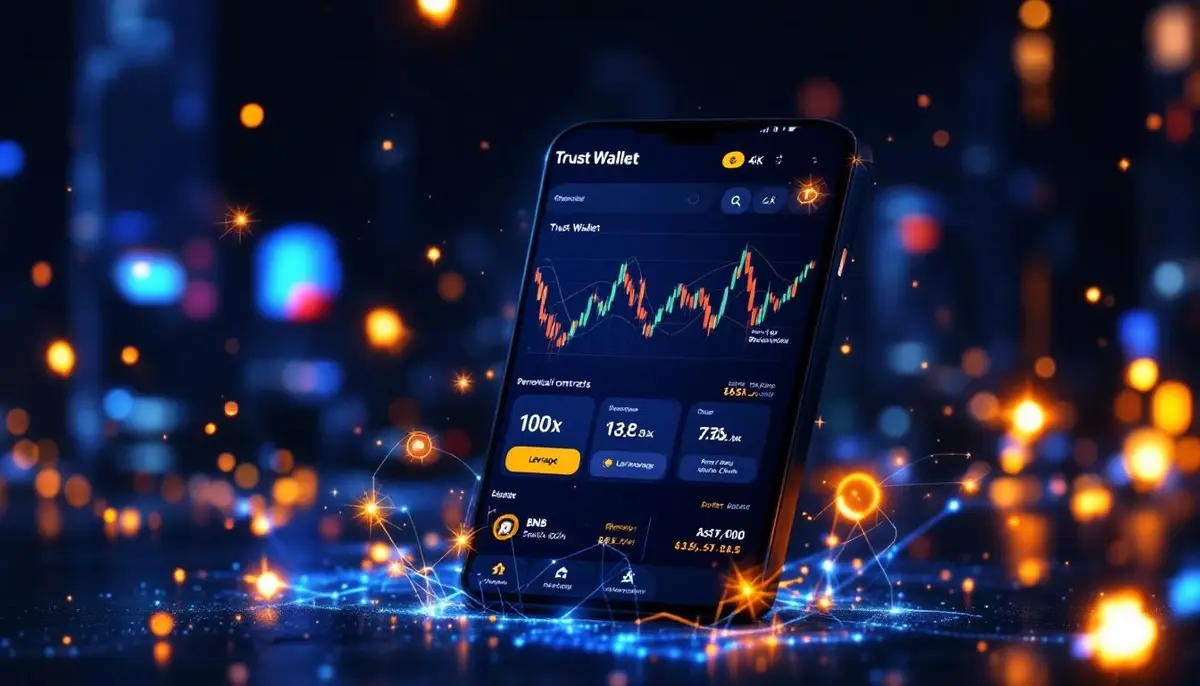
Trust Wallet(トラストウォレット)のホーム画面カスタマイズ方法
スマートフォン上のデジタル資産管理ツールとして、近年多くのユーザーが注目しているのが「Trust Wallet(トラストウォレット)」です。このアプリは、ビットコインやイーサリアムをはじめとする多数の暗号資産を安全に保管・管理できるだけでなく、独自のカスタマイズ機能により、ユーザー個々の使いやすさと視認性を最大限に引き出すことが可能です。特に、ホーム画面のレイアウトを自由に設定することで、頻繁に利用する通貨やアセットの迅速なアクセスが実現します。
Trust Walletのホーム画面とは?
Trust Walletのホーム画面は、ユーザーが最も頻繁にアクセスするインターフェースの一つであり、各アセットの残高、価格変動、取引履歴のサマリーを一覧表示する重要な役割を果たしています。この画面は、初期状態では標準的なリスト形式で構成されていますが、ユーザー自身が好みに応じてカスタマイズすることが可能になっています。これにより、個人の投資スタイルや使用習慣に合わせて最適化された操作環境を構築できます。
カスタマイズ可能な要素の種類
Trust Walletのホーム画面では、以下の主要な要素についてカスタマイズが可能です:
- 通貨の並び順:表示されている通貨の順序を自由に変更できます。
- 通貨の表示非表示:不要な通貨を一時的に非表示にし、見やすい画面を維持できます。
- アセットのピン留め(ピン留め機能):頻繁に確認したい通貨をトップに固定できます。
- カスタムグループの作成:特定のプロジェクトや投資戦略に基づいて通貨をグループ分けできます。
- アイコンのカスタマイズ:一部の通貨に対して、カスタムアイコンを適用可能です。
ホーム画面の並び順の変更手順
通貨の表示順序を変更するには、以下のステップに従ってください:
- Trust Walletアプリを開き、ホーム画面にアクセスします。
- 画面左上にある「メニューボタン」(三本線アイコン)をタップします。
- メニューから「設定」を選択します。
- 「ホーム画面」または「アセット表示設定」の項目をタップします。
- 「通貨の並び順」または「並び替え」オプションを選びます。
- 各通貨のドラッグ&ドロップによって、希望する順番に並べ替えます。
- 並び替えが完了したら、「保存」または「確定」ボタンをタップします。
この操作により、ユーザーが最も関心を持つ通貨が画面の先頭に配置され、スワイプ操作だけで迅速に確認できるようになります。例えば、毎日チェックする主要通貨(BTC、ETH、USDTなど)を上位に配置すれば、情報の把握が飛躍的に向上します。
通貨の非表示設定の活用法
複数の通貨を保有している場合、ホーム画面にすべての通貨を表示すると視認性が低下し、必要な情報を見逃す可能性があります。このような状況に対処するために、不要な通貨を一時的に非表示にする機能が用意されています。
非表示にする手順は以下の通りです:
- ホーム画面にて、対象の通貨を長押しします。
- 表示されるポップアップメニューから「非表示にする」を選択します。
- 確認メッセージが出たら「はい」をタップして完了です。
非表示にした通貨は、ホーム画面からは消えますが、他の画面(例:アセット一覧、トランザクション履歴)では引き続き確認可能です。また、必要に応じて再度表示することも可能で、柔軟な管理が行えます。
ピン留め機能による重要通貨の強調表示
ピン留め(Pin)機能は、ホーム画面で常に上部に表示させたい通貨を固定するための強力なツールです。この機能を使うことで、仮想通貨市場の急激な価格変動にも素早く対応でき、リスク管理に大きく貢献します。
ピン留めの手順:
- ホーム画面でピン留めしたい通貨を長押しします。
- 「ピン留め」または「トップに固定」という選択肢が表示されます。
- 該当項目をタップし、ピン留めを有効にします。
- ピン留めされた通貨は、ホーム画面の上部に常駐し、他の通貨の移動に影響されません。
ピン留めは、複数の通貨に適用できます。ただし、通常は5~10通貨程度が推奨される範囲です。多すぎると逆に視認性が低下するため、重要な通貨のみに限定することが効果的です。
カスタムグループの作成による分類管理
大量の通貨を保有しているユーザーにとっては、単純なリスト表示では管理が困難になることがあります。そこで、カスタムグループの作成機能が非常に有用です。例えば、以下のようなグループ分けが可能です:
- 「メイン通貨グループ」:保有比率が高い主要通貨を集約。
- 「ステーキング資産」:ステーキング中である通貨を別グループ化。
- 「新規プロジェクト」:最近追加した未熟なトークンを分類。
- 「トレード用通貨」:短期売買目的の通貨を専用グループ化。
グループの作成手順:
- ホーム画面の右上にある「編集」ボタンをタップします。
- 「グループの作成」または「新しいグループ」を選択します。
- グループ名を入力(例:「ステーキング中」)。
- 該当する通貨をグループに追加します。
- 「保存」をタップして完了。
作成したグループは、ホーム画面の下部に表示され、クリックすることでそのグループ内の通貨一覧を確認できます。この機能により、複雑な資産構成も明確に整理され、管理の負担を大幅に軽減します。
カスタムアイコンの設定方法
Trust Walletでは、一部の通貨に対してカスタムアイコンの設定が可能です。これは、視覚的な識別を容易にし、誤操作を防ぐために有効です。特に、似たような名前のトークン(例:BUSD vs BUSD)を混同しがちな場合に、独自のアイコンを割り当てることで認識ミスを回避できます。
カスタムアイコンの設定手順:
- ホーム画面で対象通貨を長押しします。
- 「アイコンの変更」または「カスタムアイコン」を選択します。
- 端末のギャラリーから画像を選択するか、アプリ内テンプレートから選ぶことができます。
- サイズや比率に注意しながら、適切な画像をアップロード。
- 設定後、「適用」または「保存」をタップ。
カスタムアイコンは、ホーム画面での視認性を高めるだけでなく、個人の趣味やブランド感を反映する要素としても活用できます。ただし、過度な装飾は逆効果となるため、シンプルかつ明確なデザインが望ましいです。
カスタマイズのベストプラクティス
ホーム画面のカスタマイズは、ユーザーの使い方によって最適な形が異なります。以下は、効果的なカスタマイズを行うためのベストプラクティスです:
- 優先順位の明確化:どの通貨を最も重視しているかを事前に整理しましょう。主に保有している通貨や、日々チェックする価格変動のある通貨をトップに配置。
- 情報の可視性の最大化:非表示にしてしまう通貨は、その存在を忘れてしまう可能性があるため、極端に少ない通貨に絞る。
- グループ分けの合理性:グループ名は分かりやすく、すぐに目的が分かるようにする。例:「長期保有」「短期トレード」など。
- 定期的な見直し:投資戦略が変化した場合、ホーム画面の設定も見直すことをおすすめします。半年に一度程度の再評価が効果的。
まとめ
Trust Walletのホーム画面カスタマイズは、単なる美しさの追求ではなく、実用性と効率性を高めるための重要なプロセスです。並び順の調整、ピン留め、グループ分け、カスタムアイコンの設定といった機能を通じて、ユーザーは自分の投資スタイルに合った最適なインターフェースを構築できます。特に、複数の通貨を保有するユーザーにとって、情報の整理と迅速なアクセスは資産管理の鍵となります。
これらのカスタマイズ手法を正しく活用することで、日常的な資産確認の時間が短縮され、より正確な判断が可能になります。また、視覚的なストレスの軽減や誤操作の防止といった副次的な利点も得られます。初心者から上級者まで、すべてのユーザーが自分だけの使いやすいホーム画面を設計できるのは、Trust Walletの大きな強みです。
最終的に、ホーム画面はあなたの財務状況を映し出す鏡です。それを意識的に整えることで、よりクリアな視野と冷静な判断力を養うことができるでしょう。信頼できるツールを、あなたらしく使いこなす——それが、現代のデジタル資産管理の真髄です。


