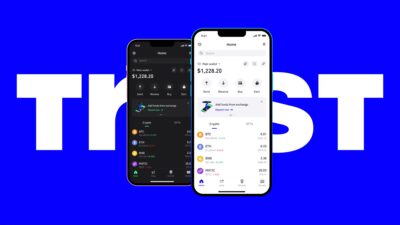
Trust Wallet(トラストウォレット)をインストールできない時の対処法
スマートフォン上で仮想通貨を安全に管理するためのツールとして、Trust Wallet(トラストウォレット)は多くのユーザーに支持されています。特に、ビットコインやイーサリアムといった主要な暗号資産だけでなく、多数のトークンやブロックチェーンプロトコルに対応しており、使いやすさとセキュリティの両立が特徴です。しかし、一部のユーザーはアプリのインストールに失敗するケースに直面し、「なぜTrust Walletがインストールできないのか?」と悩むことがあります。本記事では、Trust Walletのインストールができない原因と、その解決策について、技術的な視点から詳細に解説します。
1. Trust Walletとは?
Trust Walletは、2018年にブロックチェーン企業のTron Foundation傘下で開発された、非中央集約型のデジタルウォレットです。このウォレットは、ユーザー自身が鍵を管理する「セルフホスティング型」であり、第三者による資金の監視や介入が不可能な仕組みとなっています。これにより、ユーザーの資産に対する完全な所有権が保証されます。
Trust Walletは、iOSおよびAndroid端末に対応しており、以下の主な機能を備えています:
- 複数のブロックチェーン(Bitcoin、Ethereum、Binance Smart Chain、Solanaなど)への対応
- ERC-20、BEP-20、SPLなどの標準トークンのサポート
- ステーキング・デファイ(DeFi)サービスとの連携
- Web3アプリとの接続機能(ウォレットアダプタ)
- ハードウェアウォレットとの統合(例:Ledger、Trezor)
このような多様性と柔軟性が、Trust Walletを世界中の仮想通貨愛好家に選ばれる理由となっています。
2. インストールできない主な原因
Trust Walletがインストールできない場合、以下のような要因が考えられます。それぞれの原因を正確に特定することが、適切な対処の第一歩です。
2.1 プラットフォームの制限(App Store / Google Play)
AppleのApp StoreやGoogle Play Storeでは、一部の国や地域において、仮想通貨関連アプリの配信が制限されている場合があります。これは、規制当局のガイドラインやマネーロンダリング防止(AML)の観点からの措置です。たとえば、一部のアジア諸国や中東諸国では、政府機関によるアプリの審査が厳しく、Trust Walletが一時的に非表示または削除されることがあります。
この状況では、公式ストアからダウンロードできないだけでなく、既存のインストール済みアプリも更新できなくなる可能性があります。ユーザーは「アプリが見つかりません」「このアプリは利用できません」といったエラーメッセージを受けることが多くなります。
2.2 端末の設定ミス
Android端末では、外部アプリのインストールを許可していない場合、Trust WalletのAPKファイルをインストールできません。この設定は、セキュリティ強化のためのものですが、誤って無効になっていると、正規の手段以外でのアプリ導入が阻害されます。
具体的には、以下の設定項目が影響します:
- 「不明なソースからのインストール」のオプションが無効
- ファイアウォールやセキュリティソフトがインストールをブロック
- 端末のシステム更新が未完了である
iOS端末の場合、App Storeのアクセス制限や、家族共有機能(Family Sharing)における制限が原因となることもあり、特に親子間の設定ミスが頻出します。
2.3 インターネット接続の不安定
Trust Walletのダウンロードやインストールには安定したインターネット接続が必要です。特に、アプリのパッケージサイズが大きいため、通信速度が遅い環境ではダウンロード途中でタイムアウトが発生し、インストールが失敗するケースがあります。
また、公共のWi-Fiネットワークや、キャリアのデータ通信量制限があるプランでも、通信が遮断されることがあります。これらの要因は、ユーザーにとって「何の問題もないはずなのにインストールできない」という不満を引き起こす原因となります。
2.4 OSバージョンの不一致
Trust Walletは、最新のAndroid OS(Android 6.0以降)およびiOS(iOS 12.0以上)を推奨しています。古いバージョンのOSを使用している端末では、アプリが正常に動作しないだけでなく、インストール自体が拒否されることがあります。
たとえば、一部の旧式のAndroid端末(例:Android 5.1以前)では、TLS 1.2以上の暗号化プロトコルに対応しておらず、Trust Walletのサーバーとの通信が確立できません。結果として、アプリのダウンロードや起動が不可能になります。
2.5 アプリの改ざんまたは偽装アプリの混在
信頼できないサイトやサードパーティのアプリストアからダウンロードされたTrust Walletのパッケージは、実際にはマルウェアを含んだ偽物である可能性があります。このような偽アプリは、ユーザーの資産情報を盗み取る目的で作成されており、インストール後に端末がクラッシュしたり、ログイン情報が漏洩するリスクがあります。
公式サイト以外からのダウンロードは、極めて危険であるため、注意が必要です。
3. 対処法の詳細手順
上記の原因ごとに、具体的な対処法を段階的にご紹介します。
3.1 公式サイトからの直接インストール(Android)
Google Play Storeが利用できない場合は、Trust Walletの公式サイト(https://trustwallet.com)からAPKファイルを直接ダウンロードしてください。以下の手順に従ってください:
- スマートフォンの「設定」を開く
- 「セキュリティ」または「プライバシー」の項目へ移動
- 「未知のソースからのアプリインストール」を有効にする
- ブラウザで公式サイトにアクセスし、「Download for Android」ボタンをクリック
- ダウンロードしたAPKファイルをタップしてインストールを開始
- 警告メッセージが出たら「インストール」を選択
この方法により、ストア制限を回避できます。ただし、常に公式サイトからのみダウンロードを行うことを徹底してください。
3.2 iOS端末向け:App Store外のインストール(TestFlight経由)
App Storeに登録されていない場合、Trust WalletはTestFlightを通じて提供されることがあります。以下のように操作してください:
- App Storeを開き、「TestFlight」アプリを検索してインストール
- 公式サイトの「Join TestFlight」リンクをクリック
- メールアドレスを登録し、招待コードを受け取る
- TestFlightアプリ内から招待を承認し、インストールを開始
TestFlight版は通常、ベータテスト用であり、安定性は若干劣るものの、正式版より早く新機能を利用できる利点があります。
3.3 インターネット環境の改善
インストール中にエラーが発生する場合は、以下の点を確認してください:
- Wi-Fi接続を切り替える(別のネットワークに接続)
- モバイルデータ通信を一時的にオンにして試す
- DNS設定を変更(例:Cloudflareの1.1.1.1に設定)
- ルーターを再起動し、回線の安定性を確認
通信環境が整うことで、ダウンロード中断やタイムアウトの問題が解消されることが多いです。
3.4 OSのアップデート
端末のOSが古すぎる場合は、可能な限り最新バージョンにアップデートしてください。Android端末では「設定 → システム → ソフトウェアアップデート」、iOS端末では「設定 → 一般 → ソフトウェアアップデート」から実行可能です。
アップデート後、再度Trust Walletのインストールを試みることで、多くの問題が解決します。
3.5 セキュリティソフトの確認と一時停止
一部のセキュリティアプリ(例:Avast、McAfee、Kaspersky)は、外部アプリのインストールを自動的にブロックする機能を持っています。このようなアプリがインストールを妨げている可能性があるため、一時的に無効化して試してみてください。
ただし、セキュリティソフトの無効化は一時的なものであり、インストール後は必ず再び有効化することをおすすめします。
3.6 認証済みのリソースからのみダウンロード
Trust Walletの公式ドメインは、trustwallet.com、trustwalletapp.com、trustwalletapp.ioのみです。他のドメインや似た名前のサイトはすべて偽物である可能性が高いです。インストール前に、以下の点をチェックしてください:
- URLが公式ドメインか確認
- SSL証明書が有効か(「https://」が表示されているか)
- ダウンロードボタンの周囲に「Official」や「Verified」のマークがあるか
信頼できないソースからのダウンロードは、資産の重大なリスクを伴います。
4. インストール後の初期設定とセキュリティ確認
Trust Walletが正常にインストールされた後は、以下の重要な設定を必ず実施してください:
- 新しいウォレットの作成時に、12語のバックアップフレーズ(メンモニック)を紙に書き留める
- バックアップフレーズを誰にも教えないこと
- パスワードや顔認証の設定を有効化
- 追加の二要素認証(2FA)を導入
- ウォレットの公開鍵を他の人に渡さない
これらの手順を怠ると、万が一端末紛失や破損が発生した場合、資産を復元できず、永久に失われる可能性があります。
5. 結論
Trust Walletのインストールができないという問題は、ユーザーの端末環境やネットワーク状態、プラットフォームの制限など、さまざまな要因によって引き起こされます。しかし、これらすべての問題は、正しい手順と知識があれば、確実に解決可能です。
本記事では、インストール不能の原因として挙げられた「ストア制限」「端末設定ミス」「通信障害」「OS非対応」「偽アプリの存在」について、それぞれの具体的な対処法を丁寧に解説しました。特に、公式サイトからのダウンロード、セキュリティ設定の調整、ネットワーク環境の改善は、最も効果的な解決策です。
最後に、仮想通貨の管理は個人の責任であることを忘れてはなりません。Trust Walletのような高機能なツールを利用する際は、安全性と正当性を最優先に考え、信頼できる情報源から行動することが不可欠です。インストールの失敗は一時的な障害にすぎず、正しい知識と準備があれば、誰もが安心して仮想通貨を管理できるようになります。
本ガイドが、皆様のトラストウォレット導入の道しるべとなり、安全かつスムーズな運用を実現する一助となれば幸いです。