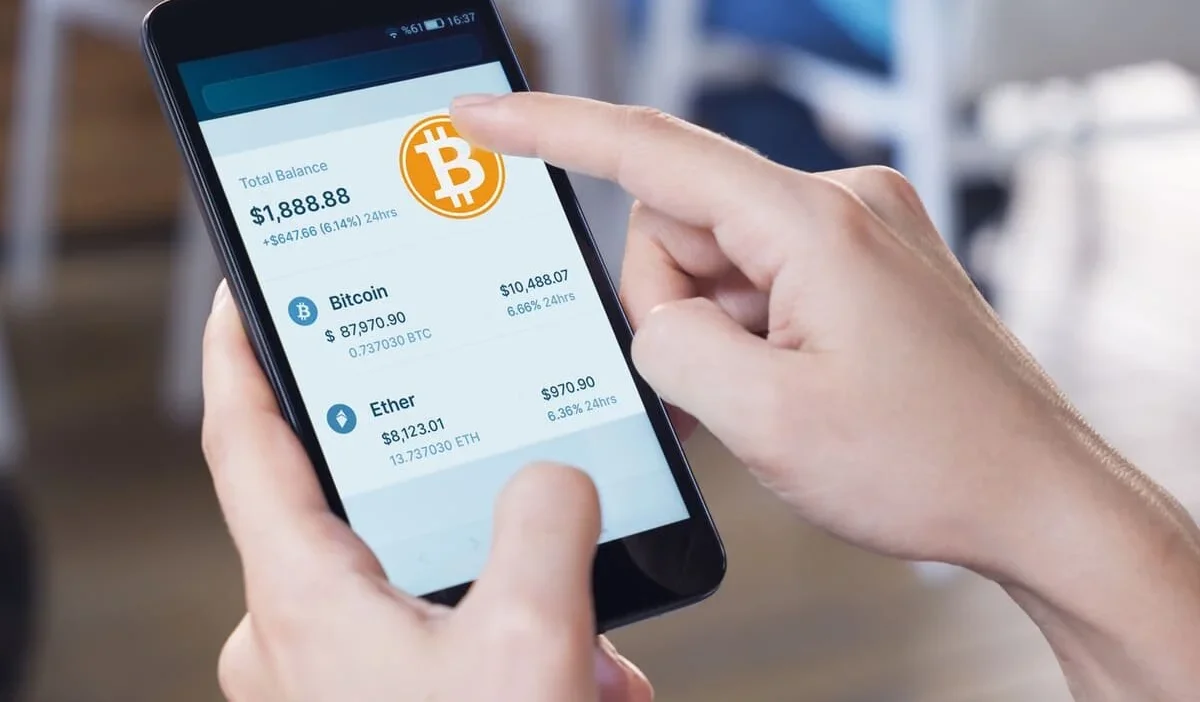
Trust Wallet(トラストウォレット)でログインできない時の復旧方法
Trust Wallet(トラストウォレット)は、幅広い暗号資産を管理できる人気のあるモバイルウォレットアプリです。ユーザーの資産を安全に保つために、強固なセキュリティ機能が備わっており、多くのユーザーが日常的に利用しています。しかし、何らかの理由でログインできなくなるケースも稀に発生します。本稿では、Trust Walletでログインできない場合の主な原因と、その対処法について、専門的な視点から詳細に解説します。
1. ログインできない主な原因
1.1 パスワードの誤入力または忘れ
最も代表的な原因は、パスワードの誤入力や記憶の喪失です。Trust Walletは、ユーザー自身が設定したパスワードを基にウォレットのロック解除を行います。このパスワードは、サーバー側に保存されないため、紛失した場合、公式サポートでも復元できません。よって、正確なパスワードを入力できなければ、ログインは不可能となります。
1.2 デバイスの変更またはアプリの再インストール
スマートフォンの交換やアプリのアンインストール・再インストールによって、ウォレット内のデータが初期化される可能性があります。特に、バックアップを取っていない場合、デバイス間での移行が困難となり、ログインができなくなります。
1.3 サーバーアップデートやバージョン不一致
Trust Walletのアプリケーションが更新された際に、古いバージョンとの互換性が失われる場合があります。これにより、既存のウォレット情報が読み込めず、ログインプロセスが中断する事例も報告されています。また、ネットワーク環境の変化や一時的なサーバーエラーも、ログイン障害の一因となることがあります。
1.4 フォールトのあるバックアップファイルの使用
ユーザーが予め作成した「シードフレーズ」(12語または24語のリスト)を正しく保管していない場合、バックアップとしての役割を果たせません。誤った順序やスペルミスがあると、ウォレットの復元が完全に失敗します。これは、非常に深刻な結果を招く要因です。
2. ログイン不能時の基本的対処法
2.1 シードフレーズの確認
まず行うべきことは、あらかじめ作成したシードフレーズ(ウォレットのプライマリーバックアップ)を確認することです。シードフレーズは、ウォレットのすべてのアカウント情報を再構築するための唯一の鍵です。以下の手順で確認してください:
- 信頼できる場所(紙、金属製の保管箱など)に記録されているかを確認。
- 言葉の順序とスペルが正確であるかを確認。
- 複数の端末で同じシードを使用してログインを試みる。
シードフレーズが正しい場合、新しいデバイスにTrust Walletアプリをインストールし、ログイン時に「復元する」オプションを選択することで、ウォレットの復旧が可能です。
2.2 パスワードのリセット
Trust Walletには、パスワードのリセット機能が存在しません。パスワードは、ユーザー自身が設定したものであり、システム上では一切記録されていません。したがって、パスワードを忘れてしまった場合、シードフレーズを使ってウォレットを再構築する以外に手段はありません。念のため、次の点を確認してください:
- 大文字/小文字の区別を忘れていないか。
- キーボードの入力モード(英語/日本語)が正しく設定されているか。
- 過去に使用していたパスワードの記録があるか(メモ帳、クラウドストレージなど)。
2.3 アプリの最新バージョンへの更新
Trust Walletアプリが古くなっている場合、最新のバージョンに更新することで、互換性の問題が解消されることがあります。App StoreまたはGoogle Playストアから、最新版のアプリをダウンロードし、インストールしてください。更新後、再度ログインを試みましょう。
2.4 ネットワーク環境の確認
Wi-Fi接続やモバイルデータ通信が不安定な場合、サーバーとの通信が途切れ、ログインプロセスが失敗することがあります。以下を確認してください:
- インターネット接続が正常に機能しているか。
- ファイアウォールやセキュリティソフトによるブロッキングがないか。
- 他のアプリでもネットワーク接続が可能かどうか。
必要に応じて、接続を切り替えたり、再起動したりすることで改善される場合があります。
3. シードフレーズが分かっている場合の復旧手順
シードフレーズを確実に保持している場合、以下の手順でウォレットの復元が可能です。
ステップ1:新しいデバイスにTrust Walletをインストール
スマートフォンやタブレットにTrust Walletアプリを新規インストールします。公式サイトやアプリストアから入手してください。
ステップ2:「新しいウォレットを作成」ではなく「復元する」を選択
アプリ起動後、「新規作成」ではなく、「復元する」または「ウォレットを復元」のオプションを選択します。
ステップ3:シードフレーズを入力
12語または24語のシードフレーズを、正確な順序で入力します。途中で誤りがあると、復元は失敗します。入力中は、一度に一つずつ慎重に入力しましょう。
ステップ4:新しいパスワードの設定
シードフレーズの入力が完了すると、新たなパスワードを設定する画面が表示されます。このパスワードは、今後のログインに使用されるため、しっかり覚える必要があります。推奨されるパスワードは、長さ12文字以上、アルファベット・数字・特殊記号を組み合わせたものです。
ステップ5:復元完了の確認
パスワード設定後、ウォレットのアセット(仮想通貨、NFTなど)が正常に表示されることを確認してください。すべての資産が復旧できていることを確認した上で、安全に利用を開始できます。
4. シードフレーズが不明な場合の代替策
シードフレーズを紛失した場合、残念ながら正式な復旧手段は存在しません。しかし、以下の点に注意し、可能な限りリスクを最小限に抑えることができます。
4.1 メモリやクラウドストレージの検索
過去にシードフレーズをメモ帳、Evernote、Google Keep、iCloud、Dropboxなどで保存していた可能性があります。すべてのバックアップ先を確認してください。ただし、これらのサービスに保存した情報は、セキュリティリスクが高いので、長期的には推奨されません。
4.2 メールやチャット履歴の検索
最初のウォレット作成時に、メールやメッセージアプリでシードフレーズを送信した記録があるかもしれません。検索キーワードとして「seed」「wallet」「12 words」などを用いて、過去のやり取りを確認しましょう。
4.3 個人情報の再構築
シードフレーズの一部を思い出せる場合、論理的に推測できる範囲内で復元を試みることも可能です。ただし、この方法は成功率が極めて低く、効果的な手段とは言えません。慎重な判断が必要です。
5. 長期的なセキュリティ対策
ログイン不能のリスクを防ぐためには、事前の準備が不可欠です。以下は、将来のトラブルを回避するための必須対策です。
5.1 シードフレーズの物理的保管
シードフレーズは、必ず紙や金属製のディスクに書き留め、屋外や火災・水害に強い場所に保管してください。デジタル記録はハッキングのリスクがあるため、絶対に避けるべきです。
5.2 複数のバックアップの作成
同一のシードフレーズを2~3ヶ所に分けて保管することで、万一の際の安心感が増します。ただし、どの場所にも同じ情報が漏洩しないように注意が必要です。
5.3 定期的なウォレットのテスト
半年に1度程度、新しいデバイスでシードフレーズを使ってウォレットを復元するテストを行いましょう。これにより、バックアップの有効性を確認でき、万が一の際の対応力を高められます。
5.4 パスワードマネージャーの活用
信頼できるパスワードマネージャー(例:Bitwarden、1Password)を使用して、ログインパスワードを安全に管理することをおすすめします。ただし、シードフレーズは絶対に保存しないようにしてください。
6. 結論
Trust Walletでログインできない状況は、ユーザーにとって大きなストレスを伴いますが、その多くは事前対策によって回避可能です。特に、シードフレーズの正確な保管と、定期的なバックアップ確認は、資産保護の根本的な柱です。パスワードの忘れやデバイスの変更といったトラブルは、技術的な制約を超えて、ユーザー自身の責任にかかっています。そのため、信頼できる手段で情報を管理し、常に自己防衛意識を持つことが求められます。
本稿で紹介した手順を参考に、万が一の事態に備え、迅速かつ正確に対応できるよう心がけましょう。最終的には、『自分自身が自分の資産の守り手』であるという認識が、最大のセキュリティです。安全な運用を心より願っております。
※本記事は、Trust Walletの公式仕様および一般的な暗号資産管理のベストプラクティスに基づき、専門的な視点から執筆されました。具体的な操作は、ユーザーの環境に応じて異なる場合があります。自己責任のもと、ご活用ください。

