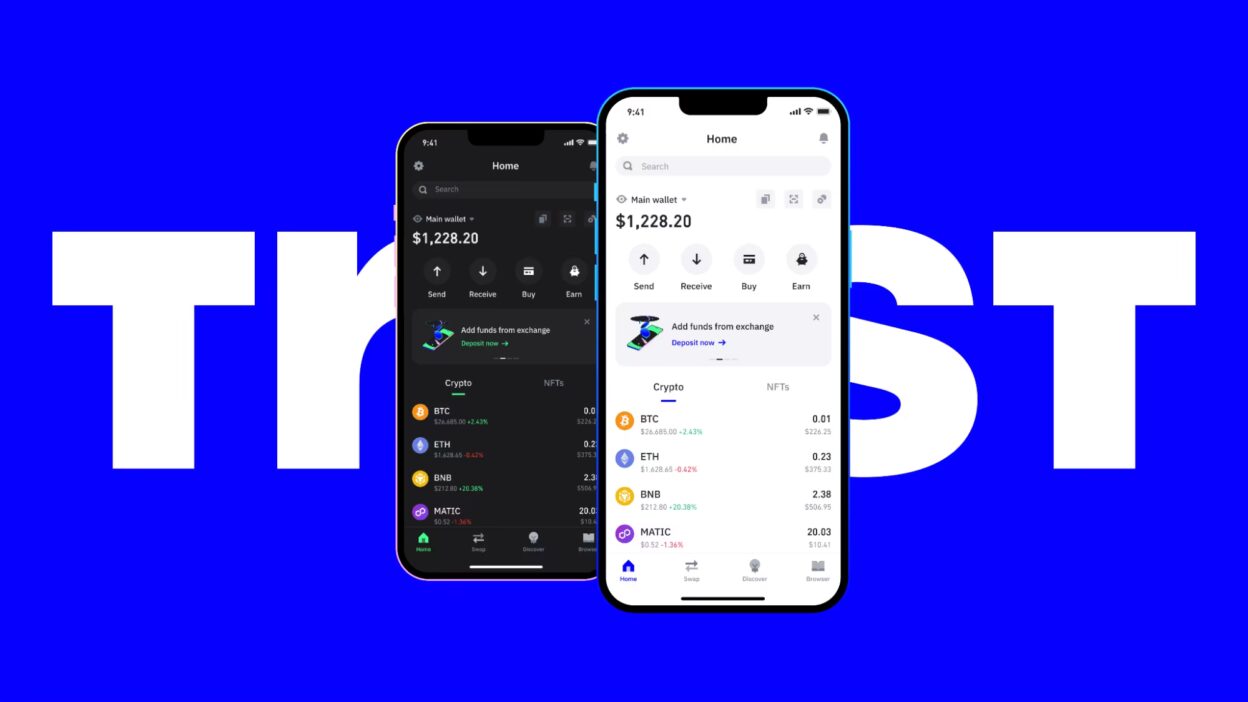
Trust Wallet(トラストウォレット)でトークンを追加する方法
本記事では、信頼性の高いマルチチェーン・デジタル資産管理アプリであるTrust Wallet(トラストウォレット)を使用して、新しいトークンを追加するための詳細な手順について解説します。Trust Walletは、ビットコイン(BTC)、イーサリアム(ETH)、および多数のエコシステムに特化したトークンをサポートしており、ユーザーが自身の仮想通貨ポートフォリオを安全かつ効率的に管理できるように設計されています。特に、新規のトークンや独自プロジェクトのトークンを追加したい場合、正しい手順を踏むことが非常に重要です。
1. Trust Walletとは?
Trust Walletは、2018年にトランザクション速度とセキュリティを重視したモバイルウォレットとして登場しました。その後、2020年にはBinance(バイナンス)社によって買収され、より強力なインフラと開発資源を活用しながら、世界中のユーザー数を拡大しています。Trust Walletは、完全に分散型(デュアル)のウォレットであり、ユーザーの鍵(秘密鍵やパスフレーズ)はサーバー上に保存されず、すべてのデータはユーザーのデバイス内に保管されます。この仕組みにより、ハッキングや不正アクセスのリスクを大幅に低減することが可能です。
また、Trust Walletは複数のブロックチェーンに対応しており、イーサリアム(Ethereum)、Binance Smart Chain(BSC)、Polygon、Avalanche、Solanaなど、主要なネットワーク上で動作するトークンを直接扱えます。これにより、ユーザーは異なるエコシステム間での資産移動を一元的に管理できます。
2. トークンを追加する際の基本的な前提条件
Trust Walletでトークンを追加する前に、以下の前提条件を確認してください:
- Trust Walletアプリの最新版をインストール済みであること:アプリのバージョンが古すぎると、一部のトークンが正しく表示されない可能性があります。App StoreまたはGoogle Playから最新版を入手してください。
- ウォレットのプライベートキー(復旧パスフレーズ)を安全に保管していること:トークンを追加しても、ウォレット自体のセキュリティが崩れれば資産の損失につながります。バックアップは絶対に忘れずに行いましょう。
- 追加するトークンが公式にサポートされているかを事前に確認すること:Trust Walletは、すべてのトークンを自動的に認識するわけではありません。特定のトークンは「カスタムトークン」として追加される必要があります。
3. トークンを追加する手順(ステップバイステップガイド)
3.1. Trust Walletアプリを開く
スマートフォンにインストールされたTrust Walletアプリを起動し、自分のウォレットにログインします。ログインには、設定時に登録したパスワードまたは生物認証(指紋認証/顔認証)を使用します。
3.2. 「Add Token」機能にアクセスする
ホーム画面の下部にある「Assets」タブをタップします。ここでは、現在保有しているすべての資産が一覧表示されます。右上隅の「+」アイコン(または「Add Token」ボタン)をタップすると、「カスタムトークンの追加」画面に遷移します。
3.3. ネットワークを選択する
追加するトークンがどのブロックチェーン上に存在するかを正確に選択する必要があります。例えば、ERC-20トークンであれば「Ethereum(ETH)」、BEP-20トークンであれば「Binance Smart Chain(BSC)」を選択します。誤ったネットワークを選択すると、トークンが正しく表示されず、資金の損失リスクが生じます。
3.4. トークンのアドレスを入力する
正しいネットワークを選択後、以下の情報を入力します:
- トークン名(Token Name):例:”MyToken”
- トークンシンボル(Token Symbol):例:”MTK”
- 小数点の桁数(Decimals):通常は18桁ですが、プロジェクトによって異なります。公式ドキュメントや公式サイトで確認してください。
- トークンのコントラクトアドレス(Contract Address):これは、ブロックチェーン上でトークンを識別する唯一のアドレスです。誤って入力すると、偽のトークンや悪意あるトークンが追加される可能性があるため、慎重に操作しましょう。
これらの情報は、公式プロジェクトのウェブサイト、白書(Whitepaper)、または公式SNS(X、Telegram、Discord)などで入手できます。信頼できない情報源からのデータは使用しないようにしてください。
3.5. 追加を確認し、ウォレットに反映させる
全ての情報を正しく入力したら、「Add」ボタンをタップします。しばらく待つと、新しいトークンがウォレットの資産リストに追加され、残高が表示されるようになります。この時点で、トークンの名前、シンボル、残高が正しく表示されていることを確認してください。
4. 注意すべきポイントとセキュリティ対策
トークンを追加する際には、以下のような注意点を守ることが不可欠です。
4.1. 偽のトークンにご注意ください
近年、多くのフィッシング詐欺や悪意あるトークンが出現しています。たとえば、人気のあるプロジェクトの名前を模倣した「似た名前のトークン」や、誤ったコントラクトアドレスを持つトークンが存在します。このようなトークンに誤って追加してしまうと、所有する資産が盗まれるリスクがあります。必ず公式の情報源からアドレスを取得し、複数の検証手段(例:CoinMarketCap、CoinGecko、Etherscan、BscScan)でアドレスの正当性を確認してください。
4.2. コントラクトアドレスの検証
ERC-20やBEP-20トークンのコントラクトアドレスは、各ブロックチェーンのエクスプローラーで公開されています。たとえば、Ethereum上のトークンは「Etherscan」、BSC上のトークンは「BscScan」で検索可能です。アドレスを入力し、そのトークンの詳細情報を確認することで、正規のプロジェクトかどうかを判断できます。
4.3. セキュリティの強化
Trust Walletは非常に安全なウォレットですが、ユーザー側の行動次第でリスクが増加します。以下の対策を実施してください:
- アプリの更新は常に最新版に保つ
- パスワードや復旧パスフレーズを第三者に共有しない
- 不明なリンクやメールに飛びつかない(フィッシング攻撃の可能性あり)
- 信頼できないサイトからダウンロードしたアプリは使用しない
5. トラブルシューティング:トークンが表示されない場合の対処法
トークンを追加したにもかかわらず、残高が表示されない場合は、以下の手順で問題を解決してください。
- ネットワークの確認:追加したトークンが正しいネットワーク(例:ETH vs BSC)に属しているか再確認してください。
- コントラクトアドレスの再入力:誤って文字を変更していないか、スペースや不要な記号がないかをチェックします。
- ウォレットの再起動:アプリを一度終了して再起動すると、キャッシュの問題が解消されることがあります。
- エクスプローラーでの確認:EtherscanやBscScanなどのエクスプローラーで、あなたのウォレットアドレスに該当するトークンの送受信履歴があるかを確認します。もし送金履歴があるのに表示されない場合は、ウォレットの同期に時間がかかっている可能性があります。
- 公式サポートへの連絡:上記の方法でも解決しない場合は、Trust Walletの公式サポートページ(support.trustwallet.com)を通じて問い合わせを行います。
6. まとめ
本稿では、Trust Walletで新しいトークンを追加するための正確な手順と、その際の重要な注意点について詳しく解説しました。Trust Walletは、多様なブロックチェーン環境に対応した強力なデジタル資産管理ツールであり、適切な使い方をすれば、安全性と利便性の両立が可能です。しかし、トークンの追加は単なる操作ではなく、情報の正確性とセキュリティ意識が要求される重要なプロセスです。
特に、コントラクトアドレスの誤入力や、信頼できない情報源からのデータ利用は、重大な資産損失を引き起こす原因となるため、常に公式情報を確認し、複数の検証手段を併用することが推奨されます。また、ウォレットのプライベートキー管理は、個人の責任において徹底する必要があります。
最後に、仮想通貨市場は急速に進化しており、新たなトークンやプロジェクトが日々登場しています。こうした変化に対応するためにも、信頼できるウォレットと確固たる知識を持つことが、長期的な資産運用の成功に不可欠です。Trust Walletを賢く使い、安全かつ効果的に資産を管理しましょう。
【最終まとめ】
Trust Walletでトークンを追加するには、正しいネットワーク選択、公式のコントラクトアドレスの確認、そしてセキュリティ意識の徹底が必須です。手順を丁寧に守り、誤った操作を避けながら、安心してデジタル資産を管理することが可能になります。