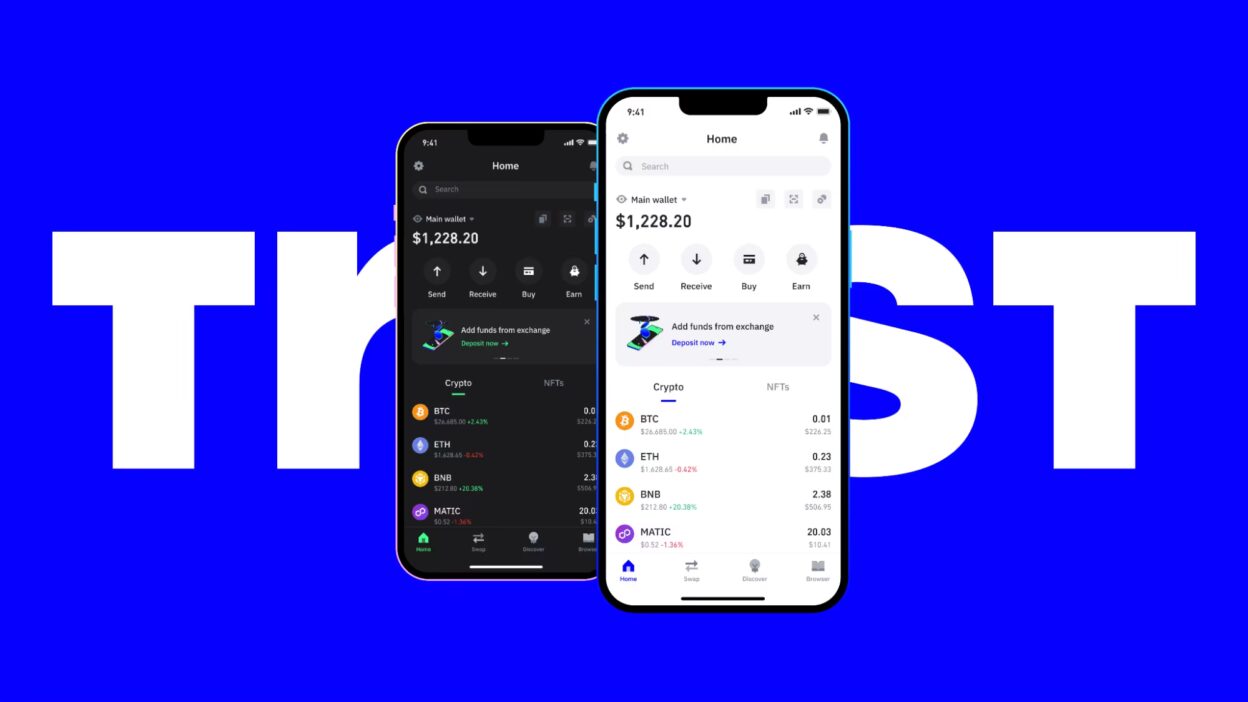
Trust Wallet(トラストウォレット)をPCで使う方法
はじめに
近年、ブロックチェーン技術の発展に伴い、仮想通貨やデジタル資産を管理するためのウォレットアプリが急速に普及しています。その中でも、Trust Wallet(トラストウォレット)は、ユーザーインターフェースの直感性と高いセキュリティ性能により、世界的に広く利用されています。しかし、多くのユーザーはスマートフォン専用アプリとして認識しているため、PC(パソコン)での利用方法について不明瞭な点が多いのが現状です。本記事では、Trust Walletをパソコン上で安全かつ効率的に使用するための詳細な手順と注意事項を、専門的な視点から解説します。
Trust Walletとは?
Trust Walletは、2017年に誕生した非中央集権型の仮想通貨ウォレットであり、当初はEthereumベースのトークン管理に特化していました。その後、多種多様なブロックチェーンネットワークに対応し、ビットコイン(BTC)、イーサリアム(ETH)、Binance Coin(BNB)、Solana(SOL)など、数十種類の主要な暗号資産をサポートしています。特に、ERC-20、ERC-721、ERC-1155などのスマートコントラクト標準にも対応しており、NFT(非代替性トークン)の保管・取引も可能となっています。
重要なポイントとして、Trust Walletは「ユーザー所有の資産」を尊重する設計理念を持ち、ユーザー自身が鍵(プライベートキー)を管理するため、第三者による資金の不正取得リスクが極めて低いです。この特性は、信頼性の高いデジタル資産管理プラットフォームとしての基盤となっています。
なぜPCでTrust Walletを使うのか?
一般的に、Trust Walletはスマートフォンアプリとして提供されており、モバイル環境での操作が最も自然です。しかし、以下のような理由から、PCでの利用が有効な選択肢となる場合があります:
- 大容量のトランザクション処理:複数のアセットを一度に管理したり、頻繁に送金を行う場合、マウス操作と画面サイズの拡大により作業効率が向上します。
- 開発者やトレーダー向けの利便性:Web3アプリのテストやスマートコントラクトのデプロイ、DApp(分散型アプリケーション)との連携が必要なユーザーにとっては、より安定した環境での操作が求められます。
- マルチディスプレイ環境の活用:複数のウィンドウを並べて表示することで、価格チャート、ウォレット残高、取引履歴などを同時に確認できるため、意思決定の迅速化が図れます。
- セキュリティ上の配慮:スマートフォンは常に持ち運び可能なため、紛失や盗難のリスクが高まります。一方、信頼できる環境下にあるPCは、物理的・論理的なセキュリティ面で優位性を持つことがあります。
Trust WalletをPCで使うための主な方法
Trust Wallet自体は公式にネイティブなPC版アプリを提供していませんが、以下の2つの方法を用いることで、パソコン上で効果的に利用可能です。
1. ブラウザ版Trust Wallet(Trust Wallet Web App)
Trust Walletの公式サイト(https://trustwallet.com)には、Webアプリケーション版が提供されています。これは、Chrome、Edge、Firefoxなどの主流ブラウザ上で動作するクラウドベースのインターフェースです。
利用手順は以下の通りです:
- 信頼できるブラウザを開き、https://wallet.trustwallet.comにアクセスします。
- 「Create a new wallet」または「Import wallet」を選択します。
- 新しいウォレットを作成する場合は、パスフレーズ(12語または24語のバックアップキーワード)を生成し、**絶対にメモや紙に記録**してください。これがないと資産を復元できません。
- 既存のウォレットをインポートする場合は、以前に作成したバックアップキーワードを入力します。
- ウォレットの初期設定が完了すると、各種資産の残高やトランザクション履歴が表示されます。
この方法の最大の利点は、どのデバイスでもログイン可能である点です。ただし、セキュリティリスクも伴います。ブラウザ上に秘密鍵が一時的に保持される可能性があるため、個人情報の漏洩やフィッシング攻撃に注意が必要です。
2. モバイルエミュレーターを利用したクラウド同期型運用
より高度なセキュリティと機能性を求めるユーザー向けに、Androidエミュレーターを用いた方法があります。代表的なツールとして、BlueStacks、NoxPlayer、LDPlayerなどが挙げられます。
手順は以下の通りです:
- PCに適切なAndroidエミュレーターをダウンロード・インストールします。
- エミュレーター内にGoogle Play Storeを起動し、Trust Walletアプリを検索してインストールします。
- インストール後、同じバックアップキーワードを使ってウォレットを復元します。
- エミュレーターは通常、デスクトップ上に独立したウィンドウとして動作するため、マウス操作でスムーズに操作できます。
この方法のメリットは、完全にネイティブなTrust Walletアプリの動作環境を再現できることです。また、エミュレーターはキャッシュやデータをローカルに保存するため、インターネット接続がなくても一定期間利用可能です。ただし、システム要件が高いこと、エミュレーター自体が悪意あるソフトウェアに感染するリスクがある点には十分注意が必要です。
PC利用におけるセキュリティ対策
PC上でTrust Walletを利用する際、以下のセキュリティ対策を徹底することが必須です。
- バックアップキーワードの厳重保管:パスフレーズは誰にも見せないよう、紙に手書きで記録し、火災や水濡れに強い場所に保管してください。電子ファイルとして保存しないようにしましょう。
- マルウェア・フィッシング対策:公式サイト以外のリンクをクリックしないようにし、メールやメッセージで「ウォレットの認証が必要」という内容が届いても、即座に行動しないようにしましょう。
- 信頼できるネットワークの利用:公共のWi-Fi(カフェ、空港など)は避けて、自宅のプライベートネットワークを使用してください。パケット監視のリスクを回避できます。
- 定期的なソフトウェア更新:エミュレーターやブラウザ、オペレーティングシステムのバージョンアップを常に最新に保つことで、脆弱性への対策が可能になります。
- 二段階認証(2FA)の導入:可能な限り、Google AuthenticatorやAuthyなどの2FAアプリを活用し、ログイン時の追加認証を実施してください。
よくある質問(FAQ)
- Q. Trust WalletのPC版アプリはありますか?
- A. 今のところ、公式のネイティブPCアプリ(Windows/Mac用)は存在しません。Web版またはエミュレーター経由での利用が推奨されています。
- Q. ウェブ版は安全ですか?
- A. 安全性は高いですが、ユーザー自身が鍵を管理する仕組みであるため、誤った操作や悪意のあるサイトにアクセスするとリスクが高まります。慎重な判断が不可欠です。
- Q. エミュレーターを使うと遅いのですが、どうすればよいですか?
- A. システム要件を満たしているか確認してください。CPU、RAM、GPUのスペックが不足していると動作が重くなります。また、不要なアプリの起動を停止することで、パフォーマンス向上が期待できます。
- Q. 複数のウォレットを管理したい場合、どうすればいいですか?
- A. ウェブ版では、同一のアカウント内で複数のウォレットを切り替えて管理できます。エミュレーターでは、異なるインスタンスを起動することで、複数のアカウントを分離して運用可能です。
まとめ
Trust Walletは、仮想通貨およびデジタル資産の管理において非常に強力なツールです。スマートフォンだけでなく、PCでも効果的に活用する方法は確立されています。ウェブ版の利便性と、エミュレーターによるネイティブ環境の再現という2つのアプローチがあり、目的や環境に応じて最適な選択が可能です。
ただし、どのような手段を採用しても、セキュリティの基本原則を守ることが何よりも重要です。バックアップキーワードの管理、信頼できる環境の確保、そして自己責任に基づく運用意識を持つことが、長期的な資産保護の鍵となります。
本記事を通じて、ユーザーがより安心かつ効率的にTrust WalletをPCで活用できるよう、具体的な手順と注意点を提示しました。今後のデジタル資産の取り扱いにおいて、信頼性と安全性の両立が最も重要なテーマであることを忘れず、賢明な運用を心がけましょう。