Trust Wallet(トラストウォレット)初心者向け使い方Q&A
本記事では、暗号資産(仮想通貨)の管理を初めて行うユーザーに向けて、人気のモバイルウォレット「Trust Wallet(トラストウォレット)」の基本的な使い方と注意点について、丁寧に解説いたします。このガイドは、技術的な知識が少ない方でも安心して利用できるよう、ステップバイステップで説明しています。実用性と安全性を重視した内容となっており、信頼性の高い情報に基づいています。
1. Trust Walletとは?
Trust Walletは、2018年に発表されたマルチチェーン対応の非中央集権型デジタルウォレットです。開発元はGnosis社(現在はGnosis Protocol)であり、世界中の数百万のユーザーが利用しています。特に、イーサリアム(Ethereum)やビットコイン(Bitcoin)などの主要な暗号資産だけでなく、多くのステーブルコインやトークンもサポートしており、幅広い機能を提供します。
最大の特徴は、ユーザー自身が自分の鍵(プライベートキー)を完全に管理できることです。つまり、第三者(例えば取引所など)がユーザーの資産を管理することなく、個人が所有する完全な制御権を持つことができます。これは、「自己所有(self-custody)」の理念に基づく設計であり、セキュリティと自由度の両立を実現しています。
2. 初心者がTrust Walletを使うために必要な準備
Trust Walletを利用するには、以下の準備が必要です:
- スマートフォン:iOSまたはAndroid端末(iOS 11以降、Android 6.0以降推奨)
- インターネット接続:Wi-Fiまたはモバイルデータ通信
- 公式アプリのダウンロード:App StoreまたはGoogle Playから公式版を入手
3. アプリのインストールと初期設定
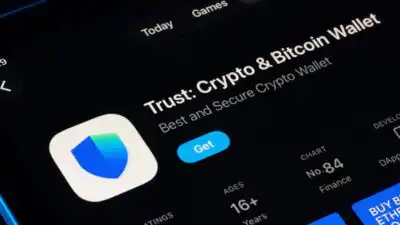
まず、スマートフォンのアプリストアから「Trust Wallet」を検索し、公式アプリをダウンロード・インストールします。
3.1 フォロー画面の選択
アプリ起動後、最初に「新規ウォレット作成」を選択します。既存のウォレットを復旧する場合は「ウォレットを復旧」を選択します。
3.2 プライベートキーの生成と保存
新規作成時、システムは自動的に12語の「バックアップキーワード(シードフレーズ)」を生成します。これは、ウォレットのすべての資産を復元するための唯一の手段です。ここで重要なのは、この12語を「絶対に他人に見せないこと」「記録した紙やメモ帳を安全な場所に保管すること」「デジタル機器に保存しないこと」です。
3.3 認証とパスワード設定
バックアップキーワードの確認後、ユーザー独自のパスワードを設定します。これは、アプリのログイン時に使用されるもので、バックアップキーワードとは異なります。パスワードは、他のサービスと重複しない強固なものに設定することをおすすめします。
4. Trust Walletの主な機能と操作方法
4.1 資産の表示と管理
初期状態では、Trust Walletはビットコイン(BTC)、イーサリアム(ETH)、およびいくつかの代表的なトークンを自動的に認識します。右上の「+」ボタンを押すことで、追加のトークンやチェーンを手動で追加できます。
資産一覧では、各通貨の保有数量、現在価格、変動率をリアルタイムで確認可能です。また、チャート表示や履歴の確認も可能で、投資判断の参考になります。
4.2 送金(送金・受信)の手順
送金を行うには以下の手順を踏みます:
- 送りたい通貨のアイコンをタップ
- 「送金」ボタンを押下
- 受信先のアドレスを入力(QRコード読み取りも可)
- 送金額を入力
- 手数料(ガス費)の確認と調整(ネットワーク負荷により変動あり)
- 「送信」をタップ → パスワード入力 → 完了
受信側は、自分のウォレットアドレスを共有することで、誰でも送金を受け取れます。アドレスは長さが約40文字以上で、英数字と特殊文字が混在しているため、誤って入力しないように注意が必要です。
4.3 トークンの追加方法
標準搭載のトークン以外の資産(例:Polygon、BSC、Solanaなど)を追加するには、以下のように行います:
- 「トークン」タブを開く
- 「カスタムトークン」をタップ
- トークン名、シンボル、合計供給量、およびコンパクトアドレスを入力
- 「追加」をタップ
アドレスは、該当チェーンの公式ドキュメントやブロックチェーンエクスプローラー(例:Etherscan、BscScan)で確認してください。誤ったアドレスを入力すると、資産が失われる可能性があります。
4.4 ガス費(手数料)の理解
暗号資産の送金には「ガス費」と呼ばれる手数料がかかります。これは、ネットワーク上のトランザクション処理に必要な計算資源を支払うものです。ガス費は、ネットワークの混雑状況によって変動します。
Trust Walletでは、事前に「高速」「通常」「低速」の3段階のガス設定が可能です。通常の用途であれば「通常」が適切ですが、緊急の送金時には「高速」を選択することで、迅速な承認が期待できます。
5. セキュリティ対策とトラブルシューティング
5.1 偽のリンクやフィッシングへの注意
Trust Walletの公式サイトやサポートメールは、あくまで情報提供のみです。決して、ユーザーのアカウント情報を問うようなメールやメッセージは送信しません。万が一、不審な連絡を受けた場合は、すぐに無視し、公式チャネルで確認してください。
5.2 バックアップキーワードの再確認
初回設定時に一度だけ表示されるバックアップキーワードは、その後再表示できません。万一忘れてしまった場合、ウォレットの復元は一切できません。そのため、設定直後に印刷または手書きで確実に保管することが必須です。
5.3 端末のセキュリティ管理
スマートフォン自体のセキュリティも非常に重要です。パスコードや指紋認証、顔認証の設定を有効にし、悪意のあるアプリのインストールを避けるようにしましょう。また、不要なアプリやファイルは定期的に削除し、端末の更新も常に最新に保つことが推奨されます。
6. その他の便利な機能
6.1 DAppsとの連携
Trust Walletは、分散型アプリ(DApps)と直接接続可能な機能を持っています。これにより、ゲーム、レンディング、ステーキング、NFT取引など、さまざまなブロックチェーン上での活動が可能になります。
特定のDAppにアクセスする際、アプリ内から「接続」ボタンを押すだけで、ウォレットとの認証が行われます。このとき、どのデータが共有されるかを慎重に確認し、必要以上の権限を与えないようにしましょう。
6.2 NFTの管理
Trust Walletは、NFT(非代替性トークン)の保存・表示もサポートしています。登録済みのNFTは「NFT」タブから確認でき、画像や詳細情報を閲覧、送信、売却(市場連携時)が可能です。
6.3 ステーキング機能
一部のトークン(例:ETH、DOT、AVAXなど)に対して、Trust Wallet内でのステーキングが可能になっています。これは、資産をロックしてネットワークの安定性に貢献することで、報酬を得る仕組みです。ただし、ステーキング中は資産の移動が制限される場合があるため、事前に確認してください。
7. トラブル時の対処法
以下の状況が発生した場合、それぞれの対処法をご確認ください:
- パスワードを忘れた場合:バックアップキーワードがあれば、別の端末にアプリを再インストールし、復元が可能です。パスワードは元に戻せません。
- アプリが起動しない場合:端末の再起動、アプリのキャッシュクリア、あるいは再インストールを試みてください。問題が続く場合は、公式サポートに連絡。
- 送金が反映されない場合:ネットワークの遅延やガス不足が原因の可能性があります。ブロックチェーンエクスプローラーでトランザクションのステータスを確認してください。
8. まとめ