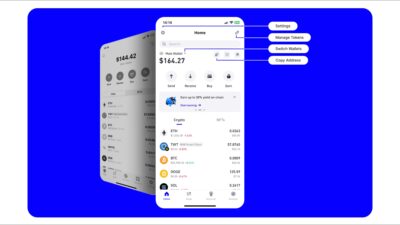
Trust Wallet(トラストウォレット)のウォレットロック機能の設定手順
スマートフォン上で仮想通貨を管理する際、セキュリティは最も重要な要素の一つです。特に、個人が所有するデジタル資産(ビットコイン、イーサリアム、トークンなど)は、物理的な財布とは異なり、盗難や不正アクセスのリスクに常にさらされています。このため、信頼性の高いウォレットアプリである「Trust Wallet(トラストウォレット)」には、ユーザーの資産を保護するための高度なセキュリティ機能が搭載されています。その中でも特に重要なのが「ウォレットロック機能」です。本記事では、Trust Walletにおけるウォレットロック機能の詳細な設定手順と、その重要性について、専門的な視点から解説します。
1. ウォレットロック機能とは何か?
ウォレットロック機能とは、Trust Walletのアプリが起動された後、特定の操作(送金、受信、アカウントの編集など)を行うために、ユーザーが本人確認を行う仕組みです。この機能により、スマートフォンの紛失や悪意のあるアプリによる不正アクセスが発生した場合でも、資産の流出を防ぐことが可能になります。
具体的には、アプリを起動した直後にロック画面が表示され、パスワード、指紋、または顔認識などの認証方法を通じてアクセス許可を行う必要があります。これにより、第三者が端末を入手しても、資産の操作が不可能となるのです。この仕組みは、一般的な「デバイスロック」とは異なり、アプリレベルでの追加セキュリティとして機能します。
2. Trust Walletにおけるウォレットロックの種類
Trust Walletでは、以下の3つの主な認証方式が利用可能です:
- パスワードロック:ユーザーが自分で設定した6桁以上の数字または文字列によるロック。最も基本的かつ広く使われている方式です。
- 指紋認証:iOSおよびAndroid端末でサポートされている指紋センサーを使用。迅速かつ安全な認証が可能。
- 顔認識:最新のスマートフォンに搭載されている面部認識技術(例:Face ID、Face Unlock)を利用。非常に便利で、同時に高いセキュリティを提供します。
これらの認証方法は、ユーザーの好みや使用環境に応じて自由に選択・切り替えが可能です。また、複数の認証方法を併用することも推奨されており、より強固なセキュリティ体制を構築できます。
3. ウォレットロック機能の設定手順(iOS版)
Trust WalletアプリをiOS端末で使用しているユーザー向けに、具体的な設定手順を段階的にご紹介します。
- まず、App Storeから「Trust Wallet」を検索し、公式アプリをダウンロードしてインストールしてください。
- アプリを起動すると、新しいウォレットの作成画面が表示されます。既存のウォレットがある場合は、[復元]を選択し、秘密鍵またはシードフレーズを入力してログインします。
- ログイン成功後、メイン画面に移行します。右上隅にある「設定」アイコン(歯車マーク)をタップしてください。
- 設定メニュー内から「セキュリティ」を選択します。
- 「ウォレットロック」項目をタップします。
- ここで、「パスワード」、「指紋認証」、「顔認識」のいずれか、または複数を有効化できます。最初に「パスワード」を設定する場合、6桁以上の英数字混合のパスワードを入力し、再度確認を行います。
- パスワード設定後、指紋認証や顔認識の設定も追加可能です。これらの機能は、端末の設定に準拠しており、端末側で事前に登録済みである必要があります。
- すべての設定が完了したら、[保存]ボタンをタップして変更を反映させます。
設定完了後、次回アプリを起動する際には、指定した認証方法でロック解除が必要となります。これは、アプリの起動時だけでなく、送金やアドレスの変更などの重要な操作時にも適用されます。
4. ウォレットロック機能の設定手順(Android版)
Android端末ユーザー向けの設定手順も同様に丁寧にご説明します。
- Google Playストアから「Trust Wallet」を検索し、公式アプリをインストールしてください。
- アプリを起動し、新規ウォレットの作成または既存ウォレットの復元を行います。
- ログイン後、右上のメニューアイコン(三本線)をタップし、「設定」を開きます。
- 設定メニューから「セキュリティ」を選択します。
- 「ウォレットロック」をタップし、希望する認証方法を有効化します。
- パスワードの設定は、6文字以上の任意の文字列を入力。システムは自動的に安全性のチェックを行い、弱いパスワードは警告を表示します。
- 指紋認証や顔認識を利用する場合、端末の「設定」→「セキュリティ」にて事前に登録されている必要があります。未登録の場合は、そちらから先に登録を行ってください。
- すべてのオプションを設定し終えたら、[保存]をタップして完了です。
Android版では、一部の端末では「ロック画面のタイムアウト期間」の設定も影響を及ぼすため、セキュリティを最適化するために、デバイスのロック時間(例:1分以内)を短くしておくことを推奨します。
5. ウォレットロックの効果と注意点
ウォレットロック機能は、単なる「画面ロック」ではなく、**アプリ内のアクティビティ全体に対する制御権限**をユーザーに委ねる仕組みです。これにより、以下のようなメリットが得られます:
- 端末の紛失や盗難時、他人がアプリにアクセスしても資産を操作できない。
- 誤った操作(誤送金など)の防止。重要な操作を行う前には必ず認証が必要。
- 家族やパートナーが勝手に自分のウォレットにアクセスすることを防げる。
一方で、以下の点にも注意が必要です:
– パスワードを忘れた場合、アカウントの復旧はできません。秘密鍵やシードフレーズがなければ、データは永久に失われます。
– 指紋や顔認識の登録は、本人のみが行うようにしましょう。他人のデータを登録すると、セキュリティリスクが高まります。
– 複数のデバイスで同一ウォレットを使用する場合、各端末で個別にロック設定を行う必要があります。
6. 最適なセキュリティ戦略の構築
単一の認証方法に頼るのではなく、複数のセキュリティ層を組み合わせることが理想です。たとえば、以下の組み合わせが推奨されます:
- デバイスロック(PIN / パスコード)+ アプリロック(Trust Walletのパスワード)
- 指紋認証 + パスワードの二重認証
- 顔認識 + 異常ログイン通知の活用
さらに、Trust Walletでは「通知設定」や「ログイン履歴の確認」機能も提供されており、異常なアクセスの兆候があれば即座に対処できます。定期的にセキュリティ設定を見直し、不要な認証方法を削除するのも重要です。
7. まとめ:ウォレットロックは資産保護の第一歩
Trust Walletのウォレットロック機能は、単なる便利な機能ではなく、ユーザー自身の仮想通貨資産を守るために不可欠なセキュリティ対策です。本記事で紹介した設定手順は、iOSおよびAndroid両方の端末に対応しており、誰でも簡単に実施可能です。重要なのは、一度設定すれば「終わり」とせず、定期的な見直しと適切な運用習慣を身につけることです。
仮想通貨は、インターネット上のデジタル資産であり、物理的な保険や監視機関が存在しません。そのため、ユーザー自身が自らの資産を守る責任を持つ必要があります。ウォレットロック機能は、その第一歩として、極めて効果的かつ実用的な手段です。正しい設定を行い、安心して仮想通貨の管理を進めてください。