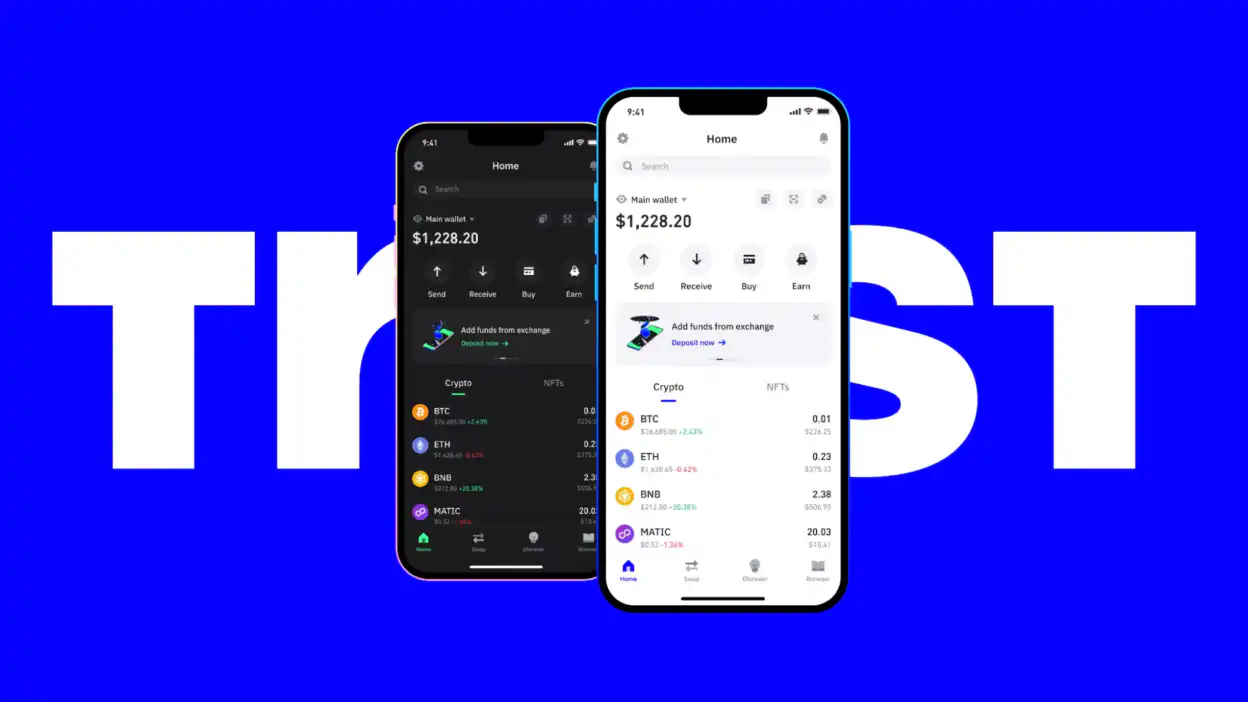
Trust Wallet(トラストウォレット)のカスタムチェーン設定完全マニュアル
本マニュアルは、Trust Wallet(トラストウォレット)におけるカスタムチェーンの追加・設定方法を、専門的かつ詳細に解説するものです。スマートコントラクト対応ブロックチェーンや独自の分散型アプリケーション(dApp)を利用したいユーザーにとって、正確なチェーン設定は資産の安全と取引の正常性を保証する鍵となります。本ガイドでは、技術的な背景知識から実際の操作手順まで包括的に紹介し、初心者から中級者まで幅広く活用可能な情報源として機能します。
1. カスタムチェーンとは何か?
まず、「カスタムチェーン」とは、標準で提供されていないブロックチェーンネットワークを、ユーザが自身の判断で追加する仕組みのことです。Trust Walletは、Ethereum、Binance Smart Chain、Polygonなど、主要なパブリックチェーンを事前サポートしていますが、それ以外のサブチェーン、フォークチェーン、または企業向けプライベートチェーンなどは、デフォルトでは含まれません。このようなネットワークにアクセスするには、カスタムチェーンとして手動で設定を行う必要があります。
カスタムチェーンの追加は、以下の目的で行われます:
- 特定のプロジェクトのトークン(例:ゲーム内通貨、アイコンタクトコイン)にアクセスするため
- 低手数料・高速取引を実現する代替チェーンを利用するため
- 分散型金融(DeFi)プラットフォームの非公式チェーンに参加するため
- 自己所有のテストネットワークや開発環境に接続するため
2. Trust Walletでのカスタムチェーン設定の前提条件
カスタムチェーンを追加する前に、以下の準備が必須です:
2.1. Trust Walletアプリの最新版のインストール
Trust Walletアプリは、AndroidおよびiOS両方のモバイル端末に対応しています。最新バージョンを使用することで、セキュリティアップデートや新機能の導入が確保されます。古いバージョンでは、一部のチェーン設定が正しく動作しない場合があります。
2.2. ネットワーク情報の入手
カスタムチェーンを追加するには、以下の4つの基本情報が必要です:
- チェーン名(Chain Name):例「Klaytn Mainnet」
- RPC URL(Remote Procedure Call):ノードへの接続先アドレス。例:
https://api.klaytnrpc.com - チェーンID(Chain ID):ネットワークの一意識別子。例:8217
- シンボル(Symbol):通貨記号。例:KLAY
これらの情報は、該当チェーンの公式ウェブサイト、開発者ドキュメント、あるいはブロックエクスプローラー(例:Blockscout、KlaytnScope)から取得できます。信頼できる情報源からのみ入手することを強く推奨します。
2.3. セキュリティ上の配慮
第三者の提供する「チェーン設定パッケージ」や「JSONファイル」を直接インポートすることは極めて危険です。悪意あるフィッシングサイトやマルウェアが、偽のRPCURLを含むファイルを配布しているケースも報告されています。すべての情報は自ら検証し、信頼できるソースから取得してください。
3. Trust Walletでのカスタムチェーン追加手順(詳細ガイド)
3.1. Trust Walletアプリを開く
スマートフォンにインストール済みのTrust Walletアプリを起動します。ログインパスワードやバイオメトリクス認証(指紋/顔認識)による認証を完了後、メイン画面に移行します。
3.2. 「Wallet」タブを選択
下部のナビゲーションバーから「Wallet」タブをタップします。ここでは、現在保持しているすべてのアセット(通貨・トークン)が一覧表示されます。
3.3. 「Add Token」ボタンの位置確認
画面右上にある「+ (プラス)」アイコンをタップします。この操作により、新しいトークンの追加画面が開きます。ただし、カスタムチェーンの追加は「トークン」ではなく「チェーン」の追加である点に注意してください。
3.4. 「Custom RPC」の選択
トークン追加画面の下部に、「Custom RPC」という項目が表示されているはずです。これをタップして、カスタムチェーン設定モードへ進みます。
3.5. 必要な情報入力
以下の項目を正確に入力してください:
- Network Name(ネットワーク名):例「Cronos Mainnet」
- RPC URL:正しい接続アドレスを入力。例:
https://evm.cronos.org - Chain ID:該当チェーンの固有識別番号。例:25
- Symbol(通貨記号):主通貨の記号。例:CRO
- Block Explorer URL(ブロックエクスプローラーのリンク):例:
https://cronoscan.com
すべての項目を入力したら、「Save」ボタンをタップして保存します。これにより、新しいチェーンがTrust Walletのネットワークリストに登録されます。
3.6. 切り替えと確認
保存後、通常は自動的に新規チェーンに切り替わります。必要に応じて、トップ画面左上のチェーン名をタップし、追加したネットワークを選択して確認できます。ここで、正しいチェーン名、通貨記号、およびブロックエクスプローラーのリンクが表示されているかをチェックしましょう。
4. カスタムチェーンの利用と注意点
4.1. トークンの追加(カスタムチェーン内)
カスタムチェーンが追加された後は、そのチェーン上で流通するトークンを追加できます。方法は次の通りです:
- 「Wallet」タブで、現在のチェーンを確認
- 「+」ボタンをタップ → 「Add Token」を選択
- 「Custom Token」を選び、トークンアドレスを入力
- トークン名、シンボル、小数点桁数を正確に入力
- 「Add」ボタンを押下
トークンアドレスは、該当チェーンの公式ドキュメントやブロックエクスプローラーで確認可能です。誤ったアドレスを入力すると、無効なトークンとして表示されるだけでなく、資金の喪失リスクもあります。
4.2. 取引時の注意事項
カスタムチェーンでの送金や取引を行う際には、以下の点に特に注意が必要です:
- 送金先アドレスが正しいチェーンの形式かどうか確認(例:ETHアドレスをCROチェーンに送る場合は無効)
- 手数料(ガス代)の単位が正しいか確認(例:CROで支払いが行われるか、他の通貨で支払われるか)
- ネットワークの混雑状況によって、処理時間に差が出ることを理解しておく
- 取引のキャンセルや取り消しができないことを認識する
5. 設定ミスのトラブルシューティング
万が一、カスタムチェーンの設定後に不具合が発生した場合、以下のステップで問題を解決できます:
5.1. 設定情報の再確認
「Settings」→「Networks」から、追加したチェーンの情報を再度確認します。特に、RPC URLやChain IDが正しいかをチェックしてください。
5.2. アプリの再起動
設定内容が反映されない場合は、Trust Walletアプリを完全に終了し、再起動してみてください。一時的なキャッシュエラーが原因の場合が多いです。
5.3. インターネット接続の確認
RPC URLに接続できていない場合は、インターネット接続状態を確認してください。特に、公共Wi-Fiや制限付きネットワークでは、一部のノードにアクセスできないことがあります。
5.4. サポートへの連絡
上記の手段でも解決しない場合は、Trust Walletの公式サポート窓口(https://support.trustwallet.com)に問い合わせることをおすすめします。ただし、個人の資産損失についての責任はユーザー本人に帰属します。
6. 最適なカスタムチェーン運用のベストプラクティス
長期間にわたりカスタムチェーンを利用するために、以下のような実践的なルールを設けることが推奨されます:
- 設定情報をメモ帳やパスワードマネージャーに保管:PCやスマホのバックアップ時に情報が失われないように、クラウド同期可能なセキュアなツールを使用
- 定期的にチェーンの稼働状況を確認:ブロックエクスプローラーで最新ブロックの生成状況をチェックし、ネットワークの安定性を把握
- 不要なチェーンは削除:使用頻度の低いカスタムチェーンは、不要な混乱を避けるために削除することが望ましい
- 複数のウォレットで同じ設定を共有しない:セキュリティの観点から、異なるデバイスに同じ設定をコピーするのは避けた方が良い
7. 結論
本マニュアルでは、Trust Walletにおけるカスタムチェーンの設定方法について、技術的背景から実際の操作手順、トラブルシューティングまで、網羅的に解説しました。カスタムチェーンの追加は、ユーザーの自由度を高める一方で、大きなリスクも伴います。正確な情報の取得、慎重な設定、そして継続的な監視が、資産の安全を守る鍵となります。
あらゆるブロックチェーンは、技術革新の果てに存在する可能性を持ちながらも、その運用はユーザーの責任に委ねられています。本ガイドを通じて、読者がより自律的かつ安全な仮想資産管理を実現できることを願っています。最後に、常に「確認」「再確認」「三度確認」を心がけ、安心してデジタル財産を扱うことを強くお勧めします。
― 2024年 トラストウォレット オフィシャルガイドライン ―