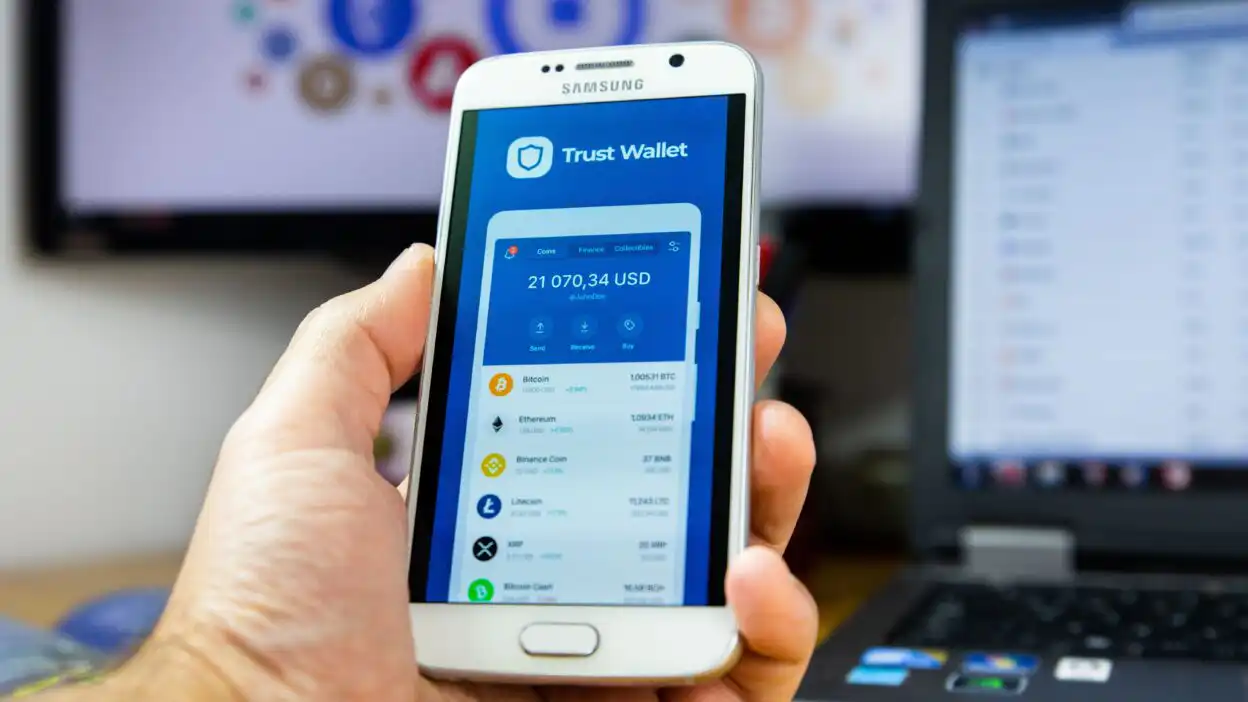
Trust Wallet(トラストウォレット)のアップデート後にログインできない時の対処
Trust Wallet(トラストウォレット)は、幅広い暗号資産を管理できる信頼性の高いデジタルウォレットとして、多くのユーザーに利用されています。しかし、アプリのアップデート後、ログインができないというトラブルに遭遇するケースも少なくありません。この記事では、Trust Walletのアップデート後にログインできない原因と、その対処法について専門的な観点から詳細に解説します。技術的背景を踏まえながら、ユーザーが安心して運用できるよう、段階的に解決策を提示いたします。
1. ログイン不能の主な原因
Trust Walletのアップデート後にログインできない状況は、いくつかの要因によって引き起こされます。以下に代表的な原因を挙げます。
- データの不整合または破損:アプリのアップデート時に、ローカルデータや設定ファイルが正しく更新されず、記憶されているウォレット情報が読み込めなくなることがあります。
- パスワード・シードフレーズの誤入力:アップデート後の初期設定で、再確認が必要な場合があります。ユーザーが記憶しているシードフレーズやパスワードを間違えることで、認証プロセスが失敗します。
- 同期問題によるアカウントの非表示:Trust Walletはクラウドベースのバックアップ機能を備えており、一部のユーザーはアップデート後にウォレットが「非表示」または「同期されていない」という状態になることがあります。
- 端末環境の制限:iOSやAndroidのバージョン、セキュリティ設定、ストレージ不足などが、アプリの正常起動を妨げる場合があります。
- サーバー側の一時的な障害:Trust Walletのバックエンドサーバーに一時的な通信障害が発生した場合、ログイン処理が中断されることがあります。
2. 原因ごとの具体的な対処法
2.1 データの不整合・破損への対応
アプリのアップデート後にデータの読み込みに失敗する場合、最初に行うべきは「キャッシュのクリア」および「アプリの再インストール」です。ただし、この操作は重要なデータの喪失を招く可能性があるため、事前にバックアップを確実に取ることが不可欠です。
手順:
- 端末の設定アプリを開き、「アプリケーション」または「アプリ管理」へ移動。
- Trust Walletを検索し、「ストレージ」または「キャッシュ」をタップ。
- 「キャッシュの削除」を選択し、一旦アプリを再起動。
- それでもログインできない場合は、アプリを完全にアンインストールし、公式サイトから最新版を再ダウンロード。
- 再インストール後、登録済みのシードフレーズを使ってウォレットを復元。
このプロセスでは、アプリ自体の不具合を排除しつつ、ユーザーの個人データが安全に復旧されることを確認できます。
2.2 シードフレーズ・パスワードの再確認
アップデート直後、システムが「再認証」を要求することがあります。これはセキュリティ強化の一環であり、ユーザーが意図的にウォレットにアクセスしていることを確認するためです。
正しい手順:
- 最初に、事前に記録しておいたシードフレーズ(12語または24語)を正確に確認してください。
- 入力時にスペースや大文字・小文字の違いに注意し、特に「i」(アイ)と「l」(エル)、「O」(オー)と「0」(ゼロ)の混同に気をつけましょう。
- パスワードが設定されている場合は、同じく正確に入力してください。複雑なパスワードは覚えにくいですが、メモ帳などに安全に保管することを推奨します。
- 誤った入力が続くと、一定回数でロックがかかります。この場合、再試行前に数分待つ必要があります。
2.3 同期問題の解決
Trust Walletは、Google DriveやiCloudなどのクラウドサービスを介してウォレットデータのバックアップを可能にしています。アップデート後にウォレットが表示されない場合、同期が正しく行われていない可能性があります。
同期の確認手順:
- Trust Walletアプリ内で「設定」→「バックアップ」にアクセス。
- 「クラウドバックアップ」の有効/無効状態を確認。
- 有効になっている場合、最新のバックアップが取得されているかチェック。
- 最新のバックアップがない場合は、手動で「バックアップを取得」または「復元」を実行。
- 同期中にエラーが出る場合は、インターネット接続を確認し、再度試行。
また、クラウドバックアップが有効になっていない場合、すべてのウォレット情報は端末内に保存されています。そのため、アプリの再インストールや端末のリセットを行うと、データが永久に失われる可能性があります。
2.4 端末環境の最適化
端末の性能やシステム状態がアプリの動作に影響を与えることもあります。以下の点を確認することで、安定した運用が可能です。
- OSのバージョン:Trust Walletは最新のiOSまたはAndroidバージョンを推奨しています。古いバージョンでは互換性がなく、アプリが起動しないことがあります。
- ストレージ容量:空き容量が少ないと、アプリの動作が遅延したり、更新処理が失敗したりします。最低でも2GB以上の空き容量を確保してください。
- セキュリティ設定:ファイアウォールやセキュリティソフトがアプリのネットワークアクセスをブロックしていないか確認。特に企業用端末では、管理者設定が制限をかけている可能性があります。
- Wi-Fi接続の安定性:アップデートやログイン処理には安定したインターネット接続が必要です。電波が弱い環境では通信エラーが発生しやすくなります。
2.5 サーバー障害の確認
Trust Walletのサーバーに一時的な障害が発生している場合、ユーザー側の問題とは関係なくログインが不可能になります。このような状況では、ユーザー自身で対処できる範囲を超えます。
確認方法:
- 公式の「Status Page」(https://status.trustwallet.com)を確認。リアルタイムでサービスの稼働状況が表示されます。
- Twitterや公式コミュニティ(Discord、Telegram)で同様の報告が寄せられているか調べます。
- 障害が確認された場合は、待機してから再度試行するか、別の端末でログインを試みてみましょう。
3. 予防策と長期的な運用のベストプラクティス
ログイン不能を未然に防ぐためには、日常的な運用習慣の改善が非常に重要です。以下のガイドラインを守ることで、将来的なトラブルを最小限に抑えることができます。
- 定期的なバックアップの実施:クラウドバックアップを週1回以上更新し、シードフレーズを紙に印刷して安全な場所に保管。
- アプリの自動更新を有効にする:最新のセキュリティパッチを適用することで、脆弱性のリスクを軽減。
- 複数端末での同期の確認:スマートフォンだけでなく、タブレットやPCにもログインできるよう、設定を共有。
- パスワードマネージャーの活用:複雑なパスワードを管理するために、信頼できるパスワードマネージャーを使用。
- セキュリティ通知の受信設定:ログイン試行や異常アクセスに関する通知を有効にして、早期に異常を察知。
4. 結論
Trust Walletのアップデート後にログインできない問題は、単なる不具合ではなく、ユーザーのセキュリティ意識や運用習慣が大きく関わっています。本記事では、データ不整合、シードフレーズの誤入力、同期問題、端末環境、サーバー障害といった主要な原因を分析し、それぞれに対応する具体的な解決策を提示しました。特に、シードフレーズの管理やクラウドバックアップの活用は、資産の安全性を保つ上で決定的な役割を果たします。
最終的に、ユーザー自身が責任を持つ「自己責任型」のデジタル資産管理において、トラブルの予防と迅速な対応が不可欠です。アップデート前には必ずバックアップを行い、ログイン時の入力ミスを防ぐための確認習慣を身につけることが、長期的な安心運用の鍵となります。


