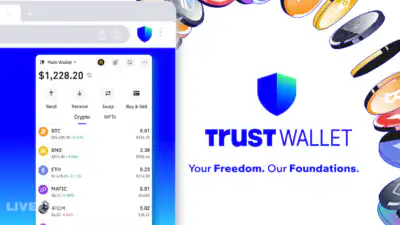
Trust Wallet(トラストウォレット)のスマホ画面操作方法図解
本稿では、スマートフォン上で利用可能な仮想通貨ウォレット「Trust Wallet(トラストウォレット)」の基本的な操作方法を、図解を交えて詳細に解説します。Trust Walletは、ブロックチェーン技術に基づく分散型財務管理ツールとして、幅広いユーザーに支持されており、特にイーサリアムやビットコインなどの主要な暗号資産を安全に保管・送受信できる点が特徴です。本記事では、初回インストールからアセットの追加、送金手続きまで、すべての操作プロセスを段階的にご説明いたします。
1. Trust Walletのダウンロードと初期設定
Trust Walletを利用するために、まずスマートフォンにアプリをインストールする必要があります。対応端末はiOSおよびAndroidの両方です。
1.1 インストール手順
- Apple App Store(iOS):App Storeを開き、「Trust Wallet」を検索してインストールしてください。公式アカウントは「Trust Wallet Inc.」です。
- Google Play Store(Android):Play Storeで「Trust Wallet」を検索し、開発元が「Trust Wallet Inc.」であることを確認してインストールしてください。

1.2 初期設定:新しいウォレット作成
アプリ起動後、最初に「Create a New Wallet」(新しいウォレットを作成)を選択します。ここでは、プライベートキーとパスフレーズの生成が行われます。
- 「Create Wallet」ボタンをタップします。
- システムが自動的に12語のリカバリーフレーズ(バックアップコード)を生成します。この12語は、ウォレットの復元に必須であり、絶対に漏らしてはいけません。
- 表示された12語を紙に書き写すか、安全な場所に保存してください。デジタル保存は推奨されません。
- 「I have written down my recovery phrase」(バックアップコードを記録しました)をタップして進みます。
- その後、パスワードを設定します。これは、アプリのロック解除に使用されるもので、バックアップコードとは別物です。

2. メイン画面の構成と各機能の説明
ウォレットの初期設定が完了すると、メイン画面が表示されます。以下は、画面の主な要素とその意味についての図解付き解説です。

2.1 メイン画面の構成要素
- アセット表示領域:現在保有している仮想通貨の名前、残高、価値(日本円換算)が表示されています。デフォルトでビットコイン(BTC)、イーサリアム(ETH)などが表示されます。
- アクションボタン(右下の+マーク):新規アセットの追加、送金、受信のための主要操作がここから始まります。
- ナビゲーションバー(下部):
- Home(ホーム):現在のアセット一覧。
- Send(送金):他のウォレットへ資産を送る。
- Receive(受信):自分のアドレスを他人に共有して資金を受け取る。
- Assets(アセット):追加したいトークンやブロックチェーンを選択。
- Settings(設定):プライバシー、通知、言語設定など。
3. 仮想通貨の追加(アセットの追加)
Trust Walletは、初期状態で数種類の主要な暗号資産しか表示しません。必要に応じて、他のトークンを追加できます。
3.1 追加手順
- メイン画面の右上にある「+ (プラス)」アイコンをタップします。
- 「Add Token」または「Add Asset」を選択します。
- 「Search by name or contract address」(名前またはコントラクトアドレスで検索)を入力欄に打ち込みます。例:「Polygon」、「BNB」、「SOL」など。
- 検索結果から目的のトークンを選択し、追加ボタンをタップします。
- 追加後、アセットリストに表示されます。残高はリアルタイムで更新されます。

4. 送金操作の手順(Send機能)
相手に仮想通貨を送る際の手順を、ステップバイステップで説明します。
4.1 送金画面への移行
- メイン画面で「Send」タブをタップします。
- 送りたい資産を選択(例:ETH)。
- 「Enter Amount」(金額入力)欄に送金額を入力します。
4.2 受信者のアドレスの入力
- 「To」欄に受信者のウォレットアドレスを入力します。アドレスは長さが固定(例:0x…)であり、1文字でも間違えると送金失敗または資金損失になります。
- アドレスをコピーする場合は、受信先のウェブサイトやメールのリンクから正確に貼り付けてください。
- QRコード読み取り機能も利用可能です。受信者側の「Receive」画面のQRコードをスキャンすることで、アドレスを自動入力できます。

4.3 手数料の確認と送信
- 送金前に「Gas Fee(ガス手数料)」が表示されます。これはネットワーク処理に必要な費用です。手数料が高いほど処理速度が速くなります。
- 「Review Transaction」(送金内容の確認)をタップして、金額、アドレス、手数料を再確認します。
- 問題なければ「Send」ボタンをタップし、パスワード認証を実施します。
- 送信完了後、トランザクションのステータスが「Pending」→「Confirmed」に変わります。
5. 資産の受信(Receive機能)
自分自身のウォレットアドレスを他人に提供して、資金を受け取る方法を説明します。
5.1 受信画面の表示
- メイン画面で「Receive」タブをタップします。
- 選択した資産(例:BTC)に対応するアドレスが表示されます。
- アドレスはテキスト形式とQRコード形式の両方が用意されています。
5.2 共有方法
- テキストコピー:アドレスを長押しして「コピー」を選択し、メールやチャットアプリに貼り付けます。
- QRコード共有:QRコードを相手にスキャンさせる形で送金を促します。これにより、アドレス入力ミスのリスクが大幅に低減されます。
- フィールド指定:複数のブロックチェーン(Ethereum、BSC、Solanaなど)に対応しており、それぞれのアドレスが分かれています。受信する際には、送信元のブロックチェーンと一致するアドレスを使用する必要があります。

6. セキュリティとプライバシーの管理
仮想通貨の管理において、セキュリティは最も重要な要素です。Trust Walletは以下の仕組みでユーザーを守っています。
6.1 ロック機能とパスワード
- アプリ起動時にパスワードを要求します。設定は「Always」(常に)、「After 1 minute」(1分後)などから選べます。
- デバイスの指紋認証または顔認証(Face ID)を併用することも可能です。
6.2 リカバリーフレーズの保護
- リカバリーフレーズは、第三者に見られないように物理的保管を徹底してください。
- 複製や撮影は厳禁。盗難や紛失のリスクを回避するため、複数の場所に分けて保管するのも効果的です。
6.3 アップデートとファームウェアの管理
- Trust Walletは定期的にセキュリティパッチを配信しています。アプリストアから自動更新を有効にしておくことが推奨されます。
- 非公式アプリやサードパーティのホワイトリスト外アプリでの使用は、ハッキングリスクを高めるため避けてください。
7. トラブルシューティングとサポート
操作中に問題が発生した場合、以下の対処法を参考にしてください。
- アドレスが表示されない:ウォレットのリカバリーフレーズを再入力して、再同期を試みてください。
- 送金が反映されない:ネットワークの混雑や手数料不足が原因の場合があります。トランザクションのステータスを確認し、必要に応じて再送信を検討してください。
- パスワードを忘れてしまった:リカバリーフレーズがあれば、新しいパスワードを設定可能ですが、一度の試行でログインできなければ、データ喪失の可能性があります。
8. 結論
本稿では、Trust Walletの基本的な操作方法を、図解を交えながら詳細に解説しました。スマートフォン上で仮想通貨を安全に管理するには、初期設定の慎重さ、送金時の確認、セキュリティ対策の徹底が不可欠です。特にリカバリーフレーズの保管とパスワードの管理は、資産の安全性を左右する最大の要因です。また、アセットの追加や送金、受信といった日常的な操作においても、丁寧な確認と理解が求められます。
Trust Walletは、ユーザーが自らの資産を完全にコントロールできる分散型ウォレットとして、高度な利便性と信頼性を備えています。使い慣れるにつれて、より多くのブロックチェーンやデジタル資産との連携が可能となり、未来のデジタル経済における重要なツールとなるでしょう。
最後に、仮想通貨の世界は変化が激しく、新たな技術やサービスが次々と登場します。常に最新情報を収集し、自己責任で運用を行う姿勢を持つことが、長期的な成功の鍵となります。本ガイドが、皆様のトラストウォレット活用の一助となれば幸いです。