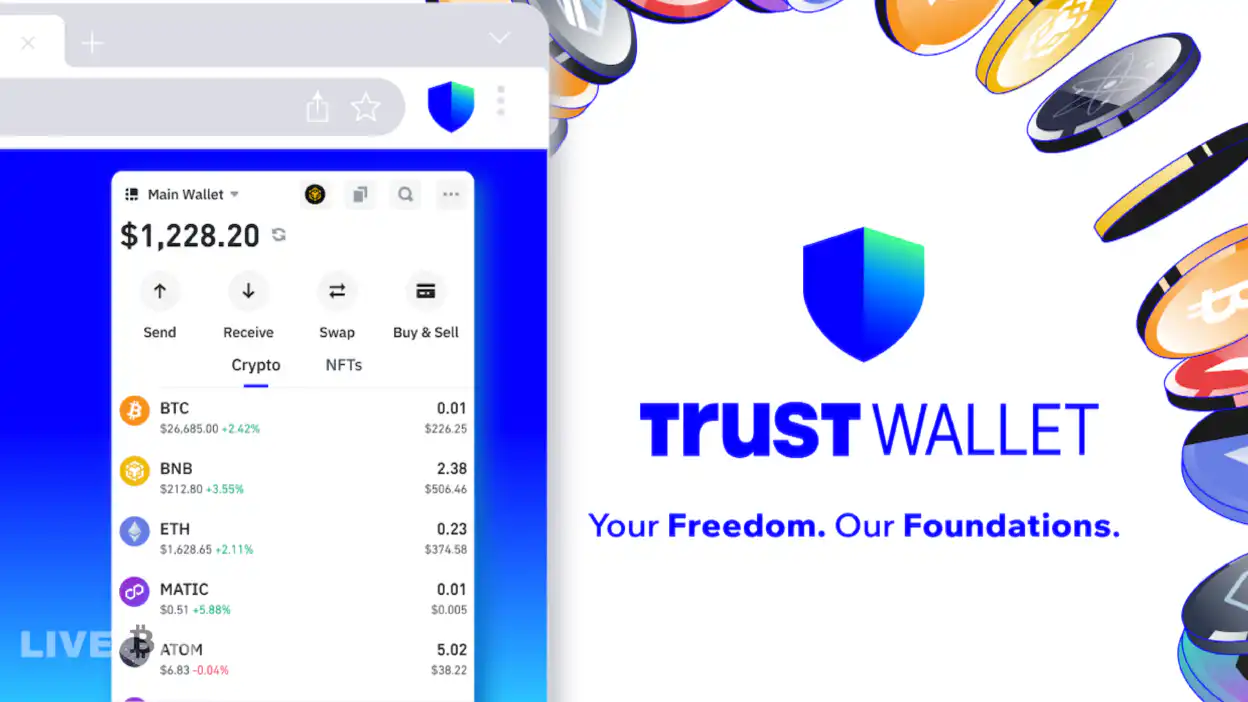
Trust Wallet(トラストウォレット)のカスタムネットワーク追加手順を紹介
本稿では、人気のデジタル資産管理アプリであるTrust Wallet(トラストウォレット)において、カスタムネットワークを追加するための詳細な手順をご紹介します。Trust Walletは、ビットコインやイーサリアムをはじめとする多数の暗号資産を安全に管理できるプラットフォームとして広く知られています。しかし、特定のブロックチェーン上に展開された独自のトークンや分散型アプリケーション(DApps)を利用する際には、標準的なネットワーク設定だけでは対応できない場合があります。このような状況で役立つのが「カスタムネットワーク」の追加機能です。
1. カスタムネットワークとは何か?
カスタムネットワークとは、Trust Walletが事前に登録していないブロックチェーンネットワークをユーザー自身が手動で追加し、その上で資産の送受信やスマートコントラクトの実行を行うための機能です。これにより、主要なネットワーク以外にも、例えばPolygon、Binance Smart Chain(BSC)、Avalanche、Fantom、Arbitrumなど、さまざまなサブチェーンやプライベートチェーンに対応することが可能になります。
たとえば、あるプロジェクトが独自のスマートコントラクトを構築し、そのトークンを特定のネットワーク上で発行した場合、そのトークンを安全に取り扱うには、Trust Walletにそのネットワーク情報を正確に登録する必要があります。カスタムネットワークの追加は、こうした柔軟性を提供する重要なツールです。
2. カスタムネットワーク追加の前提条件
カスタムネットワークを追加する前に、以下の準備が必要です:
- Trust Walletアプリが最新バージョンであること(iOSおよびAndroid両方に対応)
- 追加したいネットワークの公式情報(RPCエンドポイント、チェーンID、シンボル名、ブロックマネージャーのアドレスなど)を入手済みであること
- インターネット接続環境が安定していること
- 追加するネットワークのトークンや資産の管理に必要な知識があること
特に、誤ったネットワーク情報を入力すると、資産の損失や送金の失敗が発生する可能性があるため、情報の正確性は極めて重要です。公式ドキュメントやプロジェクトのウェブサイトから情報を取得することを強く推奨します。
3. Trust Walletでのカスタムネットワーク追加手順(詳細ガイド)
ステップ1:Trust Walletアプリを開く
スマートフォンにインストール済みのTrust Walletアプリを起動します。初回起動時やログイン後は、パスフレーズまたはバイオメトリック認証(指紋・顔認証)によるセキュリティチェックが行われます。正しい認証を通すことで、メイン画面にアクセスできます。
ステップ2:右下の「+」アイコンをタップ
メイン画面の右下にある「+」マークをタップすると、新しい資産の追加メニューが表示されます。この画面では、既存のトークンの追加や、カスタムネットワークの設定が可能です。
ステップ3:「カスタムネットワーク」を選択
「+」メニューから「カスタムネットワーク」を選択します。これにより、カスタムネットワークの設定画面へ移行します。ここでは、ネットワークの基本情報を入力する欄が用意されています。
ステップ4:ネットワーク情報の入力
以下の項目を正確に入力してください:
- ネットワーク名:例として「Polygon Mainnet」や「BSC Testnet」など、識別可能な名称を入力します。
- RPC URL:このネットワークのノードに接続するためのエンドポイント。例:https://polygon-rpc.com/(Polygonの場合)
- チェーンID:ネットワーク固有の識別子。例:137(Polygon)、56(BSC)
- トレイルキー:ERC-20トークンの符号(Symbol)。例:MATIC(Polygon)、BNB(BSC)
- ブロックマネージャーのアドレス:検証ノードのアドレス(通常は自動設定されるため、未入力でも問題ありません)
- ブロックチェーンの種類:EVM互換性があるか否かを確認。多くのカスタムネットワークは「EVM」または「ETH-compatible」です。
すべての項目が正しく入力されたら、「保存」ボタンをタップします。
ステップ5:ネットワークの確認と使用
保存後、ネットワークがリストに追加され、メイン画面のネットワーク切り替えドロップダウンから選択できるようになります。指定したネットワークに切り替えることで、その上での資産の送受信やDAppとの連携が可能になります。
また、追加したネットワークにトークンを追加する場合は、同じ「+」メニューから「トークンの追加」を選択し、ネットワークを指定してトークンのアドレスを入力することで、該当ネットワーク上のトークンを表示・管理できます。
4. 注意点とセキュリティ対策
カスタムネットワークの追加は非常に便利ですが、同時にリスクも伴います。以下に、トラブル防止のための重要な注意点を挙げます:
- 公式情報のみを使用する:第三者のサイトやソーシャルメディアからの情報は信用しない。必ずプロジェクトの公式ウェブサイトや白書、GitHubリポジトリなどを確認する。
- RPCエンドポイントの信頼性:悪意のある第三者が偽のRPCを提供するケースも存在するため、信頼できるプロキシサービス(例:Infura、Alchemy、QuickNode)を利用することが推奨される。
- 誤送金のリスク:異なるネットワーク間で資産を送信すると、資金は完全に失われる可能性がある。送金前には常に「ネットワーク名」と「送信先アドレス」を再確認する。
- バックアップの徹底:カスタムネットワークに追加した資産も、デバイスの故障や削除によって失われる可能性がある。パスフレーズやシークレットフレーズは物理的に安全な場所に保管すること。
5. カスタムネットワークの削除方法
不要になったカスタムネットワークは、次のように削除できます:
- Trust Walletのメイン画面で、右上にある「…」アイコンをタップ
- 「ネットワーク」を選択
- 削除したいネットワークを長押しまたは選択し、「削除」を選択
削除後、そのネットワークに紐づくトークンや取引履歴は表示されなくなりますが、アカウント自体は残ります。必要に応じて再度追加可能です。
6. サポートとトラブルシューティング
カスタムネットワークの追加後に不具合が発生した場合、以下の対処法を試みてください:
- ネットワーク情報の再確認:特にチェーンIDやRPC URLが正確かどうかをチェック
- アプリの再起動:一時的な通信エラーの可能性があるため
- ネットワークの再追加:一度削除してから再設定してみる
- 公式サポートへの問い合わせ:Trust Walletの公式フォーラムや公式メールサポート(support@trustwallet.com)に連絡
また、一部のネットワークは特定のタイムアウトや限界値により、送信が遅延する場合もあります。これはネットワークの負荷状態によるものであり、あらかじめ理解しておくことが重要です。
7. まとめ
Trust Walletにおけるカスタムネットワークの追加は、多様なブロックチェーン環境に対応する上で不可欠な機能です。正確な情報入力と慎重な操作が求められる一方で、ユーザーが自由に新規のプロジェクトやトークンにアクセスできるという利点は非常に大きいです。特に、非中央集権型金融(DeFi)やNFT市場など、急速に進化するブロックチェーン生態系において、カスタムネットワークの活用は、個人の資産管理能力を飛躍的に高める手段となります。
ただし、安全性の確保は最優先事項です。誤ったネットワーク情報の入力や、信頼できない情報源からのデータ利用は、資産の喪失を招く重大なリスクを伴います。そのため、情報の収集から設定まで、すべての段階で冷静な判断と細心の注意を払うことが求められます。
本ガイドラインに従い、適切にカスタムネットワークを追加・管理することで、Trust Walletは単なるウォレットではなく、ユーザーのデジタル資産戦略を支える強力なパートナーとなるでしょう。今後のブロックチェーン技術の進展に合わせて、さらに高度なカスタマイズが期待される中、基本的な知識と操作スキルの習得は、すべてのユーザーにとって必須です。
以上、カスタムネットワーク追加に関する詳しい手順と注意点をご紹介しました。ご参考になれば幸いです。