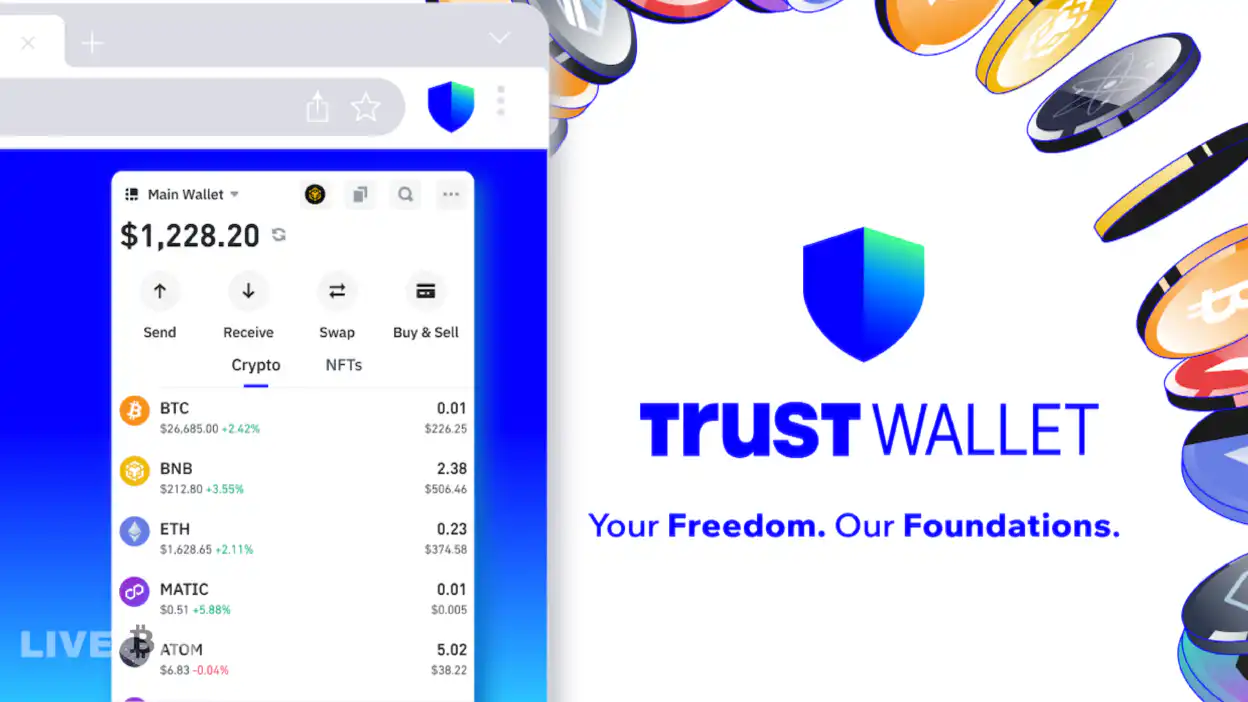
Trust Wallet(トラストウォレット)のスマホ画面がフリーズした時の対処法
スマートフォン上で仮想通貨を管理する際、Trust Wallet(トラストウォレット)は多くのユーザーに支持されているデジタルウォレットアプリです。その直感的なインターフェース、高いセキュリティ設計、そして多様なブロックチェーンへの対応により、世界中のユーザーが日々利用しています。しかし、どのような高機能なアプリでも、偶発的な不具合やシステムエラーによって、スマホ画面がフリーズするといった事態に見舞われることがあります。この状況は、資産の管理に影響を与える可能性があるため、迅速かつ正確な対処が求められます。
1. Trust Walletのフリーズ現象の原因について
Trust Walletの画面がフリーズする原因は、一概に特定できるものではありません。主な要因としては以下の通りです:
1.1 システムリソースの過剰消費
Trust Walletは複数のトークンやネットワーク情報をリアルタイムで表示するため、常に高いメモリ使用量とプロセス負荷を伴います。特に、複数のウォレットアカウントを同時に開いている場合や、大量のトランザクション履歴を読み込んでいると、端末のメモリが枯渇し、アプリが応答しなくなることがあります。これは、AndroidおよびiOSの両方で共通する現象です。
1.2 アプリのバージョン不整合
Trust Walletの更新が遅れている場合、最新のセキュリティパッチやバグ修正が適用されていないため、システムとの互換性が失われ、フリーズが発生するリスクが高まります。また、オペレーティングシステム(OS)自体のアップデート後、アプリが正しく再起動できないケースも存在します。
1.3 ネットワーク環境の不安定
通信環境が不安定な状態では、Trust Walletがブロックチェーンデータの同期中に異常終了する可能性があります。特に、Wi-Fi接続が頻繁に切れる、またはモバイルデータ通信の遅延が激しい環境では、情報の取得・送信が途中で中断され、画面が応答停止する事例が多く報告されています。
1.4 キャッシュデータの破損
アプリの内部キャッシュは、過去の操作履歴やトークン情報などを保存するために使用されます。しかし、不適切な強制終了や電源断によってキャッシュファイルが破損すると、次回起動時にアプリが正常に動作せず、フリーズを引き起こすことがあります。
1.5 他のアプリとの干渉
一部のセキュリティアプリ、バックグラウンドタスク管理アプリ、または省電力モード設定が強化された環境では、Trust Walletがバックグラウンドで動作することを制限されることがあります。これにより、必要なデータ同期が行われず、画面が固まってしまうこともあり得ます。
2. フリーズ時の即時対処法
画面がフリーズした直後に行うべき行動は、以下の手順を踏むことです。これらのステップは、データ損失や資産のリスクを最小限に抑えるために極めて重要です。
2.1 安全な強制終了の実施
まず、アプリを安全に終了させることが第一歩です。以下のように操作してください:
- Androidの場合:画面下部の「最近使ったアプリ」ボタンを長押し → 「Trust Wallet」のサムネイルを上にスワイプして削除
- iOSの場合:アプリ切り替え画面(ダブルタップホームボタンまたは上から下にスワイプ)で、Trust Walletのプレビューを上にスワイプして閉じる
この操作により、アプリのプロセスが完全にクリアされ、次の起動時に正常な状態で初期化されます。
2.2 端末の再起動
アプリの強制終了後も問題が解消しない場合は、スマートフォン全体を再起動してください。再起動することで、一時的なシステム障害やメモリリークが解決される可能性があります。特に、長時間連続使用後にフリーズが発生した場合は、再起動が最も効果的な対策です。
2.3 インターネット接続の確認
再起動後、Trust Walletを再度起動する前に、インターネット接続状態を確認しましょう。以下の点をチェックしてください:
- Wi-Fiが有効になっているか
- モバイルデータが許可されているか
- ファイアウォールやプロキシ設定が誤って無効になっていないか
接続が不安定な場合は、別のネットワーク環境に切り替えて試すことをおすすめします。
2.4 Trust Walletの再インストール(最終手段)
前述の対処法を試しても改善しない場合、アプリ自体の再インストールが必要になることがあります。ただし、重要な注意点があります:
- 再インストール前に、必ずプライベートキーまたはパスフレーズをメモしておきましょう。
- アプリをアンインストールしても、ウォレット内の資産はサーバー側に保存されていないため、復元可能です。
- 再インストール後、最初の起動時に「新しいウォレットを作成」ではなく、「既存のウォレットを復元」を選択し、登録済みの秘密鍵を入力してください。
このプロセスを正しく行えば、すべての資産を安全に再構築できます。
3. 長期的な予防策
フリーズのリスクを低減するためには、日常的なメンテナンスと運用習慣の見直しが不可欠です。以下に具体的な予防策をご紹介します。
3.1 ソフトウェアの定期更新
Trust Walletの公式アプリは、定期的にセキュリティ強化やバグ修正が行われています。Google Play StoreまたはApple App Storeから最新バージョンに更新する習慣をつけることで、脆弱性を未然に防ぐことができます。特に、セキュリティ関連のアップデートは、必ずすぐに適用すべきです。
3.2 メモリ管理の徹底
不要なアプリやバックグラウンドタスクを定期的に削除しましょう。Androidでは「設定 → アプリ → バックグラウンドアクティビティ」、iOSでは「設定 → 一般 → アプリの使用状況」で、使用頻度の低いアプリを停止することができます。これにより、Trust Walletが安定した環境で動作しやすくなります。
3.3 キャッシュの定期クリア
Trust Wallet内にあるキャッシュデータは、長期的に蓄積すると動作に悪影響を及ぼす可能性があります。アプリの設定メニューから「キャッシュのクリア」機能(存在する場合)を実行するか、アンインストール後に再インストールすることで、キャッシュを初期化できます。
3.4 セキュリティソフトの設定見直し
第三者のセキュリティアプリが「アプリのバックグラウンド実行を制限」している可能性があるため、Trust Walletが例外として許可されているか確認してください。また、省電力モードやアイドル時のアプリ停止機能を無効にするのも効果的です。
3.5 データのバックアップ体制
何よりも重要なのは、プライベートキーやパスフレーズを物理的に安全な場所(例:金属製の保管箱、暗号化されたクラウドストレージなど)に記録しておくことです。万が一、端末の紛失や故障、アプリの破損が発生した場合でも、資産を失うことはありません。
4. サポート窓口への相談方法
上記の対処法を全て試しても問題が解決しない場合、公式サポートチームに連絡することが推奨されます。Trust Walletのサポートは以下の経路から受付可能です:
- 公式Webサイト:https://support.trustwallet.com
- メールサポート:support@trustwallet.com
- 公式Twitter:@TrustWallet
サポートへ連絡する際は、以下の情報を明確に記載してください:
- 使用しているスマートフォンの機種(例:iPhone 14 Pro, Samsung Galaxy S23)
- OSバージョン(例:iOS 17.1, Android 13)
- Trust Walletのアプリバージョン
- フリーズの発生タイミング(起動直後?トランザクション実行時?)
- スクリーンショットやエラーメッセージの画像添付(可能な場合)
これらの情報を提示することで、迅速かつ正確な診断が可能になります。
5. 結論
Trust Walletのスマホ画面がフリーズすることは、ユーザーにとって深刻なストレス要因となり得ますが、根本的な原因を理解し、適切な対処法を講じることで、大きな損害を避けることが可能です。本記事では、フリーズの主な原因を検証し、即時対処法から長期的な予防策まで、包括的なアプローチを紹介しました。特に、強制終了→再起動→ネットワーク確認→再インストールという流れを意識し、データの安全性を最優先に行動することが重要です。また、定期的なソフトウェア更新、キャッシュ管理、バックアップ体制の整備は、今後のトラブルを未然に防ぐ鍵となります。
仮想通貨の管理は、技術的な知識と責任感が求められるものです。フリーズのような問題に遭遇したとしても、冷静に対処し、正しい情報を基に行動することで、安心して資産を保有し続けることが可能です。Trust Walletをより安全に、より快適に活用するために、ぜひ本記事の内容を参考にしてください。
※本記事は、Trust Walletの公式ガイドラインおよび技術文献に基づき、専門的な観点から執筆されました。実際の運用においては、個人の端末環境や使用状況に応じて柔軟に対応してください。


