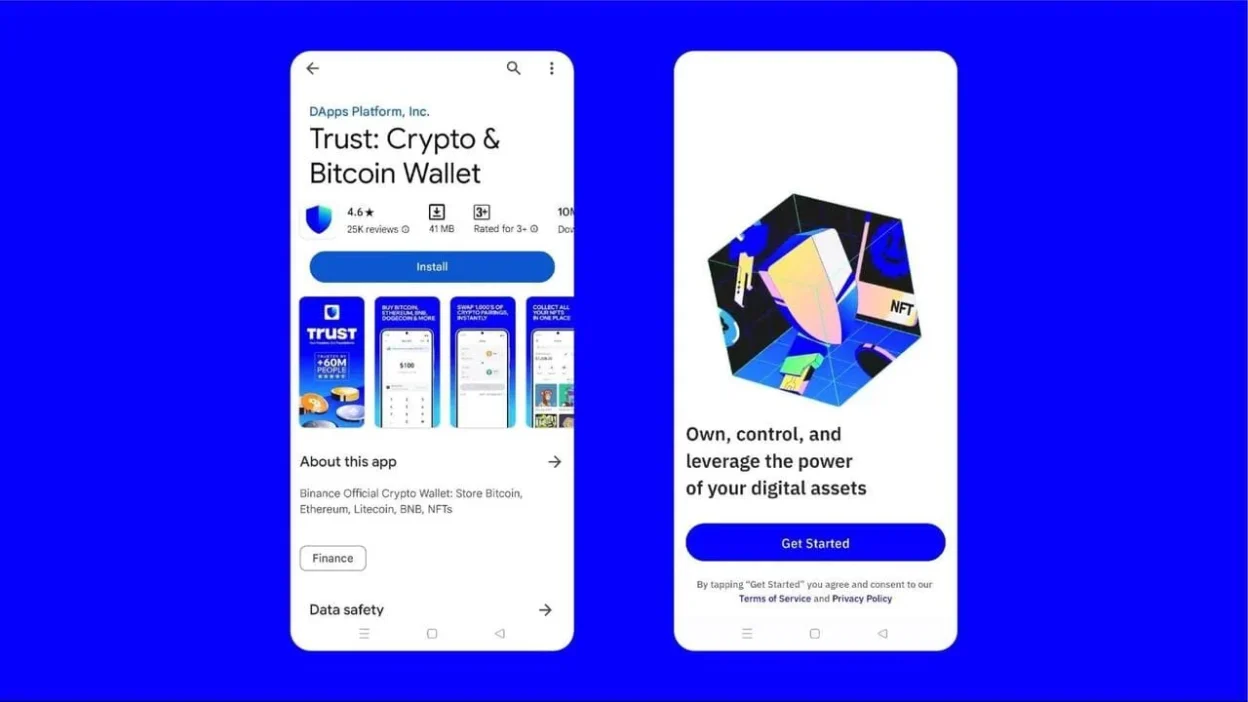
Trust Wallet(トラストウォレット)のセキュリティ設定変更方法
本稿では、スマートフォンアプリとして広く利用されているデジタル資産管理ツール「Trust Wallet(トラストウォレット)」におけるセキュリティ設定の変更手順について、詳細かつ専門的に解説いたします。ユーザーの資産を守るためには、適切なセキュリティ設定の維持と定期的な見直しが不可欠です。特に仮想通貨や非代替性トークン(NFT)などのデジタル資産は、物理的な財布とは異なり、不正アクセスや誤操作による損失が即座に発生するリスクを伴います。そのため、信頼性の高いウォレットであるTrust Walletのセキュリティ機能を正しく理解し、適切に活用することが重要です。
Trust Walletの基本構造とセキュリティ設計理念
Trust Walletは、2018年にダブリンを拠点とする企業「BitKeep」が開発したマルチチェーン対応のソフトウェアウォレットであり、イーサリアム(Ethereum)、ビットコイン(Bitcoin)、Binance Smart Chain(BSC)など、多数のブロックチェーンネットワークに対応しています。このウォレットの最大の特徴は、ユーザー自身がプライベートキーを完全に所有しており、中央集権的な第三者機関(例:取引所)がその鍵を管理しない点にあります。これは「自己所有型(self-custody)」の原則に基づいた設計であり、ユーザーの資産に対する完全な制御権を保証します。
しかし、この強みは同時にリスク要因にもなり得ます。プライベートキーの紛失や、悪意あるアプリからの不正アクセスによって、資産が失われる可能性があるため、セキュリティ設定の正確な管理が必須となります。Trust Walletは、このようなリスクに対処するために、複数のセキュリティ層を備えています。以下に、主なセキュリティ機能を概観します。
- プライベートキーのローカル保存:すべての秘密鍵は、ユーザーの端末内に暗号化されて保存され、サーバー上にアップロードされません。
- パスワード・パターン認証:ウォレットの起動時にユーザー定義のパスワードまたはパターンを使用してアクセスを制限。
- 二段階認証(2FA)のサポート:Google Authenticatorなどの認証アプリとの連携により、追加の認証プロセスを導入可能。
- フィッシング対策機能:不正なウォレットアドレスやサイトへのアクセスを検知し、警告を表示。
- ハードウェアウォレットとの接続:LedgerやTrezorといったハードウェアウォレットと連携することで、より高度なセキュリティを実現。
セキュリティ設定の変更手順(ステップバイステップガイド)
ここからは、Trust Walletアプリ内で行える主要なセキュリティ設定の変更手順を、実際の操作画面に沿って詳しくご説明します。本ガイドはiOSおよびAndroid両方の環境で適用可能です。
1. ログイン後の設定メニューへアクセス
まず、Trust Walletアプリを起動し、自分のウォレットにログインしてください。ログイン後、右下の「≡(メニューボタン)」をタップします。このメニューから「Settings(設定)」を選択します。
2. セキュリティ設定の確認と編集
設定メニュー内では、「Security(セキュリティ)」という項目が明確に分類されています。ここをタップすると、以下のサブ設定が表示されます。
- Password(パスワード):現在のパスワードの変更
- Biometric Authentication(指紋/顔認証):生体認証の有効・無効切り替え
- Two-Factor Authentication(2FA):二段階認証の設定・解除
- Recovery Phrase(復旧フレーズ):バックアップ情報の確認・再出力
- Transaction Confirmation(送金確認):トランザクションの承認方法の設定
3. パスワードの変更手順
「Password」項目をタップすると、現在のパスワード入力欄が表示されます。正しいパスワードを入力後、新しいパスワードを2回入力する必要があります。このとき、推奨されるパスワードの基準は以下の通りです:
- 少なくとも12文字以上
- 英字大文字・小文字・数字・特殊記号の混合使用
- 個人情報(名前、誕生日など)を含まない
- 過去に使ったパスワードとの重複を避ける
パスワードの変更後は、必ず新しいパスワードで再ログインを行い、設定が正常に反映されたことを確認してください。
4. 生体認証の設定・無効化
「Biometric Authentication」オプションを有効にすると、指紋または顔認識による迅速なログインが可能になります。ただし、この機能は端末のハードウェア能力に依存するため、古い端末では使用できない場合があります。設定を行う際は、以下の点に注意してください:
- 生体認証を有効化しても、パスワードの設定は必須です。
- セキュリティの観点から、長時間の未使用後に再ログインが必要になるよう、タイムアウト期間の設定も併用推奨。
- 家族や同居人との共有端末では、生体認証の利用に注意が必要です。
5. 二段階認証(2FA)の設定
2FAは、最も信頼性の高いセキュリティ強化手段の一つです。Trust Walletでは、Google AuthenticatorやAuthyなどの外部認証アプリと連携できます。手順は以下の通りです:
- 「Two-Factor Authentication」をタップ
- 「Set up 2FA」を選択
- QRコードが表示されるので、事前にインストール済みの認証アプリでスキャン
- 生成された6桁のコードを入力し、認証を完了
2FAを有効化すると、次回のログイン時、認証アプリに表示される一時的なコードを入力する必要があります。これにより、パスワードだけではログインできない仕組みとなり、不正アクセスのリスクが大幅に低下します。
6. 復旧フレーズ(リカバリーフレーズ)の確認と再出力
Trust Walletの最も重要なセキュリティ要素は、12語または24語の「復旧フレーズ」(Recovery Phrase)です。これは、ウォレットのプライベートキーを復元するための唯一の手段であり、一度しか表示されません。このフレーズを失うと、資産の回復は不可能です。
「Recovery Phrase」項目にアクセスすると、フレーズの一部がマスク表示されます。完全なフレーズを再確認したい場合は、「Show Phrase」ボタンを押す必要があります。この操作は、パスワードまたは生体認証の認証を通過した後に行われます。
再出力時には、以下の点を徹底してください:
- PCやインターネット接続のある端末での撮影は厳禁
- 自宅の書庫や金庫など、物理的・論理的に安全な場所に保管
- 複数人に共有しない
- 日付や住所など、個人情報を記録しない
7. トランザクション確認の強化
送金や交換などの重要な操作を行う際、「Transaction Confirmation」の設定を強化することで、誤送金やフィッシング攻撃の被害を防ぐことができます。以下のようなオプションが利用可能です:
- Confirmation Required:送金前に再度パスワードまたは生体認証を要求
- Custom Gas Fee:手数料の上限値を設定し、過剰なガス代の支払いを防止
- Smart Contract Warning:スマートコントラクトの送信時に警告を表示
これらの設定は、毎月の定期的なレビューを推奨します。特に、新規のプロジェクトや未知のアドレスに対しては、慎重な判断が求められます。
セキュリティ設定の定期的な見直しとベストプラクティス
セキュリティ設定は一度設定すれば終わりではなく、常に最新の脅威に対応するための継続的な管理が必要です。以下は、日常的な運用において実践すべきベストプラクティスです。
- 3か月ごとにパスワードの変更:頻繁な変更は推奨されませんが、一定周期での更新はリスク低減に寄与します。
- 不要なウォレットの削除:使用していないウォレットアドレスは、不要なリスク源となるため、削除することを検討。
- アプリのバージョンアップ:Trust Walletの公式更新履歴を確認し、セキュリティパッチが適用された最新版を常に使用。
- フィッシングサイトの識別訓練:偽のウォレットページやメールに騙されないよう、公式ドメイン(trustwallet.com)を確認。
- ハードウェアウォレットの導入:高額な資産を保有している場合は、LedgerやTrezorといったハードウェアウォレットとの併用を強く推奨。
まとめ
本稿では、Trust Walletのセキュリティ設定の変更方法について、技術的根拠と実務的な手順を丁寧に解説しました。ユーザーが自身の資産を守るために、単なる操作手順を超えて、セキュリティ意識の向上と継続的な監視体制の構築が不可欠であることが明らかになりました。特に、プライベートキーの管理や復旧フレーズの保管、二段階認証の導入といった基本的な対策は、万が一の事態に備えるための最強の防御壁となります。
また、テクノロジーの進化に伴い、新たなサイバー脅威も日々出現しています。そのため、定期的な設定見直し、最新の情報収集、そして自己責任に基づく運用姿勢が、信頼できるデジタル資産管理の鍵となります。
最終的に、Trust Walletは強力なツールですが、その力を最大限に引き出すためには、ユーザー自身の知識と注意深い行動が不可欠です。正しい設定と習慣を身につけることで、安心して仮想通貨やNFTの管理が行えるようになります。


