Trust Wallet(トラストウォレット)の初期設定方法を画像付きで解説
本記事では、人気の暗号資産ウォレットであるTrust Wallet(トラストウォレット)の初期設定手順を、段階的に詳しく解説します。特に初めて使用するユーザー向けに、操作画面の画像を交えながらわかりやすく説明いたします。ブロックチェーン技術の普及に伴い、個人が自らの資産を管理する「自己管理型ウォレット」の重要性が高まっています。Trust Walletは、多様な暗号資産とスマートコントラクトアプリケーションに対応しており、安全性と使いやすさを兼ね備えた代表的なツールです。
Trust Walletとは?
Trust Walletは、2018年にトランザクションプラットフォーム「Binance(ビナンス)」が開発・リリースした、オープンソースのデジタル資産ウォレットです。iOSおよびAndroid用のモバイルアプリとして提供されており、イーサリアム(ETH)、ビットコイン(BTC)、ポリゴン(MATIC)、ドルトークン(USDT)など、数百種類以上のトークンをサポートしています。また、Web3アプリへの接続も可能で、NFTの管理や、分散型取引所(DEX)との連携も容易に行えます。
Trust Walletの最大の特徴は、ユーザーが完全に自分の鍵を所有するという点です。中央集権型の金融機関や取引所とは異なり、秘密鍵(プライベートキー)や復元フレーズ(セキュリティーフレーズ)はユーザー自身が保管し、第三者がアクセスできません。このため、資産の盗難リスクを大幅に低減できる一方で、誤って失った場合の回復が困難になるため、設定時の注意が不可欠です。

初期設定前の準備
Trust Walletの初期設定を始める前に、以下の準備が必要です:
- スマートフォン:iOSまたはAndroid端末(最新バージョン推奨)
- インターネット接続:Wi-Fiまたはモバイルデータ通信
- 安全な記録手段:紙とペン、または専用のパスワードマネージャー(非オンライン環境での保管推奨)
- プライベートキーと復元フレーズの保管場所:決してデジタル記録に残さず、物理的保管を行うこと
⚠️ 重要な警告:復元フレーズは一度しか表示されません。画面からスクショを撮影したり、クラウドに保存したりしないようにしてください。万が一の情報漏洩や紛失には対応できません。
ステップ1:アプリのダウンロードとインストール
まず、スマートフォンの公式アプリストアからTrust Walletを検索し、インストールを行います。App Store(iOS)またはGoogle Play Store(Android)で「Trust Wallet」を直接検索してください。
アプリのアイコンは、青と白を基調としたシンプルなデザインで、左上に「T」のマークが配置されています。インストール後、アプリを起動します。

ステップ2:新しいウォレットの作成
アプリ起動後、最初の画面では「Create a new wallet」(新しいウォレットを作成)を選択します。既存のウォレットがある場合は「Import wallet」(ウォレットをインポート)を選択しますが、ここでは新規作成を前提として進めます。
次に、「Continue」ボタンをタップすると、システムが自動的に新しいウォレットの生成を開始します。このプロセスは数秒で完了し、ユーザーのデバイス上で秘密鍵が生成されます。

ステップ3:復元フレーズの確認
ウォレットの作成が完了すると、12語の復元フレーズ(Recovery Phrase)が表示されます。これは、将来ウォレットを再び復元できる唯一の手段であり、極めて重要な情報です。
画面に表示される各単語を、指定された順序で正確に書き留めましょう。順番が違えば、ウォレットの復元は不可能になります。また、すべての単語が正しいかを確認するために、数字の順番で入力する形式のチェックがあります。
例:
1. apple
2. ocean
3. pencil
…(以下12語)

💡 ヒント:複数の場所にコピーを保管しておくことは危険です。紙に1枚だけ書き、銀行の金庫や安全な場所に保管しましょう。スマートフォンやクラウドへの保存は絶対に避けてください。
ステップ4:パスワードの設定
復元フレーズの確認が終わったら、ウォレットの保護のためにパスワードを設定します。これは、アプリのログインや送金の際に入力が必要となるものです。
パスワードは、英字大文字・小文字・数字・特殊記号を組み合わせた強固な内容が推奨されます。ただし、長すぎず、覚えやすいものにするのが理想です。記憶できない場合は、安全なメモリーツール(例:ハードウェアキーボード付きのパスワードマネージャー)を使用してください。

ステップ5:設定完了とホーム画面の確認
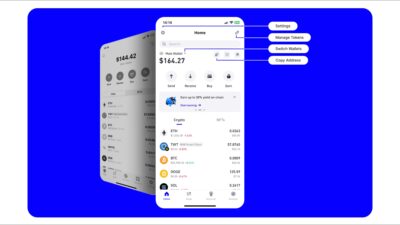
パスワード設定が完了すると、自動的にホーム画面に遷移します。ここでは、現在のウォレットアドレス(例:0x…)が表示され、保有している資産の概要が確認できます。
初期状態では、何も資産が入っていないため、空欄になっていることが一般的です。次のステップとして、資金の追加や、他のウォレットとの送金などが可能です。

追加機能の活用法
Trust Walletは、単なる資産管理ツールではなく、さまざまな拡張機能を備えています。以下は主な機能の紹介です:
1. 多様なトークンのサポート
Trust Walletは、EthereumベースのERC-20トークンだけでなく、Binance Smart Chain(BSC)やPolygonネットワークのトークンもサポートしています。必要に応じて、ネットワーク切替機能で異なるチェーンを切り替えることができます。
2. NFTの管理
購入したNFT(非代替性トークン)は、ウォレット内の「NFT」タブで一覧表示されます。画像や詳細情報を確認でき、オークションや売却も直接実行可能です。
3. Web3アプリへの接続
Trust Walletは、分散型アプリ(DApp)との連携が簡単です。例えば、UniswapやAaveといった分散型取引所やローンサービスへアクセスする際、ウォレットの接続ボタンを押すだけで認証が完了します。
4. スマートコントラクトの呼び出し
高度なユーザーは、スマートコントラクトのコードを直接呼び出すことも可能です。ただし、この機能はリスクが伴うため、十分な知識と慎重な判断が必要です。
セキュリティのベストプラクティス
Trust Walletの利便性を享受するためには、セキュリティを最優先に考える必要があります。以下のポイントを守りましょう:
- 復元フレーズは誰にも見せないこと
- パスワードは複数のアカウントで共通利用しないこと
- アプリの更新は常に最新版に保つこと
- 信頼できないリンクやメールに釣られないこと(フィッシング攻撃に注意)
- 不要なアプリからのアクセス許可を拒否すること
🔐 セキュリティの基本:「自分だけが鍵を持つ」=「自分だけが責任を持つ」。その覚悟が、安全な運用の第一歩です。
まとめ
本記事では、Trust Walletの初期設定手順を、画像付きで丁寧に解説しました。初回のセットアップは、数分間の作業ですが、その後の資産管理の安心感につながる重要なプロセスです。特に、復元フレーズの正しく安全な保管は、資産を失わないために最も重要な要素です。また、パスワードの設定や、各種ネットワークの理解も、効果的な運用には欠かせません。
Trust Walletは、個人が自由に暗号資産を管理できる強力なツールです。しかし、その自由は同時に責任を伴います。適切な知識と注意を払いながら、安全かつ効率的な運用を心がけましょう。
最後に、本ガイドラインはあくまで一般の初期設定手順を示すものであり、個々の状況や最新の技術変化により若干の差異が生じる可能性があります。常に公式ドキュメントや公式サイト(https://trustwallet.com)を参照し、最新情報を確認することを強くおすすめします。
ご不明な点やトラブルが発生した場合は、公式サポート窓口またはコミュニティフォーラムをご利用ください。安心して、スマートなデジタル資産ライフをスタートさせましょう。