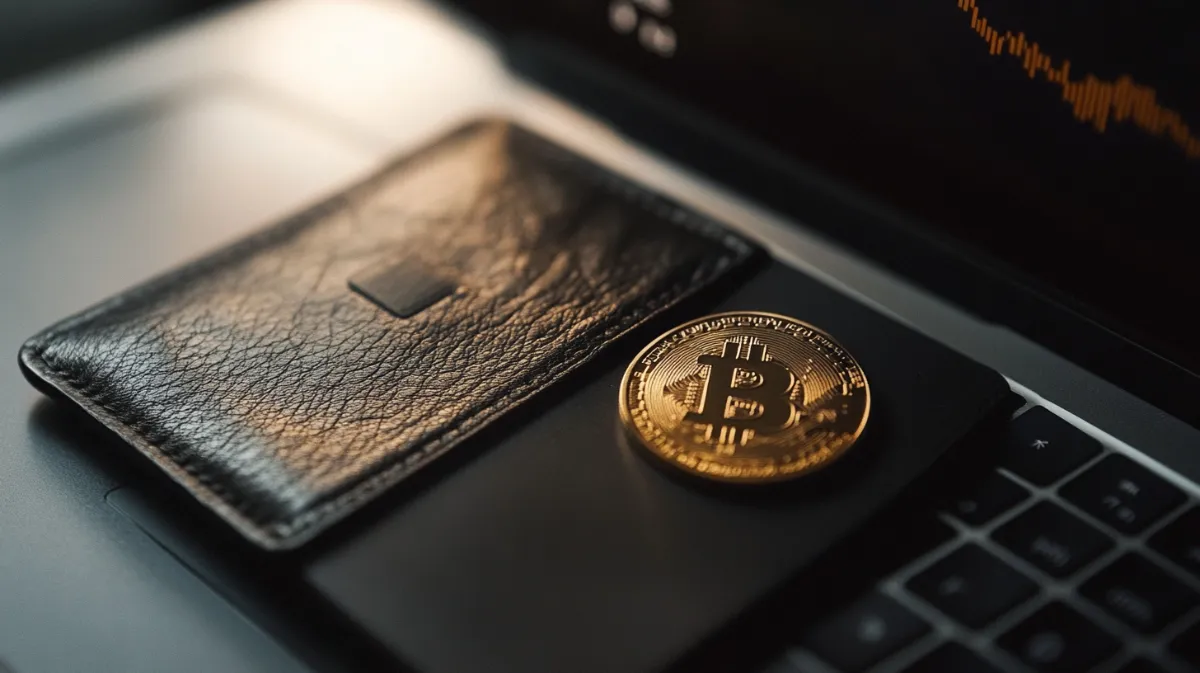
Trust Wallet(トラストウォレット)をPCで安全に使う方法
近年、ブロックチェーン技術の発展に伴い、仮想通貨を管理するためのデジタルウォレットは、個人や企業にとって不可欠なツールとなっています。その中でも、Trust Wallet(トラストウォレット)は、ユーザーインターフェースの美しさと高いセキュリティ性から、世界中の多くのユーザーに支持されています。特に、スマートフォンアプリとしての利用が主流ですが、本記事では、PC(パーソナルコンピュータ)上でTrust Walletを安全に活用するための詳細な手順と注意点についてご紹介します。
1. Trust Walletとは?
Trust Walletは、2018年に新たに開発された非中央集権型のデジタルウォレットであり、イーサリアム(Ethereum)ベースのトークンだけでなく、ビットコイン(Bitcoin)、Binance Coin(BNB)、Cardano(ADA)など多数の暗号資産に対応しています。また、スマートコントラクトの実行や、DeFi(分散型金融)サービスへのアクセスも可能で、投資家やブロックチェーン愛好家にとって非常に便利なツールです。
主な特徴として、ユーザーのプライバシー保護が徹底されており、運営側がユーザーの鍵情報を取得できない「自己所有型ウォレット(Self-custody wallet)」である点が挙げられます。つまり、ユーザー自身が秘密鍵(パスフレーズ)を管理し、すべての資産の制御権を保持しているのです。この仕組みにより、第三者による不正アクセスや資金の強制回収といったリスクが大幅に低減されます。
2. PC上でTrust Walletを使う理由
通常、Trust Walletはスマートフォン向けに最適化されたアプリとして提供されています。しかし、以下のような理由から、PC上で利用したいというニーズが高まっています。
- 大容量の操作に適している:複数のトランザクションや大量の資産管理が必要な場合、キーボードとマウスでの操作がより効率的です。
- 複数ウォレットの同時管理:複数のアドレスを同時に確認・管理する必要があるビジネスユーザーにとっては、画面の広さとマルチタスク機能が大きな利点となります。
- セキュリティ面での補完:一部のユーザーは、スマホではなく、信頼できる専用デバイス(例:ローカルネットワーク内のプライベートマシン)でウォレットを操作することで、より高いセキュリティを確保したいと考えます。
これらの理由から、正確な手順と安全な環境設定によって、PC上でも安心してTrust Walletを利用することが可能です。
3. PCでTrust Walletを利用するための準備
Trust Wallet公式サイトでは、直接的なPC版アプリケーションは提供されていません。そのため、以下の方法で代替的に利用することが推奨されます。ここでは、Androidエミュレーターを使用した方法を基本として説明します。
3.1 必要なツールと環境の構築
PC上でTrust Walletを動作させるには、以下のようなツールが必要です:
- Androidエミュレーター:例として、BlueStacks、Nox Player、LDPlayerなどが有名です。これらは、PC上でAndroid OSを仮想的に実行するソフトウェアです。
- 安定したインターネット接続:ウォレットの同期やブロックチェーンとの通信には、高速かつ信頼性の高いネットワークが必須です。
- 最新のオペレーティングシステム:Windows 10/11、macOS 10.15以降、Linux(Ubuntu 20.04以上)など、公式サポート対象の環境を整える必要があります。
- 十分なストレージ容量:AndroidエミュレーターとTrust Walletアプリのインストールには、最低でも10GB以上の空き容量が推奨されます。
3.2 Androidエミュレーターの導入手順
ここでは、BlueStacksを例に紹介します。
- 公式サイト(https://www.bluestacks.com)にアクセスし、「Download BlueStacks」ボタンから最新版をダウンロード。
- ダウンロードしたインストーラーを実行し、指示に従ってインストール。
- 初期設定時に「Googleアカウントのログイン」を推奨します。これは、Google Play Storeからのアプリインストールに必要です。
- インストール完了後、BlueStacksのダッシュボードが表示されるので、右上にある「Google Play」アイコンをクリック。
- 検索バーに「Trust Wallet」を入力し、公式アプリを検索してインストール。
これにより、PC上に完全に動作するTrust Walletの環境が構築されます。
4. セキュリティを確保するための重要なポイント
PC上で仮想通貨ウォレットを操作することは、スマートフォンよりも多くのリスクを伴う可能性があります。以下に、安全な利用を実現するための具体的なガイドラインを提示します。
4.1 マルウェアや悪意あるソフトウェアの排除
PCは、スマートフォンと比べて外部からの攻撃を受けやすい環境です。特に、Androidエミュレーターは、サードパーティ製のダウンロードサイトから入手した場合、改ざんされたバージョンが含まれる可能性があります。必ず公式サイトからダウンロードし、インストーラーのハッシュ値(SHA-256など)を事前に確認することを推奨します。
また、インストール後にリアルタイムウイルス対策ソフト(例:Windows Defender、Malwarebytes)で全ディスクスキャンを実施し、異常なプロセスがないか確認してください。
4.2 ウォレットのバックアップと復元
Trust Walletの最も重要な要素は、12語の復元パスフレーズ(メンテナンスキーワード)です。これは、ウォレットのすべての資産を再生成するための唯一の手段であり、失くすと二度と資産を取り戻せません。
PC上で利用する際は、以下の点に注意:
- パスフレーズを画面に表示させない。スクリーンショットやキャプチャの誤操作に注意。
- 紙に記録する場合は、防水・耐久性のある素材を使用し、複数箇所に保管(例:自宅の金庫+親族の保管)。
- デジタル形式で保存する場合は、エンドツーエンド暗号化されたクラウドストレージ(例:Tresorit、Proton Drive)を使用し、パスワードを強固に設定。
4.3 ネットワーク環境の選定
仮想通貨の取引は、ブロックチェーンネットワークを通じて行われます。この過程で、通信内容が盗聴されると、送金先や金額が漏洩する危険性があります。
PC上での利用時には、以下のようにネットワークを選びましょう:
- 公共Wi-Fi(カフェ、駅の無線)は絶対に避ける。
- 自宅のルーターに、強固なパスワードとWPA3暗号化を適用。
- 必要に応じて、VPN(仮想プライベートネットワーク)を使用し、通信の暗号化を追加で行う。
4.4 ウォレットの使用頻度とアクセス制限
PCは共有環境であることが多く、家族や同居人が利用する可能性があります。そのため、以下の対策が有効です:
- PCにユーザーごとのアカウントを作成し、ウォレットの起動に必要な管理者権限を制限。
- Trust Walletアプリの起動時に、PINコードや指紋認証などの追加認証を有効化。
- 利用終了後は、アプリを完全に終了(プロセスの強制終了)し、ブラウザの履歴やキャッシュも削除。
5. 実際の操作手順:PC上でTrust Walletを始める
ここでは、初めてのユーザーが、PC上でTrust Walletを安全にセットアップするまでの流れをステップごとに解説します。
ステップ1:Androidエミュレーターの準備
前述の通り、BlueStacksやNox Playerなどを公式サイトからダウンロード・インストール。インストール後、Googleアカウントのログインを完了。
ステップ2:Trust Walletのインストール
エミュレーター内にある「Google Play」を開き、「Trust Wallet」を検索。公式アプリ(開発者:Trust Wallet, LLC)をインストール。
ステップ3:新しいウォレットの作成
アプリ起動後、最初の画面で「Create a new wallet」を選択。次に、「I agree to the terms」にチェックを入れ、進む。
その後、12語の復元パスフレーズが表示されます。これを物理的に書き留めることが最重要。デジタル端末に保存しないように注意。
ステップ4:パスフレーズの確認
システムが「この12語を正しい順序で入力してください」と促します。全ての単語を正確に入力し、確認を完了。
この時点で、ウォレットが作成され、アドレスが表示されます。このアドレスは、他のユーザーに送金する際に必要になります。
ステップ5:セキュリティ設定の強化
設定メニューから、以下を有効化:
- PINコード/パターンロック
- 生物認証(指紋/顔認識)の設定(エミュレーターがカメラを認識できる場合)
- 通知の非表示(重要情報が画面に残らないように)
6. 注意すべきリスクとトラブルシューティング
PC上で利用する際には、いくつかのリスクが存在します。それらを理解し、回避策を講じることが成功の鍵です。
6.1 エミュレーターの不具合
一部のエミュレーターでは、Trust Walletの特定機能(例:NFTの表示、DeFiの連携)が正常に動作しないことがあります。このような場合、別のエミュレーターに切り替えるか、公式のモバイルアプリを使用することを検討してください。
6.2 パスフレーズの紛失
一度パスフレーズを失った場合、いかなる手段でも復旧できません。過去にデータをバックアップしていたとしても、暗号化された形で保存されているため、復元は不可能です。これは、セキュリティ設計の必然であり、ユーザー自身の責任を強く求めます。
6.3 認証済みアプリの偽装
Google Play以外のストアからダウンロードしたアプリは、悪意ある改ざんがなされている可能性があります。常に公式アプリのみをインストールし、開発者名を確認してください。
7. 結論:安全な利用こそが最大の財産
Trust WalletをPCで利用することは、確かに便利で効率的な選択肢です。しかし、その恩恵を享受するためには、セキュリティ意識の徹底が不可欠です。本記事で述べた通り、Androidエミュレーターの信頼性の確認、復元パスフレーズの厳重な管理、ネットワーク環境の選定、そして定期的なセキュリティチェックを行うことで、リスクを最小限に抑えることができます。
仮想通貨は、物理的な財産とは異なり、形を持たないデジタル資産です。その価値は、まさに「安全な管理」に依存しています。あなたがどれだけ慎重に行動するかが、最終的にあなたの資産を守る唯一の防衛壁となるのです。
Trust WalletをPCで使うことは、技術的な挑戦でもありますが、同時に責任ある運用の訓練とも言えます。正しい知識と習慣を身につけることで、あなたは安心して、未来のデジタル経済に参加できるでしょう。
まとめ:
・PC上でTrust Walletを利用するには、公式のAndroidエミュレーターを活用。
・復元パスフレーズは、物理的に書き留め、複数場所で保管。
・公共ネットワークや不審なアプリの使用を避け、信頼できる環境を整備。
・セキュリティ設定を強化し、利用終了後はアプリを完全終了。
・最後に、安全な運用こそが、仮想通貨保有の根本的な前提であることを忘れないこと。
このガイドラインを守りながら、あなた自身の財産を確実に守り、効果的に活用してください。