Trust Wallet(トラストウォレット)のネットワーク追加方法【初心者向け】
スマートコントラクト技術を活用する分散型アプリケーション(DApps)や、トークン取引、デジタル資産管理において、信頼性と使いやすさを兼ね備えたウォレットは不可欠です。その中でも、Trust Wallet(トラストウォレット)は多くのユーザーに支持されているマルチチェーン対応のソフトウェアウォレットとして、広く利用されています。本記事では、初学者の方にもわかりやすく、Trust Walletで新しいネットワークを追加する方法を丁寧に解説します。
Trust Walletとは?
Trust Walletは、2018年にトランザクションスピードとセキュリティの高さを追求して開発された、非中央集権型のデジタル資産管理ツールです。現在はビットコイン(BTC)、イーサリアム(ETH)、BSC(Binance Smart Chain)、Polygon、Avalancheなど、多数のブロックチェーンネットワークに対応しており、ユーザーは一度のインストールで複数の暗号資産を安全に管理できます。
特に、Web3のエコシステムとの連携が強力である点が特徴です。ユーザーは、Trust Walletを介して仮想通貨の送受信、ステーキング、レンディング、NFTの管理など、幅広い操作が可能になります。また、公式アプリはiOSおよびAndroid端末で利用でき、シンプルなインターフェース設計により、初めてのユーザーでも直感的に操作できます。
なぜネットワークを追加する必要があるのか?
Trust Walletは初期状態でいくつかの主要なブロックチェーン(例:Ethereum、BSC)をサポートしていますが、すべてのネットワークが標準搭載されているわけではありません。たとえば、特定のプロジェクトが運営する独自のネットワーク(例:Cronos、Fantom、Arbitrum)や、新しく導入されたサブチェーンを利用する場合、それらのネットワークを手動で追加する必要があります。
ネットワークを追加することで、以下のことが実現されます:
- 特定のトークン(Token)を正しく表示・送信できるようになる
- スマートコントラクトによる取引(例:Swap、Staking)が可能になる
- 特定のDApp(分散型アプリ)に接続し、サービスを利用できる
- 異なるチェーン間での資産移動がスムーズに行える
したがって、ネットワークの追加は、より多様なデジタル資産の運用を実現するための必須ステップといえます。
ネットワーク追加の前提条件
ネットワークを追加する前に、以下の準備が必要です:
- Trust Walletアプリの最新版をインストール済みであること:旧バージョンでは一部機能が利用できない場合があります。
- インターネット接続が安定していること:ネットワーク情報の取得や設定変更には通信が必要です。
- 追加したいネットワークの詳細情報を入手済みであること:RPC URL、チェーンID、シンボル、ブロックエクスプローラーのリンクなど。
- 信頼できる情報源からのデータを使用すること:偽のネットワーク情報を追加すると、資金の損失リスクがあります。
Trust Walletでネットワークを追加する手順
以下は、Trust Walletアプリ上でネットワークを追加するための具体的な手順です。画面構成はアプリバージョンによって多少異なる場合がありますが、基本的な流れは同様です。
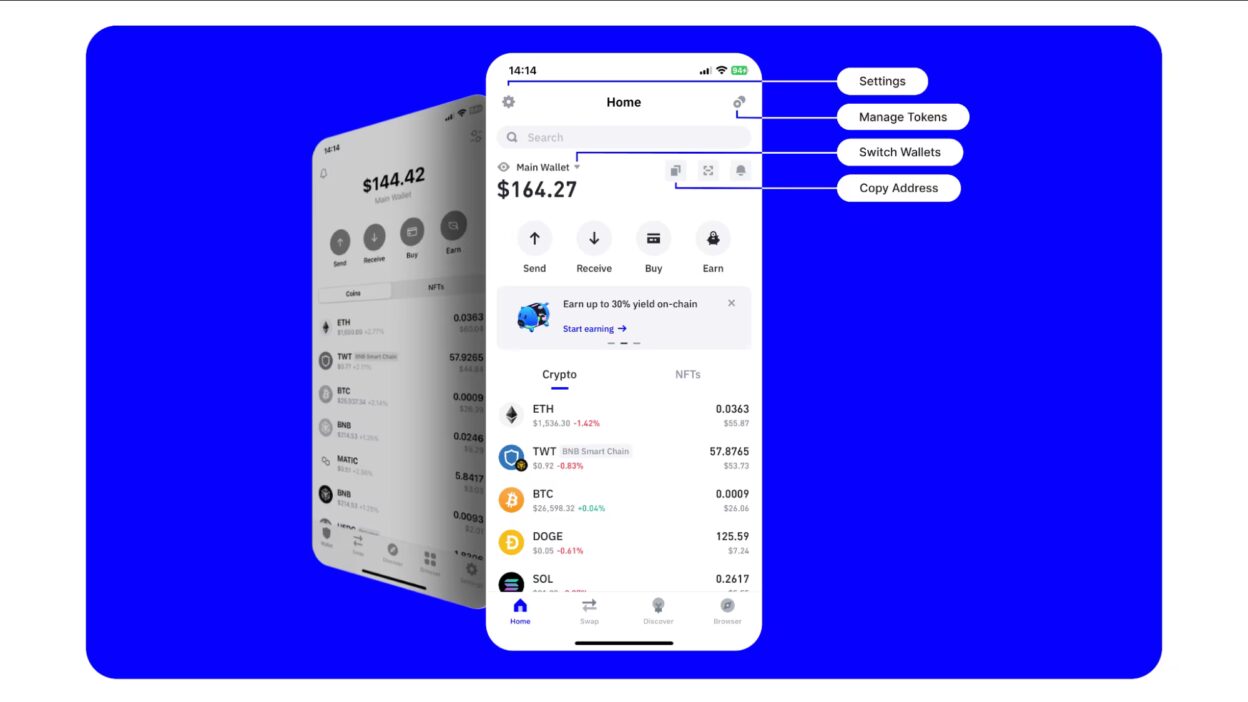
Step 1:Trust Walletアプリを開く
スマートフォンにインストール済みのTrust Walletアプリを起動します。ログイン画面が表示される場合は、パスワードまたはシークレットフレーズ(マスターワード)を入力してアクセスしてください。
Step 2:「Add Network」を選択
ホーム画面の右上にある「…」(メニュー)アイコンをタップします。その後、「Settings」(設定)を選択し、さらに「Networks」(ネットワーク)をクリックします。
ここから「Add Network」という項目が表示されるので、それをタップします。
Step 3:ネットワーク情報を入力する
追加するネットワークの詳細情報を入力します。以下の項目を正確に記入してください:
- Network Name(ネットワーク名):例:Polygon Mainnet、Avalanche C-Chain
- RPC URL(RPCエンドポイント):例:https://polygon-rpc.com
- Chain ID(チェーンID):例:137(Polygon)、43114(Avalanche)
- Symbol(シンボル):例:MATIC、AVAX
- Block Explorer URL(ブロックエクスプローラー):例:https://polygonscan.com
これらの情報は、各ネットワークの公式ドキュメントや、公開されているネットワークリスト(例:chainlist.org)から取得可能です。
Step 4:確認と保存
すべての情報を入力したら、「Save」(保存)ボタンをタップします。しばらく待つと、新しいネットワークが正常に追加されたことを示す通知が表示されます。
追加後、ホーム画面のトークン一覧で、新しく追加したネットワークのシンボル(例:MATIC)が表示され、そのネットワーク上のトークンを確認・送信できるようになります。
よくあるトラブルと解決策
ネットワーク追加時に発生する代表的な問題と、その対処法を紹介します。
1. ネットワークが反映されない
原因:入力したチェーンIDやRPC URLが誤っている可能性があります。
対処法:再確認を行い、公式情報源(例:official website, chainlist.org)で正しい情報を取得してください。また、ネットワークの更新が遅れている場合も考慮しましょう。
2. トークンが表示されない
原因:トークンのアドレスが正しく登録されていないか、ネットワークの設定ミス。
対処法:「Add Token」機能を使って、トークンの詳細(アドレス、シンボル、小数点桁数)を再度登録してください。
3. 送金が失敗する
原因:送信先のネットワークが誤っている(例:ETHをBSCに送信しようとしたが、ネットワーク設定がEthereumになっていない)。
対処法:送金前に、現在のネットワークが正しいかを必ず確認してください。送金前のネットワーク切り替えは非常に重要です。
追加可能な主要ネットワークの一覧(参考)
以下は、一般に追加可能な主要なブロックチェーンネットワークの一覧です。これらは公式情報に基づいています。
| ネットワーク名 | チェーンID | RPC URL | シンボル | ブロックエクスプローラー |
|---|---|---|---|---|
| Ethereum Mainnet | 1 | https://mainnet.infura.io/v3/{your-project-id} | ETH | https://etherscan.io |
| Polygon Mainnet | 137 | https://polygon-rpc.com | MATIC | https://polygonscan.com |
| Binance Smart Chain | 56 | https://bsc-dataseed.binance.org | BSC | https://bscscan.com |
| Avalanche C-Chain | 43114 | https://avalanche.publicnode.com | AVAX | https://avascan.io |
| Fantom Opera | 250 | https://rpc.fantom.network | FANTOM | https://ftmscan.com |
| Arbitrum One | 42161 | https://arb1.arbitrum.io/rpc | ARB | https://arbiscan.io |
※ 上記の情報は2024年時点での公式情報に基づいています。最新情報は公式サイトやchainlist.orgでご確認ください。
ネットワーク追加の安全性について
ネットワークの追加は便利ですが、同時にリスクも伴います。以下の点に十分注意することが求められます:
- 信頼できない第三者が提供するネットワーク情報は使用しない
- 不審なリンクやメールに釣られて、情報の入力を促されるような場面には注意
- 追加したネットワークの情報は、定期的に確認する習慣を持つ
- 不要なネットワークは削除しておくことで、誤操作のリスクを低減
Trust Wallet自体は非常に安全なウォレットですが、ユーザーの判断次第でリスクが増大します。慎重な情報収集と操作が、資産保護の第一歩です。
まとめ


