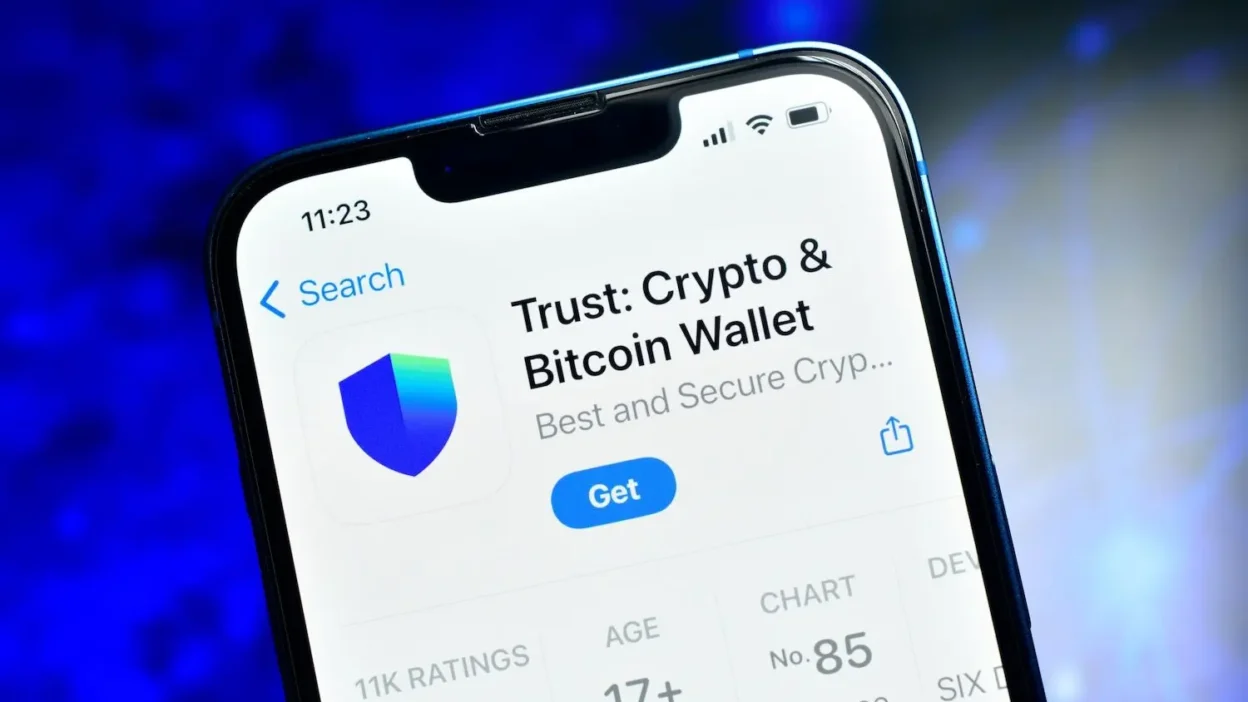
Trust Wallet(トラストウォレット)の初期設定完全マニュアル
本マニュアルは、世界中で広く利用されているデジタル資産管理ツール「Trust Wallet(トラストウォレット)」の初期設定手順を、初心者から中級者までを対象に、詳細かつ分かりやすく解説するものです。信頼性と使いやすさを兼ね備えたこのウォレットアプリは、ビットコインやイーサリアムをはじめとする多数の暗号資産を安全に保管・管理できるため、多くのユーザーに支持されています。本ガイドでは、アプリのダウンロードからウォレットの作成、セキュリティ設定、アセットの追加、および基本的な取引操作までを段階的にご案内します。
1. Trust Walletの概要と特徴
Trust Walletは、2017年に最初にリリースされた、非中央集権型のマルチチェーンウォレットです。現在はビットコイン・キャッシュ(BCH)、イーサリアム(ETH)、ライトコイン(LTC)、XRP、そして多くのトークン(ERC-20、BEP-20など)に対応しており、スマートコントラクト機能も活用可能です。特に、仮想通貨の分散型エコシステムにおいて重要な役割を果たす「デジタル資産の自己所有権」を強調しており、ユーザーが自分の資産を直接管理できる点が最大の魅力です。
また、Trust Walletはメタマスク(MetaMask)との互換性を持ち、Ethereumベースのアプリケーション(DApps)へのアクセスもスムーズに行えます。さらに、公式サイトでのセキュリティ認証や第三者審査機関によるコードレビューが定期的に行われており、開発チームの透明性と誠実さが評価されています。
2. アプリのダウンロードとインストール
Trust WalletはiOSおよびAndroid向けに提供されており、App StoreおよびGoogle Playストアから無料で入手できます。以下の手順に沿ってインストールを行ってください。
2.1 iOS端末の場合
- App Storeを開き、「Trust Wallet」を検索します。
- 開発者名が「Trust Wallet LLC」であることを確認し、[インストール]ボタンをタップします。
- インストール完了後、アプリアイコンをタップして起動します。
2.2 Android端末の場合
- Google Playストアを開き、「Trust Wallet」を検索します。
- 正規の開発者である「Trust Wallet LLC」のアプリであることを確認し、[インストール]を選択します。
- インストール後、アプリを起動してください。
※ サードパーティのストアやクラウドサイトからダウンロードすることは推奨されません。偽装アプリや悪意のあるコードが含まれるリスクがあるため、公式ストアからのみ入手することを厳守してください。
3. 新規ウォレットの作成:プライベートキーとシードフレーズの設定
Trust Walletの最も重要なステップである「ウォレットの作成」は、セキュリティの根幹を成すため、慎重に進める必要があります。以下の手順に従って、新しいウォレットを作成しましょう。
3.1 ホーム画面の初期表示
アプリを起動すると、最初に「新規ウォレットを作成」または「既存のウォレットをインポート」といった選択肢が表示されます。今回は「新規ウォレットを作成」を選択します。
3.2 シードフレーズ(12語)の生成
システムは自動的に12語の英単語からなる「シードフレーズ(Seed Phrase)」を生成します。このシードフレーズは、ウォレットのすべての鍵情報を復元するための唯一の手段であり、絶対に漏らしてはいけません。
- 表示された12語を一つずつ丁寧に書き写してください。
- 紙に書く際は、インクを使用し、耐久性のある素材(例:金属プレート)を使うこともおすすめです。
- デジタルファイル(画像、テキスト、クラウド)に保存しないように注意してください。
⚠️ シードフレーズは一度も再表示されません。誤って消去した場合、ウォレットの復元が不可能になります。必ず物理的な場所に安全に保管してください。
3.3 シードフレーズの確認
生成されたシードフレーズを、順番通りに再入力して確認します。正しい順序で入力できなければ、次のステップに進めません。
- 「Enter your seed phrase」の欄に、12語を順番通りに入力します。
- すべての単語が一致しているか確認し、[Confirm]をタップします。
3.4 パスワードの設定
ウォレットのプライバシー保護のために、任意のパスワードを設定します。これは、アプリのロック解除や、特定のトランザクションの承認時に使用されます。
- 8文字以上の英数字+記号を含む強固なパスワードを推奨します。
- 他のサービスで使ったことがあるパスワードは避けてください。
- パスワードは忘れずに、バックアップ用のメモ帳に記録しておくと良いでしょう。
※ パスワードは、シードフレーズとは別に扱う必要があります。シードフレーズが盗まれても、パスワードが分かっていない限りウォレットにアクセスできません。
4. ウォレットの構成とアセットの追加
初期設定が完了すると、デフォルトでいくつかの主要なブロックチェーン(ETH、BTC、BSCなど)が自動的に追加されています。ここでは、これらのチェーンに紐づく資産を確認・管理する方法について解説します。
4.1 メイン画面の構成
- アセット(資産)タブ:保有している暗号資産の残高と価値を一覧表示。
- 送金(Send)タブ:他のウォレットや取引所へ資金を送る機能。
- 受信(Receive)タブ:自分のウォレットアドレスを共有するための機能。
- DEX(交換)タブ:Trust Wallet内での即時交換機能(Uniswap、PancakeSwapなどに対応)。
- マイクロペイメント(MicroPayments):NFTや小額決済にも対応。
4.2 チェーンの追加と切り替え
Trust Walletでは、複数のブロックチェーンを同時にサポートしています。必要なチェーンを追加するには以下の手順を行います。
- ホーム画面の上部にある「チェーン」アイコンをタップします。
- 「Add Chain」または「+」マークをクリック。
- 追加したいチェーン(例:Polygon、Solana、Avalanche)を選択。
- 必要なネットワーク設定(RPC URL、チェーンIDなど)が自動的に反映されます。
これにより、各チェーン上のトークンやNFTを正確に表示・管理できるようになります。
4.3 トークンの追加
標準で含まれないトークン(例:特定のプロジェクトのトークン)を追加する場合は、以下のように行います。
- 「Assets」タブから「Add Token」を選択。
- トークン名、シンボル、アドレス、チェーンタイプを入力。
- アドレスは公式サイトやプロジェクトのドキュメントから確認してください。
- 追加後、そのトークンがウォレットに表示されるようになります。
⚠️ 不正なトークンを追加すると、資金の損失やスパム詐欺のリスクがあります。信頼できる情報源からのみ追加を行うようにしてください。
5. セキュリティ強化のための設定
Trust Walletは非常に高いセキュリティ基準を採用していますが、ユーザー自身の行動次第でリスクが増大します。以下の設定を推奨します。
5.1 二要素認証(2FA)の設定
アプリ内に「2FA」機能が搭載されており、メールや認証アプリ(Google Authenticator、Authyなど)を使ってログイン時の追加認証が可能です。
- 「Settings」→「Security」→「Two-Factor Authentication」を選択。
- 認証アプリをインストールし、表示されたQRコードを読み取ります。
- 生成された6桁のコードを入力して登録を完了。
5.2 ウォレットのロック時間設定
一定時間操作がない場合に自動でロックされる時間を設定することで、端末紛失時のリスクを軽減できます。
- 「Settings」→「Security」→「Auto-Lock」から、1分~15分までの間で選択可能。
- 通常は「1分」を推奨。頻繁に使用する場合は「5分」でも可。
5.3 ログイン履歴の確認
過去のログインやトランザクションのアクティビティを確認することで、不審なアクセスの兆候を早期に察知できます。
- 「Settings」→「Privacy & Security」→「Login History」で閲覧可能。
- 異常な地域やデバイスのログインがあれば、すぐにパスワード変更を実施。
6. 送金・受信の基本操作
6.1 送金の手順
- 「Send」タブをタップ。
- 送り先のウォレットアドレスを入力(コピー&ペースト可)。
- 送金額を指定し、手数料(Gas Fee)を確認。
- 「Confirm」をタップし、パスワードと2FAコードを入力。
- トランザクションがブロックチェーンに送信され、約1〜5分後に反映されます。
6.2 受信の手順
- 「Receive」タブをタップ。
- 表示されるウォレットアドレスをコピーまたはQRコードで共有。
- 送金元がこのアドレスに送金すると、残高が自動更新されます。
※ 送金先のアドレスを誤ると、資金は回復不可能です。必ず2回以上確認してください。
7. DApp連携とスマートコントラクトの利用
Trust Walletは、分散型アプリ(DApps)との連携を強化しており、ゲーム、金融、ソーシャルプラットフォームなど多岐にわたり利用可能です。
7.1 DAppブラウザの利用
- 「Browser」タブをタップ。
- WebサイトやDAppのリンクを入力。
- アクセス時に「Connect Wallet」をクリックし、Trust Walletを選択。
- トランザクション承認画面が表示されるので、確認後承認。
7.2 サービスへの許可設定
外部サービスがウォレットにアクセスする際には、個別の許可が必要です。以下の設定で制御できます。
- 「Settings」→「Connected Sites」で、接続済みのサービスの一覧を確認。
- 不要なサービスは「Disconnect」で切断。
8. トラブルシューティングとサポート
万が一、ウォレットに問題が発生した場合の対処法をご紹介します。
- 残高が表示されない:チェーンの切り替えミス、トークンの追加漏れ、またはネットワーク遅延の可能性あり。再読み込みやチェーンの再選択を試みてください。
- 送金が通らない:ガス手数料が不足しているか、ネットワーク混雑の影響。手数料を上げて再送信。
- パスワードを忘れた:シードフレーズがあれば復元可能。ただし、パスワード自体は復旧不可。再設定が必要。
- アプリが起動しない:端末の再起動、アプリの再インストール、OSアップデートの確認。
公式サポートページ(https://support.trustwallet.com)や公式コミュニティ(Discord、Telegram)に問い合わせることも可能です。
9. 結論
本マニュアルを通じて、Trust Walletの初期設定全般について、徹底的に解説してきました。ウォレットの作成からセキュリティ設定、アセット管理、送受信操作、DApp連携まで、幅広い機能を網羅しました。特に、シードフレーズの保管やパスワードの管理、2FAの導入といったセキュリティ面の配慮は、ユーザー自身の責任によって守られるべき重要事項です。
Trust Walletは、ユーザーが自らの資産を完全にコントロールできるという理念に基づいて設計されており、技術的にも安定性・拡張性に優れています。これから仮想通貨を始めたい方、あるいは既に保有している方にとって、このマニュアルは確実な出発点となるはずです。
最後に、仮想通貨の世界は常に変化しており、新たな技術やリスクも生まれます。そのため、定期的に公式のニュースやセキュリティ情報に目を向ける習慣を身につけることが、長期的な資産保護に不可欠です。安心・安全・便利なデジタル資産管理を、Trust Walletとともに実現してください。