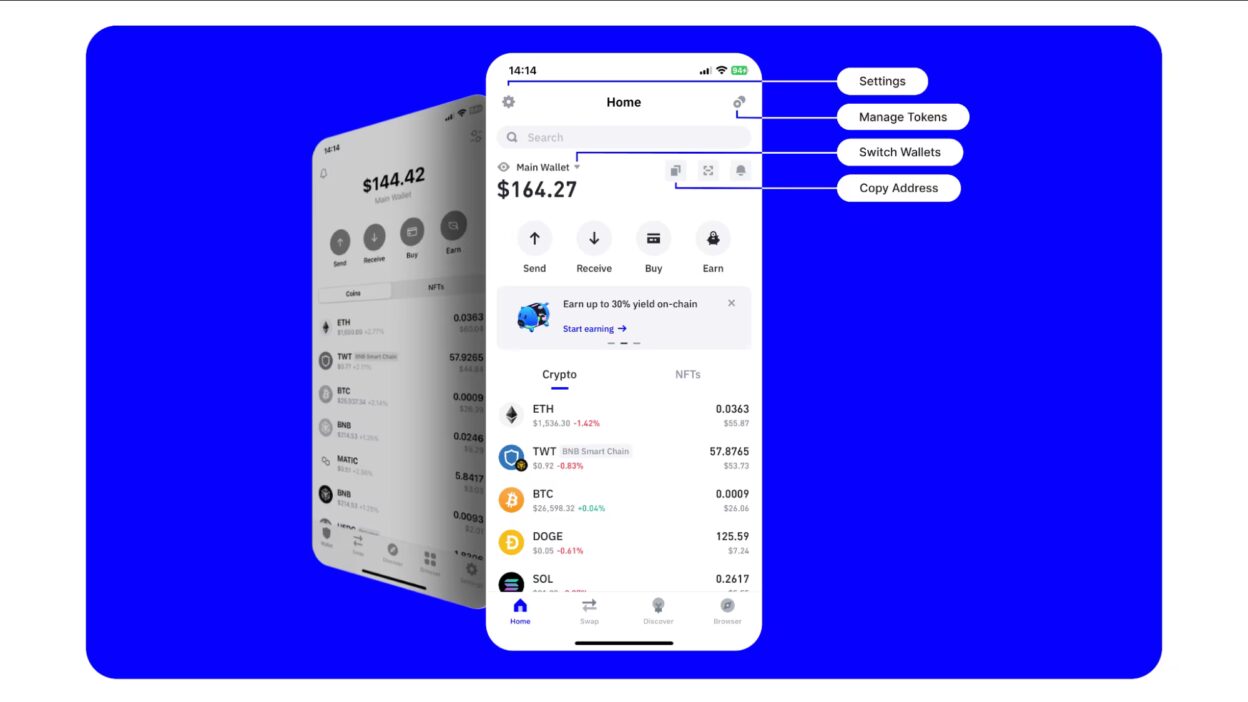
Trust Wallet(トラストウォレット)のパスワード変更方法について
本稿では、モバイルデバイスにインストール可能な暗号資産ウォレットアプリ「Trust Wallet(トラストウォレット)」におけるパスワード変更手順について、詳細かつ専門的に解説します。この記事は、ユーザーの資産保護を最優先とする観点から、セキュリティ強化のための適切な操作方法を明確に示すことを目的としています。特に、パスワード管理の重要性と、誤った操作によるリスク回避策についても併せて紹介します。
1. Trust Walletとは?
Trust Walletは、2017年に発表された、非中央集権型の仮想通貨ウォレットアプリです。主にiOSおよびAndroid端末向けに開発されており、ユーザーが自身の仮想通貨やトークンを安全に保管・管理できるよう設計されています。同アプリは、ビットコイン(BTC)、イーサリアム(ETH)、Binance Coin(BNB)など、多数の主要な暗号資産に対応しています。
Trust Walletの最大の特徴は、ユーザーが完全に所有するプライベートキーを持つこと。つまり、企業や第三者がユーザーの資産を管理することなく、すべての資産がユーザー自身のデバイス上に保存されます。これは、セキュリティ面において極めて重要な設計であり、信頼性の高いウォレットとして広く支持されています。
2. パスワードの役割と重要性
Trust Walletでは、「パスワード」という概念が、ユーザーのアカウントのアクセス制御において中心的な役割を果たします。ただし、正確には「パスワード」ではなく、実際には「マスターパスフレーズ(マスターフレーズ)」という12語または24語の英単語リストが、ウォレットの復元に使用されるものです。このマスターフレーズは、ユーザーがウォレットを初期化した際に生成され、その内容は一度もサーバーに送信されません。
一方で、Trust Walletアプリ内でのログイン時に入力する「パスワード」は、実際には「ローカル認証パスワード」として機能しており、ユーザーのスマートフォンのロック画面やアプリ内部のセキュリティ層を強化するために用いられます。このパスワードは、ユーザーの個人情報やウォレットデータを含むアプリ内の情報を保護するためのものであり、マスターフレーズそのものではありません。
したがって、パスワードの変更は、マスターフレーズの再生成や再設定とは異なります。この点を明確に理解することが、セキュリティ上のリスクを避ける鍵となります。
3. パスワード変更の前提条件
Trust Walletのパスワード変更は、以下の条件を満たしていることが前提となります:
- アプリが正常に動作していること
- 現在のパスワードが記憶できていること
- スマートフォンのインターネット接続が可能であること
- バックアップのためのマスターフレーズが安全に保管されていること
特に重要なのは、マスターフレーズの管理です。パスワードを忘れた場合でも、マスターフレーズがあればウォレットを復元できます。しかし、逆にマスターフレーズが失われた場合は、いかなる手段でも資産を回復できません。したがって、パスワード変更の際には、マスターフレーズの再確認と物理的・紙媒体での保管が必須です。
4. パスワード変更の手順(ステップバイステップ)
以下に、Trust Walletアプリ内でパスワードを変更するための具体的な手順を、丁寧に解説します。
4.1. Trust Walletアプリの起動
スマートフォンのホーム画面から「Trust Wallet」アプリを起動し、ログイン画面に移行します。ここでは、既存のパスワードを入力してログインを行います。
4.2. 設定メニューへのアクセス
ログイン後、画面右下の「メニューボタン」(三本線アイコン)をタップします。このメニューから「設定(Settings)」を選択してください。
4.3. セキュリティ設定の選択
設定メニュー内にある「セキュリティ(Security)」項目をタップします。ここで、さまざまなセキュリティオプションが表示されます。
4.4. パスワード変更のオプション
「パスワード変更(Change Password)」という項目が見つかります。これをタップすると、現在のパスワードの入力欄が表示されます。
4.5. 現在のパスワードの入力
ご自身の現在のパスワードを正確に入力してください。間違ったパスワードを入力すると、複数回試行後に一時的なロックがかかる可能性があります。
4.6. 新しいパスワードの設定
現在のパスワードの入力が成功すると、新しいパスワードの入力欄が表示されます。以下のルールに従ってパスワードを設定してください:
- 少なくとも8文字以上であること
- 大文字と小文字、数字、特殊文字(例:!@#$%^&*)を含むこと
- 過去に使用したパスワードと同一のものを使わないこと
- 他人に知られやすい単語(名前、誕生日など)を避け、ランダムな組み合わせを推奨
新パスワードを2回入力し、一致しているか確認してください。
4.7. 変更の確定
すべての入力が正しく完了したら、「変更する(Save)」ボタンをタップします。システムが処理を実行し、パスワードの更新が完了します。
4.8. 再ログインの確認
変更後、アプリを一旦終了し、再度起動して新しいパスワードでログインできるか確認しましょう。これにより、変更が正常に反映されているかを検証できます。
5. パスワード変更時の注意点
パスワード変更の過程で注意すべきポイントを以下に挙げます。
5.1. マスターフレーズの再確認
パスワード変更は、マスターフレーズの変更ではないため、マスターフレーズ自体を変更する必要はありません。ただし、万一の事態に備えて、最新のマスターフレーズを再確認しておくことが望ましいです。紙に書き出したものを、安全な場所(例:金庫、鍵付き引き出し)に保管してください。
5.2. セキュリティの向上
パスワード変更のタイミングとして、次のような状況を考慮すると良いでしょう:
- スマートフォンの盗難・紛失が発生した後
- パスワードが漏洩した疑いがある場合
- 長期間同じパスワードを使用している場合
- 他のアプリやサービスでパスワードが流出した場合
これらの状況では、早期のパスワード変更が資産保護に貢献します。
5.3. パスワードの管理方法
パスワードの管理に関しては、以下のガイドラインを遵守してください:
- パスワードをメモ帳やクラウドメモに保存しない
- 家族や友人に共有しない
- 複数のウォレットやサービスで同じパスワードを使わない
- パスワードマネージャーの利用を検討(例:Bitwarden、1Password)
特に、パスワードマネージャーの導入は、複雑なパスワードを安全に管理する上で非常に効果的です。
6. 失敗した場合の対処法
パスワード変更中にエラーが発生した場合、以下の対応策を講じましょう。
6.1. パスワードが記憶できない場合
現在のパスワードを忘れてしまった場合、アプリを通じて再取得することはできません。唯一の復旧手段は、マスターフレーズを使ってウォレットを再構築することです。そのため、マスターフレーズの保管状況を常に確認することが不可欠です。
6.2. アプリの不具合やエラー表示
変更処理中にエラーが表示された場合は、以下の手順を試してください:
- アプリを完全に終了し、再起動する
- スマートフォンの再起動を行う
- Trust Walletの最新バージョンに更新する
- 公式サポートへ問い合わせる(https://support.trustwallet.com)
公式サポートでは、ユーザーの状況に応じて適切なアドバイスを提供してくれます。
7. 毎月のセキュリティ習慣の確立
長期的な資産保護のために、以下の習慣を毎月のルーティンとして取り入れることをおすすめします:
- パスワードの定期的な更新(3ヶ月に1回程度)
- マスターフレーズの再確認(紙のコピーとデジタルバックアップの両方)
- セキュリティ通知の確認(アプリからの警告や更新通知)
- 不要なデバイスからのログアウト
このような習慣は、小さな努力ですが、大きなリスク軽減につながります。
8. 結論
本稿では、Trust Walletにおけるパスワード変更の方法について、技術的な側面とセキュリティ上の配慮を踏まえながら、詳細に解説しました。パスワード変更は、ユーザーの資産を守るために極めて重要な操作であり、そのプロセスを正確に理解し、慎重に実行することが求められます。
特に重要なのは、マスターフレーズの管理と、パスワードの独自性・複雑さの確保です。パスワード変更の目的は、単なる操作の更新ではなく、資産に対する継続的な保護意識の維持にあります。また、変更後の再確認や、定期的なセキュリティチェックを通じて、リスクを最小限に抑える体制を整えることが不可欠です。
今後も、暗号資産の利用が拡大する中で、ユーザー一人ひとりが自己責任に基づいた健全な運用習慣を身につけることが、ブロックチェーン技術の信頼性を高める基盤となります。Trust Walletのパスワード変更は、その第一歩となるべき行動と言えるでしょう。
最後に、資産の安全性は「誰かに任せること」ではなく、「自分自身で守ること」から始まります。正しい知識と継続的な行動が、未来の財産を守る最も確実な道です。
© 2024 Trust Wallet Security Guide. All rights reserved.


