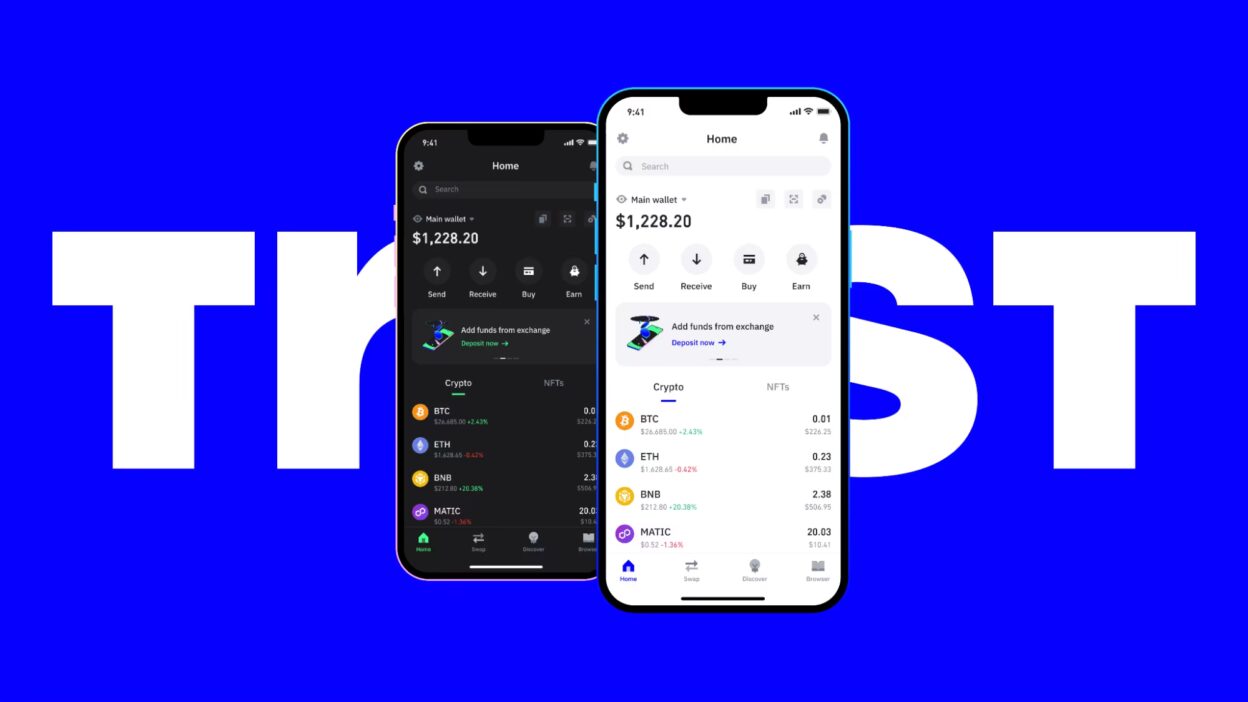
Trust Wallet(トラストウォレット)のウォレットが正常に表示されない時の解決策
Trust Wallet(トラストウォレット)は、幅広い暗号資産を管理できる信頼性の高いデジタルウォレットとして、世界中のユーザーから高い評価を得ています。特に、イーサリアムやビットコイン、BSC(Binance Smart Chain)など多様なブロックチェーンに対応しており、ユーザー自身が資産を完全にコントロールできる点が魅力です。しかし、一部のユーザーからは「Trust Walletのウォレットが正常に表示されない」というトラブルが報告されており、これは使用上の大きな障壁となる可能性があります。本記事では、Trust Walletのウォレットが正常に表示されない原因と、その対処法について、専門的な視点から詳細に解説します。
1. Trust Walletの基本構造と動作原理
Trust Walletは、オープンソースで開発された非中央集権型ウォレットであり、ユーザーの鍵情報(プライベートキー・シードフレーズ)はすべて端末内に保存されます。これにより、第三者によるアクセスやハッキングのリスクが大幅に低減されています。ただし、この設計ゆえに、データの喪失や不具合が発生した場合、ユーザー自身が責任を負う必要があります。
ウォレットの表示には、以下の要素が関与しています:
- アプリケーション自体の正しく動作しているか
- ネットワーク接続状態
- デバイスのシステム要件
- セキュリティ設定(ファイアウォール、アンドロイドの自動更新制限など)
- ウォレットのバックアップ状態
これらの要素のいずれかが異常になると、ウォレットの表示が失われる可能性があります。以下では、具体的なトラブルシューティング手順を段階的に紹介します。
2. ウォレットが表示されない主な原因と診断方法
2.1. アプリの起動エラーまたはクラッシュ
Trust Walletが起動時にフリーズしたり、すぐに終了する場合、アプリ自体に問題がある可能性があります。これは、アプリのバージョンが古く、最新のOSに対応していない、またはキャッシュデータが破損していることが原因であることが多いです。
診断方法:
- アプリを長押しし、「アプリ情報」から「ストレージ」を確認し、キャッシュのサイズが極端に大きい場合はクリアする
- アプリの再インストールを試みる(事前にバックアップを確実に行う必要あり)
- デバイスの再起動後、再度アプリを起動してみる
2.2. ネットワーク接続の不安定
Trust Walletは、ブロックチェーンとの通信にインターネット接続を必要とします。ネットワークが不安定な環境(Wi-Fiの遅延、モバイルデータの切断など)では、ウォレット内のアドレスや残高の読み込みが失敗し、表示が「読み込み中…」や「接続エラー」となることがあります。
診断方法:
- 他のアプリ(例:ブラウザ、SNS)でもネット接続が正常か確認
- Wi-Fi接続を一度解除し、モバイルデータに切り替えて試す
- ネットワーク設定をリセット(設定 → ネットワークとインターネット → リセット)
2.3. デバイスの互換性問題
Trust WalletはiOSおよびAndroid向けに提供されていますが、特定の古いモデルやカスタムファームウェア搭載端末では、動作が不安定になることがあります。また、一部の中国製スマートフォンやサードパーティ製OS(Xiaomi MIUI、OnePlus OxygenOSなど)では、アプリのバックグラウンド実行が制限されるため、ウォレットの同期が行われないケースも見られます。
診断方法:
- 端末のメーカーとモデル名を確認し、Trust Wallet公式サイトの推奨仕様と照合
- アプリの「バックグラウンド実行許可」を有効化(設定 → アプリ → Trust Wallet → バックグラウンド実行)
- セキュリティアプリや省電力モードがアプリを制限していないか確認
2.4. シードフレーズの入力ミスまたは誤記録
ウォレットの復元には、最初に登録した12語または24語のシードフレーズが必要です。誤って記録した、または間違った順序で入力した場合、正しいウォレットが表示されず、新しいウォレットが作成されることがあります。これは非常に深刻な問題であり、資産の喪失につながる恐れがあります。
診断方法:
- シードフレーズを正確に記録した紙やメモを再確認
- 入力時にスペースや大文字小文字の違いがないか徹底チェック
- 複数回入力してみる(誤りを防ぐため)
2.5. ウォレットのデータ破損
端末の内部ストレージに異常が発生すると、Trust Walletのデータファイル(SQLiteデータベースなど)が破損することがあります。この場合、アプリは正常に起動しても、ウォレットのアドレスやトークンが表示されない、または空欄になる現象が起こります。
診断方法:
- デバイスのストレージ容量が80%以上埋まっていないか確認
- ストレージの最適化や不要ファイルの削除を実施
- アプリのデータを削除し、シードフレーズで再復元
3. 複数の対処法とステップバイステップの解決ガイド
3.1. 基本的な再起動とアプリ更新
最もシンプルな解決策は、デバイスの再起動とアプリの更新です。多くの場合、一時的なバグやキャッシュの異常が原因で表示不良が発生しており、再起動によって解決されるケースが多いです。
- Trust Walletアプリを閉じる(最近使ったアプリ一覧から強制終了)
- デバイスを再起動
- App Store(iOS)またはGoogle Play Store(Android)を開き、Trust Walletの更新があるか確認
- 最新版に更新後、再度アプリを起動
3.2. アプリの再インストールとシード復元
アプリのデータが破損している場合、再インストールが効果的です。ただし、必ず事前にシードフレーズを安全に保管しておく必要があります。
- Trust Walletアプリをアンインストール
- 新しい端末や別のデバイスにインストール
- 「新規ウォレット作成」ではなく、「既存ウォレットの復元」を選択
- 正確なシードフレーズを12語または24語入力
- 復元完了後、アドレスと残高が正しく表示されるか確認
3.3. セキュリティ設定の見直し
一部の端末では、セキュリティソフトや省電力モードがアプリのバックグラウンド処理を制限しています。これにより、ウォレットの同期が滞り、残高の更新が行われないことがあります。
- iOSの場合:設定 → 一般 → バックグラウンド更新 → Trust Walletを有効にする
- Androidの場合:設定 → アプリ → Trust Wallet → バックグラウンド実行 → 「許可」を選択
- 省電力モードや「バッテリー最適化」の設定を無効化
3.4. ウォレットのマルチチェーンサポートの確認
Trust Walletは複数のブロックチェーンに対応していますが、一部のチェーン(例:Polygon、Avalanche)は初期設定で表示されない場合があります。ユーザーが追加したトークンやチェーンが反映されていないこともよくあります。
対処法:
- ウォレット画面の右上にある「+」ボタンをタップ
- 「チェーンの追加」または「ネットワークの追加」を選択
- 必要なチェーン(例:BSC、Polygon)を手動で追加
- トークンを追加したい場合は、「トークンの追加」から標準アドレスを入力
4. 重要な注意点と予防策
Trust Walletのトラブルは、多くがユーザー側の操作ミスや環境要因によるものです。そのため、以下の予防策を徹底することが重要です:
- シードフレーズは物理的な場所(鍵付きの金庫など)に保管し、デジタル形式(写真、メール)で共有しない
- 定期的にアプリの更新を行う
- 端末のストレージ容量を常に50%以上確保する
- 信頼できるネットワーク(個人用Wi-Fiなど)での利用を推奨
- 複数のウォレット(例:Ledger、MetaMask)との併用時は、同一のシードフレーズを使用しない
5. 結論
Trust Walletが正常に表示されない問題は、技術的な不具合やユーザー環境の要因によって引き起こされることが多く、単一の原因に帰属させることはできません。しかし、上記の診断と対処法を体系的に適用することで、ほとんどのケースで問題を解決できます。特に、シードフレーズの正確な管理とアプリの定期的なメンテナンスは、資産保護の第一歩です。
本記事で紹介した手順を順守し、万が一のトラブルに備えることで、ユーザーは安心して暗号資産を管理できるようになります。Trust Walletの利便性と安全性は、ユーザー自身の知識と注意深さによって最大限に発揮されます。今後も、持続可能なデジタル財務管理の基盤として、Trust Walletの活用を進めていくことが求められます。
最終ポイント:ウォレットが表示されないとき、焦らず冷静に原因を一つずつ検証し、公式ドキュメントやコミュニティサポートを活用することが、問題解決への最短距離です。