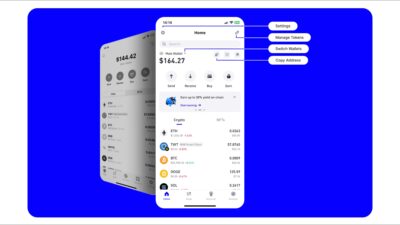
Trust Wallet(トラストウォレット)のスマホ機種変更時にやるべきデータ移行の手順
スマートフォンの機種変更は、日常的な操作として多くのユーザーが経験するものです。特に、デジタル資産を管理しているユーザーにとって、トラストウォレット(Trust Wallet)に保存された仮想通貨アドレスやプライベートキーの安全な移行は極めて重要です。本記事では、トラストウォレットを新しいスマートフォンに移行する際の正確かつ安全な手順を、専門的な視点から詳細に解説します。誤った操作による資産損失を防ぐためにも、以下のステップを丁寧に実行してください。
1. トラストウォレットの基本構造とデータの安全性について
トラストウォレットは、ブロックチェーン技術に基づく分散型のデジタルウォレットであり、ユーザー自身が所有するプライベートキーをローカルに保管する仕組みを採用しています。このため、データはクラウドサーバーではなく、ユーザーの端末内に保存され、第三者によるアクセスは原則として不可能です。つまり、トラストウォレットのデータ移行は「バックアップの取得」と「復元の実施」の二つのプロセスで成り立っています。
重要なのは、プライベートキーは決してトラストウォレットの公式サーバーに送信されず、ユーザーの責任において保護されるべきであるということです。したがって、機種変更時のデータ移行は、ユーザー自身の行動次第で成功または失敗が決まる重要な作業となります。
2. 機種変更前の準備:バックアップの取得
新しい端末に移行する前に、現在使用しているスマートフォン上で確実なバックアップを取得することが第一歩です。以下に、その手順を段階的に説明します。
2.1. ワンタイムパスワード(2FA)の確認
トラストウォレットは、セキュリティ強化のために2段階認証(2FA)を推奨しています。バックアップを取得する前には、2FAの設定状況を確認し、新しい端末でも利用可能な方法(例:Google Authenticator、Authyなど)に登録済みであることを確認してください。2FAの再設定が困難になる場合、ログインが制限される可能性があります。
2.2. メモリーリセット前のバックアップ実行
トラストウォレットでは、ウォレットの復元用の「シードフレーズ(12語または24語)」が最も重要なデータです。このシードフレーズは、すべてのウォレットアドレスと関連付けられたプライベートキーを生成する基盤となるものであり、一度失われると、それ以降の資産は回復不可能です。
バックアップ手順は次の通りです:
- トラストウォレットアプリを起動し、メイン画面から右上の「…」アイコンをタップします。
- メニューから「設定(Settings)」を選択します。
- 「セキュリティ(Security)」または「アカウント(Account)」カテゴリ内にある「バックアップ(Backup)」オプションをクリックします。
- 「新しいバックアップを作成」または「ウォレットの復元用のシードを表示」をタップします。
- システムが提示する12語または24語のシードフレーズを、**紙に丁寧に書き写す**か、**物理的なメモリーカード(例:金属製の記録板)**に保存してください。
- 一度も電子データとして保存しないように注意してください。メールやクラウドストレージへの保存は、セキュリティリスクが非常に高いため禁止です。
3. 機種変更の実行:新端末でのトラストウォレットのセットアップ
旧端末のバックアップが完了したら、新しいスマートフォンにトラストウォレットをインストールし、データを復元します。ここでは、iOSおよびAndroid両方の環境に対応した手順を紹介します。
3.1. 新端末へのアプリインストール
App Store(iOS)またはGoogle Play Store(Android)から「Trust Wallet」を検索し、正規の公式アプリをダウンロード・インストールしてください。アプリ名が「Trust Wallet」であることを確認し、開発元が「Trust Wallet LLC」であることを確認してください。偽物アプリに騙されないよう、注意深く確認を行いましょう。
3.2. シードフレーズを使用したウォレットの復元
アプリの初回起動時、画面に「新しいウォレットを作成」または「既存のウォレットを復元」の選択肢が表示されます。ここでは「既存のウォレットを復元」を選択します。
その後、12語または24語のシードフレーズを入力する画面が現れます。この際、以下の点に注意してください:
- 語順は、バックアップ時に記録した順番と完全に一致している必要があります。
- スペースや大文字・小文字の違いにも注意してください。一部の文字は区別されますが、すべての入力は英字小文字で統一するのが一般的です。
- 間違った語を入力した場合は、エラーが発生し、復元が失敗します。入力ミスがある場合は、最初からやり直してください。
正しいシードフレーズを入力後、アプリは自動的にすべてのウォレットアドレスと保有資産を再構築します。この過程には数秒~数十秒かかりますので、耐心を持って待つことが必要です。
3.3. パスワードの再設定と2FAの再構成
ウォレットの復元が完了すると、ユーザー独自のパスワードの設定が求められます。これは、アプリ内での認証に使用されるものであり、シードフレーズとは異なるものです。そのため、忘れずにしっかり記録しておきましょう。
また、2段階認証(2FA)の再設定も必須です。前述の通り、新しい端末で2FAアプリ(例:Google Authenticator)をインストールし、トラストウォレットのアカウントに紐づけ直す必要があります。このプロセスでは、2FAの設定コードを表示するための「QRコード」または「キーワード」が提供されます。これを読み取る際にも、信頼できる環境で行うことが重要です。
4. 確認作業:資産の正常性とセキュリティチェック
ウォレットの復元が完了した後、以下の確認作業を行うことで、データ移行の成功を確実にします。
4.1. 保有資産の確認
各ウォレットアドレスに紐づく資産(BTC、ETH、USDTなど)が、以前と同じ数量で表示されているか確認してください。資産が表示されない場合、シードフレーズの入力ミスやネットワークの切り替えミスが原因である可能性があります。
4.2. トランザクション履歴の確認
過去の取引履歴がすべて表示されているか確認します。特に、最近の送金や受け取りの記録が存在するかどうかをチェックすることで、復元が正常に行われているかどうかを判断できます。
4.3. セキュリティ設定の再確認
新しい端末で、以下の項目が適切に設定されているか確認しましょう:
- フィンガープリント認証や顔認証の有効化
- アプリの更新通知の受信状態
- バックグラウンドでのアクティビティ監視の設定
- 不要な権限の削除(例:位置情報、カメラなど)
5. 避けるべき誤りとトラブルシューティング
データ移行中に発生する代表的な問題とその対処法を以下にまとめます。
5.1. シードフレーズの誤入力
シードフレーズの語順が一つでも違っていると、ウォレットは別のアドレス群を生成し、元の資産にアクセスできなくなります。このような場合、再度バックアップを確認し、正確に再入力してください。繰り返し失敗した場合は、一度アプリを終了してから再起動するのも有効です。
5.2. ネットワーク設定の誤認識
一部のユーザーは、特定のトークンが表示されない原因として、ネットワーク設定のミスを疑います。例えば、ETHのウォレットでERC-20トークンが表示されない場合、ネットワークが「Ethereum Mainnet」になっているか確認してください。他のネットワーク(例:BSC、Polygon)に設定されていると、該当トークンは見えません。
5.3. データの重複登録
同じシードフレーズを複数回使用すると、同一のウォレットが複数の端末に存在する可能性があります。これはセキュリティリスクを高めるため、一度だけの復元を徹底する必要があります。
6. まとめ:安全なデータ移行の基本原則
トラストウォレットの機種変更におけるデータ移行は、単なるアプリの引っ越しではなく、資産の継続的管理とセキュリティ確保のための重要なプロセスです。本記事で述べた手順を踏むことで、ユーザーは資産の喪失や不正アクセスのリスクを大幅に低減できます。
最終的なポイントとして、以下の三つの原則を常に心に留めてください:
- シードフレーズは絶対に他人に共有しない。 それはあくまで個人の責任下にある唯一の資産回復手段です。
- バックアップは物理的かつ複数箇所に保管する。 デジタル保存は危険であり、災害時にも対応できません。
- 復元後は即座にセキュリティ設定を再確認する。 2FA、認証方法、権限設定などをすべて再点検することで、新たな脅威からの防御を確立できます。
これらの手順を守ることで、トラストウォレットを利用しているユーザーは、どんな機種変更があっても、安心してデジタル資産を管理し続けることができます。大切なのは、「予防」であり、「対応」ではありません。日ごろからの備えこそが、資産を守る最強の盾です。
最後に、トラストウォレットのサポートチームへ問い合わせが必要な場合は、公式ウェブサイトの「ヘルプセンター」または公式コミュニティを通じて、迅速な対応を受けることができます。万が一の事態に備えて、公式情報源を常に確認しておくことをおすすめします。