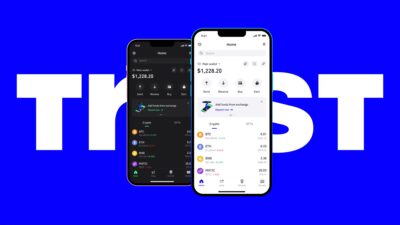
Trust Wallet(トラストウォレット)のインストール方法と設定手順
~安全なデジタル資産管理の第一歩~
はじめに:なぜTrust Walletを選ぶのか
近年、ブロックチェーン技術の発展とともに、暗号資産(仮想通貨)への関心は世界的に高まっています。こうした中で、個人が自らの資産を安全に管理するためのツールとして「トラストウォレット(Trust Wallet)」が広く利用されています。Trust Walletは、非中央集権型のウォレットであり、ユーザー自身が鍵を所有し、資産の管理を完全にコントロールできるという特徴を持っています。
本記事では、Trust Walletのインストール方法から、初期設定、セキュリティ対策、そして実際の使用例までを、公式ガイドラインに基づき、丁寧に解説します。専門的な知識を必要とせず、誰でも簡単に操作できるよう構成しています。特に初めて暗号資産を扱う方や、複数のトークンを管理したい方にとって、非常に有用な情報となります。
1. Trust Walletとは?基本機能と特徴
Trust Walletは、2018年にEmurgo社によって開発された、オープンソースのマルチアセット・ウォレットです。現在はBinance Holdingsグループの一員として、世界中のユーザーに提供されています。主な特徴は以下の通りです:
- 非中央集権性:第三者の管理を受けないため、ユーザー自身がプライベートキーを保持します。
- 多種類の資産に対応:BTC、ETH、BNB、SOLなど、多数の主要な暗号資産をサポート。
- スマートコントラクト対応:ERC-20、BEP-20などのトークンも簡単に追加可能。
- 分散型アプリ(dApp)との連携:DeFi(分散型金融)、NFT取引所など、ブロックチェーン上での活用が可能。
- 高度なセキュリティ設計:パスワード不要、生体認証、端末内保管など、信頼性の高い仕組み。
これらの特徴により、Trust Walletは、個人投資家からプロのトレーダーまで、幅広い層に支持されています。
2. インストール手順:スマートフォン用アプリの導入
Trust WalletはiOSおよびAndroid向けの公式アプリとして提供されており、以下の手順でインストールできます。
2.1 iOS端末の場合
- App Storeを開き、「Trust Wallet」を検索します。
- 公式アプリ(開発者名:Trust Wallet LLC)を選択し、「インストール」ボタンをタップ。
- インストールが完了したら、アプリを起動します。
2.2 Android端末の場合
- Google Play Storeを開き、「Trust Wallet」を検索。
- 公式アプリ(開発者:Trust Wallet LLC)を確認し、「インストール」をタップ。
- インストール後、アプリを起動して初期画面へ進みます。
※ 注意:公式アプリ以外のサードパーティサイトからのダウンロードは、セキュリティリスクが高いため絶対に避けてください。不正アプリが悪意あるコードを含んでいる可能性があります。
3. 初期設定:ウォレットの作成とバックアップ
アプリ起動後、初めてのユーザーはウォレットの作成プロセスを経る必要があります。この段階が最も重要です。以下に詳細を記載します。
3.1 新規ウォレットの作成
- アプリのホーム画面で「Create a new wallet」を選択。
- 「I understand」をタップし、利用規約に同意。
- 次に「Create Wallet」ボタンを押下。
- システムが自動的に新しいウォレットアドレスとプライベートキーを生成します。
3.2 メモリーフレーズ(24語バックアップ)の保存
生成されたプライベートキーは、24語の英単語で構成される「メモリーフレーズ(Seed Phrase)」として表示されます。これは、ウォレットの復元に不可欠な情報です。
- 画面に表示された24語を、**紙に正確に書き写す**こと。
- スマートフォンやクラウドに保存しない。
- 第三者に見せないこと。
- 盗難や紛失、破損に備えて、複数の場所に保管する(例:家庭の金庫、銀行の貸金庫など)。
メモリーフレーズを失った場合、二度とウォレットにアクセスできなくなり、資産は永久に失われます。十分な注意を要します。
3.3 パスワードの設定
メモリーフレーズの保存が完了したら、アプリ内で「Set Password」を選択し、独自のパスワードを設定します。
- 8文字以上、アルファベット・数字・特殊文字を組み合わせた強力なパスワードを推奨。
- 他のサービスで使っているパスワードとは異なるものを使用。
- パスワードは、メモリーフレーズと同じように厳重に管理。
パスワードは、アプリのロック解除や、特定のトランザクションの承認に使用されます。忘れると、ウォレットの操作が困難になるため、必ず記録しておきましょう。
4. 資産の追加と管理
ウォレットの初期設定が完了したら、実際に資産を追加・管理する手順をご紹介します。
4.1 主要コインの追加
- ホーム画面で「Assets」タブを選択。
- 「Add Asset」ボタンをタップ。
- 追加したい資産(例:ETH、BTC)を検索。
- 該当するトークンが表示されたら、追加を確定。
追加後、資産の残高がリアルタイムで更新されます。
4.2 カスタムトークンの追加
独自に発行されたトークン(例:BEP-20トークン)を追加する場合は、以下の手順が必要です。
- 「Add Asset」→「Custom Token」を選択。
- トークンの名称、シンボル、コンタクトアドレス、小数点数を正確に入力。
- 「Add」をタップして登録。
※ 入力ミスがあると、送金が失敗したり、資産が消失する可能性があるため、慎重に確認してください。
5. 安全性の確保:ベストプラクティス
Trust Walletは非常に安全な設計ですが、ユーザーの行動次第でリスクが生じることもあります。以下のポイントを守りましょう。
5.1 メモリーフレーズの管理
- 電子機器に保存しない。
- 家族や友人に教えない。
- 万が一の際に備え、複数のコピーを作成する。
5.2 フィッシング詐欺の回避
- 公式サイトやアプリ以外からリンクをクリックしない。
- 「ウォレットのアカウントを再認証してください」というメールやメッセージには注意。
- 不明なアプリやWebページにログイン情報を入力しない。
5.3 生体認証の活用
IOSのFace IDやAndroidの指紋認証を有効にすることで、物理的アクセスの防止が可能になります。設定メニューから「Security」→「Biometrics」にて設定可能です。
6. 実際の利用シーン:送金・受け取り・DeFi連携
Trust Walletは単なる貯蔵庫ではなく、実用的な機能が豊富に備わっています。
6.1 送金の手順
- 「Send」ボタンをタップ。
- 送信先のウォレットアドレスを入力(間違えると資金が戻らない)。
- 送金額と手数料(Gas Fee)を確認。
- パスワードまたは生体認証で承認。
- トランザクションがブロックチェーンに登録され、完了。
6.2 受け取りの方法
- 「Receive」タブを開く。
- 表示されるQRコードまたはウォレットアドレスを共有。
- 相手がこの情報をもとに送金。
6.3 DeFi・NFTとの連携
Trust Walletは、分散型取引所(DEX)やNFTマーケットプレイスとの連携が可能です。例えば、UniswapやOpenSeaなどに接続することで、トークン交換やアート作品の購入が行えます。設定は「dApps」タブから簡単に行えます。
7. よくある質問(FAQ)
- Q. メモリーフレーズを忘れたらどうすればいいですか?
- A. 二度と復元できません。あらかじめ複数のコピーを保管しておくことが必須です。
- Q. Trust Walletは日本語に対応していますか?
- A. はい。言語設定から「日本語」を選択可能です。
- Q. ロック画面のパスワードを忘れても大丈夫ですか?
- A. メモリーフレーズがあれば、新規インストール後に復元可能ですが、パスワードは本人の責任で管理が必要です。
- Q. 暗号資産の売買はできますか?
- A. 直接の取引はできませんが、外部の取引所と連携して送金・受領は可能です。
8. まとめ:信頼できるウォレットの選び方
Trust Walletは、安全性、使いやすさ、拡張性のバランスが優れたウォレットとして、多くのユーザーに選ばれています。その魅力は、ユーザー自身が資産の主権を持つことができる点にあります。しかし、それは同時に「責任」を伴います。
本ガイドを通じて、インストールから設定、資産管理、セキュリティ対策までを体系的に学ぶことで、安心かつ効率的な暗号資産運用が可能になります。特にメモリーフレーズの保管やパスワード管理は、決して軽視してはいけません。一度のミスが、大きな損失につながる可能性があるため、常に冷静な判断と継続的な自己管理が求められます。
今後のデジタル経済において、個人の財産管理はますます重要になります。Trust Walletはその入り口となる最適なツールの一つです。正しい知識と習慣を身につけることで、あなた自身の未来の資産を確実に守ることができます。
最終的なアドバイス: 「ウォレットの管理は、自分の財布を守るような意識で行いましょう。」