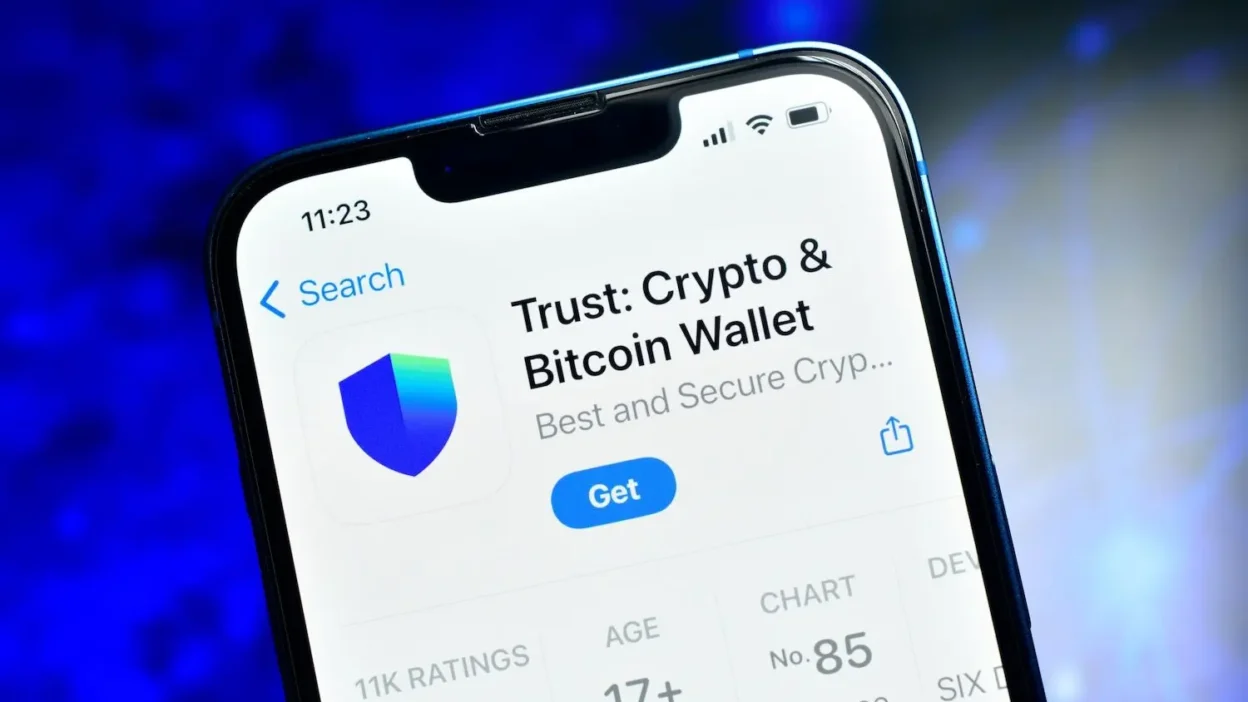
Trust Wallet(トラストウォレット)のアップデートができない時の解決策
Trust Wallet(トラストウォレット)は、幅広い暗号資産を管理できる信頼性の高いデジタルウォレットとして、多くのユーザーに支持されています。しかし、アプリのアップデートが正常に行えない状況に遭遇することがあります。これは、接続環境や端末設定、アプリ自体の不具合など、さまざまな要因が関与しているためです。本記事では、Trust Walletのアップデートができない場合の主な原因と、効果的な解決策を詳細に解説します。
1. アップデートができない主な原因
Trust Walletのアップデートが失敗する原因は多岐にわたります。以下に代表的な原因を挙げます。
- ネットワーク接続の不安定さ:Wi-Fiまたはモバイルデータ通信が不安定な状態では、アプリのダウンロードや更新が途中で中断されることがあります。
- ストレージ容量の不足:端末の内部ストレージが満杯になっていると、新しいバージョンのアプリをインストールできず、アップデートが失敗します。
- アプリのキャッシュエラー:長期間使用したアプリは、キャッシュデータが異常を起こすことがあり、更新プロセスに支障をきたすことがあります。
- OSの互換性問題:Trust Walletの最新バージョンが、現在利用中のスマートフォンのオペレーティングシステム(iOS or Android)と互換性がない場合、アップデートが実行されません。
- App StoreまたはGoogle Playの制限:一部の地域や企業用端末では、アプリストアの更新許可が制限されていることがあります。
2. 各種原因に対する具体的な対処法
2.1 ネットワーク環境の確認と改善
まず、安定したインターネット接続を確保することが重要です。Wi-Fi接続を使用している場合は、ルーターの再起動や、距離の近さを確認してください。また、モバイルデータを使用している場合、通信量の制限や信号の弱さが原因である可能性があります。必要に応じて、通信速度を測定し、遅延が高い場合は他のネットワークに切り替えることをおすすめします。
さらに、プロキシ設定やファイアウォールが有効になっていないか確認してください。一部の企業や学校のネットワークでは、外部アプリの更新をブロックしているケースもあります。個人の家庭用ネットワークであれば、これらの設定を一時的に無効にして試してみましょう。
2.2 ストレージ容量の確認と解放
スマートフォンのストレージが90%以上使用されている場合、新しいアプリのインストールやアップデートは不可能です。以下の手順で容量を確認・解放してください。
- iOSの場合:設定 → 一般 → ストレージの管理から不要なアプリや画像・動画を削除。
- Androidの場合:設定 → ストレージ → キャッシュデータのクリアや、アプリのアンインストールにより空き容量を確保。
特に写真や動画、アプリのバックアップファイルは容量を大きく消費するため、定期的に整理することを推奨します。空き容量が200MB以上あれば、通常のアップデートはスムーズに進行します。
2.3 Trust Walletのキャッシュとデータのリセット
アプリのキャッシュが破損している場合、アップデートのプロセスが失敗することがあります。この問題を解決するには、キャッシュデータをクリアする必要があります。
- iOSユーザー向け:設定 → 一般 → ストレージ管理 → Trust Walletを選択 → 「アプリの削除」を実行。その後、App Storeから再度ダウンロード。
- Androidユーザー向け:設定 → アプリ → Trust Wallet → ストレージ → キャッシュの削除。その後、Google Playストアから「更新」を実行。
注意点として、キャッシュの削除はウォレット内のアカウント情報やパスワードは保持されないため、必ずプライベートキーまたはシードフレーズを事前に記録しておいてください。万が一の際の復旧に備えましょう。
2.4 OSバージョンの確認とアップデート
Trust Walletは、常に最新のOSバージョンに対応するよう開発されています。古いOSバージョンでは、最新のアプリが動作しない場合があります。以下の手順でバージョンを確認し、必要であれば更新を行ってください。
- iOS:設定 → 一般 → ソフトウェアアップデート → 最新バージョンをダウンロード・インストール。
- Android:設定 → システム → システムアップデート → 更新があるか確認。
OSのアップデート後は、Trust Walletも再び更新可能になることが多いです。ただし、大規模なバージョンアップ(例:iOS 16 → iOS 17)の直後は、アプリの暫定的な非対応状態が続く場合もあるため、数日後に再チャレンジすることも有効です。
2.5 App Store/Google Playの権限設定の確認
一部の端末では、自動アップデートが無効になっている場合があります。以下のように設定を確認してください。
- iOS:App Store → 右上アイコン → アプリの自動更新 → すべてのアプリの自動更新をオンにする。
- Android:Google Playストア → 設定 → アプリの自動更新 → 「すべてのアプリで自動更新を有効にする」を選択。
また、親子制限や企業管理アプリ(MDM)によって、アプリの更新が禁止されている場合もあります。このような状況では、管理者に連絡し、更新許可を求める必要があります。
3. 特殊な状況における対応策
3.1 アップデート画面が固まる・フリーズする場合
アップデートのプロセス中にアプリがフリーズする場合は、強制終了を行い、再起動してから再度試みてください。タスクマネージャー(Android)や最近使ったアプリ一覧(iOS)からアプリを閉じてから、再インストールを試しましょう。
それでも改善しない場合は、端末の再起動を実施してください。これにより、一時的なシステムエラーが解消されることがあります。
3.2 サポートページや公式コミュニティの活用
上記の方法でも解決しない場合、Trust Walletの公式サポートサイトやコミュニティフォーラムを利用することで、他ユーザーとの共有情報や開発チームからの直接のアドバイスを得られます。
公式サイト:https://support.trustwallet.com/
ここでは、過去の同様の事例やその解決策が公開されており、トラブルシューティングの参考になります。また、TwitterやRedditなどの公式アカウントを通じて、開発チームの最新情報やメンテナンス通知を確認することも可能です。
4. 予防策:アップデートの継続的管理
アップデートができない状況を避けるためには、日常的なメンテナンスが不可欠です。以下の習慣を身につけることで、将来的な問題を未然に防ぐことができます。
- 毎週1回、端末のストレージ容量を確認する。
- 月に1回、アプリのキャッシュをクリアする。
- OSのアップデートは、安全なネットワーク環境で迅速に実施する。
- 自動アップデート機能を有効にしておく。
これらの習慣を実践することで、セキュリティリスクの低減と、快適なウォレット利用が両立されます。
【まとめ】
Trust Walletのアップデートができない問題は、単なる技術的な不具合ではなく、ユーザーの端末環境や使用習慣に深く関係しています。ネットワーク、ストレージ、キャッシュ、OSバージョン、アプリストアの設定など、複数の要素が影響を与えるため、総合的な診断と対処が必要です。前述の各ステップを順番に実行することで、ほとんどのケースで問題は解決可能です。
重要なのは、自己責任による安全管理です。特にプライベートキーの保管や、アプリの再インストール時には、情報を漏洩させないよう十分に注意を払うべきです。また、アップデートはセキュリティ強化や新機能追加のための重要なプロセスであり、早期に完了させることが、資産の保護に直結します。
信頼性の高いデジタルウォレットを安全に運用するためには、技術的な知識と定期的なメンテナンスが不可欠です。今回のガイドラインを参考に、安心かつ確実なトラストウォレットの利用を心がけてください。