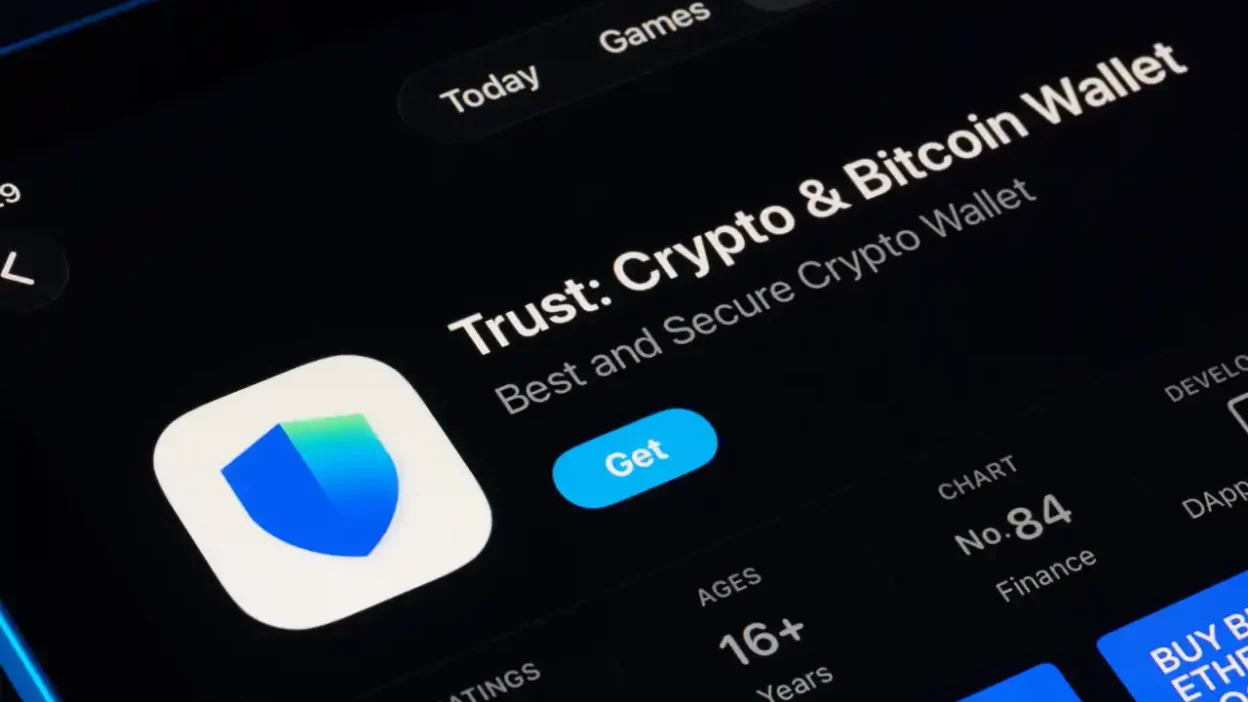
Trust Wallet(トラストウォレット)のクラッシュ対策と再インストール方法
スマートフォン上で仮想通貨を安全に管理するためのデジタルウォレットとして、Trust Wallet(トラストウォレット)は世界中で広く利用されているツールです。特に、イーサリアムやビットコイン、そして多数のトークンをサポートしており、ユーザーインターフェースのシンプルさと高いセキュリティ性が評価されています。しかし、一部のユーザーから「アプリが突然クラッシュする」「起動できない」「データが消失する」といった報告が寄せられています。本記事では、これらの問題の原因を深く分析し、予防策と具体的な再インストール手順を詳細に解説します。
Trust Walletのクラッシュ現象の主な原因
Trust Walletがクラッシュする要因は多岐にわたりますが、以下のような代表的な原因が挙げられます。それぞれの原因に対して、適切な対処法が存在します。
1. システム環境の不整合
スマートフォンのオペレーティングシステム(OS)のバージョンが古すぎると、Trust Walletの最新版との互換性が失われることがあります。特に、Android端末ではOSのアップデートが遅延している場合、アプリの動作に影響が出る可能性があります。また、iOS端末においても、最新のiOSバージョンに対応していない場合、アプリが正しく動作しなくなることがあります。
さらに、端末のメモリ不足やストレージ残量の低下もクラッシュの原因となることがあります。Trust Walletは複数のブロックチェーン情報をリアルタイムで同期するため、十分なメモリと空き容量が必要です。例えば、ストレージが80%以上埋まっている状態でアプリを実行すると、キャッシュの書き込みに失敗し、強制終了することがあります。
2. アプリ自体のバグまたは不具合
Trust Walletはオープンソース開発により進化していますが、新しいバージョンのリリースに伴い、未検出のバグが含まれている場合があります。特に、新機能の追加やマイナーバージョンアップ後、特定の端末モデルでクラッシュが頻発することが報告されています。これは、異なるハードウェア構成やソフトウェア設定によってアプリの動作が変化するためです。
また、アプリ内での不正な操作(例:誤ったウォレットアドレスの入力、無効なトランザクションの送信など)が内部状態を破壊し、クラッシュを引き起こすこともあります。こうした操作は一時的なエラーとは異なり、アプリの内部データベースに深刻な損傷を与える可能性があります。
3. セキュリティソフトやファイアウォールの干渉
一部の端末には、第三者のセキュリティアプリやファイアウォールが導入されており、これらがTrust Walletの通信をブロックしたり、バックグラウンドでの処理を制限したりすることがあります。特に、自動的にアプリの実行を停止する「省電力モード」や「アプリの最適化」機能を持つ製品(例:Xiaomi、Samsungのスクリーンショット機能)は、Trust Walletの正常な稼働を妨げる原因となります。
このような設定は、意図せずユーザーの操作を制限してしまうため、クラッシュや反応不良の原因となり得ます。
4. データベースの破損
Trust Walletはローカルにウォレット情報、アドレスリスト、取引履歴などを保存します。このデータベースが外部からの異常アクセスや電源断、強制終了などの影響で破損すると、アプリが起動できなくなることがあります。特に、長期間使用しているユーザーほど、データベースの劣化リスクが高まります。
また、バックアップが行われていない場合、データ破損時には元に戻せないため、非常に重大な損失につながる可能性があります。
クラッシュ予防のための基本対策
Trust Walletの安定運用のために、以下の対策を日常的に実施することをお勧めします。
1. OSとアプリの最新バージョンへの更新
常にスマートフォンのオペレーティングシステム(Android / iOS)およびTrust Walletアプリ本体の最新バージョンを適用してください。アプリストア(Google Play Store / Apple App Store)では、定期的にアップデートが提供されています。アップデートには、バグ修正、セキュリティ強化、パフォーマンス改善が含まれており、クラッシュのリスクを大幅に低減できます。
アップデートの確認方法:
- Android: Google Play Storeを開き、「マイアプリ」から更新可能なアプリを確認
- iOS: App Store → 「更新」タブで更新を実行
2. 端末のリソース管理
端末のストレージ容量が70%以下になるように維持しましょう。特に、写真、動画、不要なアプリなどを定期的に削除することで、システム全体の安定性が向上します。また、不要なバックグラウンドアプリの実行を停止し、メモリ使用量を監視するツールを利用すると良いでしょう。
Android端末の場合、設定 → ストレージ → キャッシュのクリアを定期的に行うことで、アプリの負荷軽減が可能です。
3. セキュリティソフトの設定見直し
セキュリティアプリや省電力モードが有効になっている場合は、Trust Walletを例外リストに登録してください。これにより、アプリの通信やバックグラウンド処理が制限されにくくなります。
具体的な設定例:
- Android(Samsung/Galaxy): バッテリーと性能 → アプリの最適化 → 「すべてのアプリ」を選択 → Trust Walletを「最適化しない」に設定
- Android(Xiaomi): 設定 → バッテリーとパフォーマンス → アプリの省電力管理 → Trust Walletを「無制限」に設定
- iOS: 設定 → 一般 → バックグラウンドアプリの更新 → Trust Walletを「有効」に設定
4. 定期的なバックアップの実施
Trust Walletの最も重要な特徴の一つは、ユーザーが自身のプライベートキーを完全に管理できる点です。しかし、その分、データの喪失リスクも高まります。そのため、定期的なバックアップが不可欠です。
バックアップの方法:
- Trust Wallet内にある「バックアップ」ボタンを押下
- 表示される12語のシードフレーズ(パスフレーズ)を、紙に記録または安全な場所に保管
- シードフレーズは絶対に誰にも教えないこと
※ シードフレーズはウォレットの「鍵」であり、再インストール時に必須です。紛失・盗難・破損のリスクを回避するために、物理的・デジタル両面での保管が推奨されます。
クラッシュ後の再インストール手順
万が一、Trust Walletがクラッシュして起動不能になった場合、以下の手順で安全に再インストールし、ウォレットを復旧できます。このプロセスは、正確なシードフレーズの有無に依存します。
ステップ1:アプリのアンインストール
まず、端末からTrust Walletアプリを完全に削除します。Androidの場合、設定 → アプリ → Trust Wallet → アンインストールを実行。iOSの場合、ホーム画面のアイコンを長押しし、「×」マークをタップして削除します。
ステップ2:アプリストアから再ダウンロード
Google Play StoreまたはApple App Storeを開き、検索バーに「Trust Wallet」を入力。公式アプリ(開発者:Trust Wallet LLC)を確実に選択し、インストールを開始します。
※ 信頼できないサードパーティのアプリや、改ざんされたバージョンをダウンロードしないよう注意してください。
ステップ3:ウォレットの復元(シードフレーズを使用)
アプリが起動したら、「すでにウォレットを持っている」または「復元する」を選択します。ここでは、事前に保管していた12語のシードフレーズを1語ずつ正確に入力します。
入力のポイント:
- 言語は日本語か英語かを確認(初期設定で選択可能)
- 語順は正確に一致させる(アルファベット順ではない)
- スペースやピリオドの記載も含めて完全に一致させる
- 間違えたら最初からやり直し
正しいシードフレーズが入力されると、元のウォレットアドレス、保有資産、取引履歴がすべて復元されます。
ステップ4:セキュリティ設定の再設定
ウォレットが復元されたら、以下の設定を再確認してください:
- パスワードの再設定(任意)
- 顔認証/指紋認証の有効化
- 通知の設定(送金通知など)
- ネットワーク設定(Ethereum、BSCなど)の確認
これらの設定を再び最適化することで、より快適な利用が可能になります。
トラブルシューティング:それでもクラッシュする場合
上記の手順を実行しても、アプリが再びクラッシュする場合は、以下の追加対策を試してください。
1. 端末の再起動
端末を完全にシャットダウンし、5分後に再起動。これにより、一時的なメモリリークやプロセスの競合を解消できます。
2. キャッシュのクリア(Android)
設定 → アプリ → Trust Wallet → ストレージ → キャッシュの削除を実行。ただし、これによりデータの破損リスクがあるため、あらかじめバックアップ済みであることを確認してください。
3. オフライン環境でのテスト
Wi-Fiやデータ通信をオフにして、アプリを起動してみる。ネットワーク接続が原因のクラッシュである可能性があるため、通信なしで動作確認を行います。
4. 別端末での試行
他のスマートフォンやタブレットで同様の手順を実施。もし別端末でもクラッシュする場合、シードフレーズやウォレット自体の問題ではなく、アプリ側の根本的なバグの可能性があります。この場合は、公式サポートに連絡することをおすすめします。
まとめ
Trust Wallet(トラストウォレット)は、高度なセキュリティと使いやすさを兼ね備えた信頼できる仮想通貨ウォレットですが、端末環境やユーザーの操作によってはクラッシュが発生する可能性があります。その原因は、システム環境の不整合、アプリバグ、セキュリティソフトの干渉、さらにはデータベースの破損など多岐にわたります。
しかし、これらの問題はすべて予防と適切な対処によって回避可能です。特に、定期的なアプリ更新、ストレージ管理、セキュリティ設定の見直し、そして何よりも「シードフレーズの正確な保管」が、クラッシュ時の復旧を可能にする唯一の手段です。
再インストール手順は、公式アプリのダウンロード、シードフレーズによるウォレットの復元、セキュリティ設定の再設定という流れで、明確かつ安全に実行できます。万が一のトラブルに備えて、事前にバックアップを徹底し、端末のリソースを適切に管理することが、長期的な利用にとって極めて重要です。
最終的に、Trust Walletの信頼性は、ユーザー自身のマネジメント能力に大きく左右されます。適切な知識と習慣を身につけることで、安心して仮想通貨を管理することができます。本ガイドが、皆様のデジタル資産の安全な運用に貢献することを願っています。
© 2024 Trust Wallet 情報ガイド


