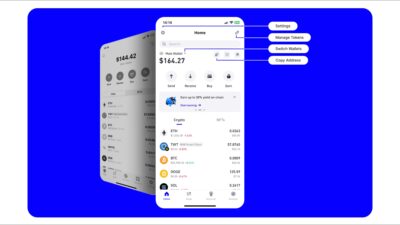
Trust Wallet(トラストウォレット)のスマホのデータ移行失敗の原因と対策
はじめに
Trust Wallet(トラストウォレット)は、仮想通貨を安全に管理できるモバイルウォレットとして広く利用されており、ユーザー数も着実に増加しています。特に、ビットコインやイーサリアム、ERC-20トークンなど多様な暗号資産に対応している点が魅力です。しかし、ユーザーがスマートフォンの機種変更やアプリ再インストールの際に、ウォレット内のデータ移行に失敗するケースが報告されています。本記事では、こうしたデータ移行失敗の主な原因と、それを回避・解決するための包括的な対策について、専門的かつ実用的な視点から詳細に解説します。
Trust Walletにおけるデータ移行の仕組み
Trust Walletは、ユーザーの秘密鍵(Secret Key)やマスターパスフレーズ(Seed Phrase)をローカルデバイスに保存する設計となっており、クラウドベースのバックアップ機能は提供していません。このため、データ移行を行うには、ユーザー自身が「アドレスの復元」または「バックアップの復旧」を正確に行う必要があります。具体的には、初期設定時に生成された12語または24語のマスターパスフレーズを正しく記録し、新しい端末で入力することで、以前のウォレットの状態を完全に再構築することが可能です。
ただし、このプロセスは非常に繊細であり、情報の誤入力や保管方法の不備によって、根本的にデータの復元が不可能になるリスクがあります。以下に、代表的な失敗要因を体系的に整理し、その対策を提示します。
データ移行失敗の主な原因
1. マスターパスフレーズの誤記入または漏れ
最も一般的な原因は、マスターパスフレーズの入力ミスです。12語または24語の単語リストは、順序が厳密に規定されており、1語でも間違えると、復元されたウォレットは正しいアドレスを持たず、資金がアクセスできなくなってしまいます。また、手書きで記録した場合、文字の読み取りミスや字の崩れ、書体の不明瞭さが原因で誤認識されるケースも見られます。
2. データの物理的損傷または紛失
マスターパスフレーズを紙に記録した場合、水濡れ、火災、盗難、破損などの物理的リスクにさらされます。特に、家庭内での保管場所が適切でない場合、長期間経過後に記録内容が読めない状態になることも珍しくありません。また、複数のデバイスに分散して保管していた場合、一部の記録が消失したことで完全な復元が不可能になる可能性があります。
3. アプリのバージョン不一致または互換性問題
Trust Walletの最新バージョンと、古いバージョンのアプリとの間には、内部のデータ構造やセキュリティプロトコルに差異がある場合があります。例えば、特定のバージョンで導入された新しい暗号化方式が、過去のバージョンではサポートされていない場合、データの読み込みが失敗する可能性があります。また、iOSとAndroidのプラットフォーム間での互換性にも制限があり、両方の環境で同じパスフレーズを使用しても、結果が異なることがあるのです。
4. セキュリティソフトウェアやファイアウォールの干渉
一部のスマートフォンに搭載されているセキュリティアプリや、企業ネットワーク環境下のファイアウォールが、Trust Walletの通信やデータアクセスをブロックするケースがあります。特に、アプリの更新時やバックアップの同期処理中に、ネットワーク制限が発生すると、データの転送が中断され、移行が失敗する原因となります。また、自動バックアップ機能が無効になっている場合も、状況によっては同期が行われません。
5. ユーザーの操作ミスによるエラー
データ移行プロセス中、ユーザーが意図せず「新しいウォレットを作成」を選択したり、既存のウォレットを削除した後に復元を行った場合、元のアドレスが失われます。また、複数のウォレットを同時に管理しているユーザーが、誤って別のウォレットのパスフレーズを入力してしまうこともあり、資金の所在が不明になる事故につながります。
対策とベストプラクティス
1. マスターパスフレーズの正確な記録と保管
マスターパスフレーズは、必ず手書きで1枚の紙に記録し、複数の場所に分散保管することを推奨します。例として、自宅の金庫、銀行の貸金庫、信頼できる第三者の保管場所などを利用しましょう。電子データとして保存する場合は、暗号化されたファイル形式(例:AES-256)で保護し、外部からのアクセスができないようにしてください。また、紙の記録には、日付や目的(例:「Trust Wallet 初期バックアップ」)を明記し、将来の混乱を防ぎます。
2. 機種変更時の公式ガイドラインの遵守
新しいスマートフォンに移行する際は、Trust Walletの公式サイトやヘルプセンターにある「移行ガイド」を徹底的に確認してください。特に、以下のステップを順守することが重要です:
- 新しいデバイスにTrust Walletアプリをインストール
- アプリ起動後、「復元」または「既存ウォレットの復旧」を選択
- 正確なマスターパスフレーズを1語ずつ入力(順序に注意)
- すべてのアドレスが正常に表示されることを確認
このプロセスを途中で中断しないよう、電源やネットワークの安定を確保してください。
3. ソフトウェアの最新化と互換性確認
Trust Walletのアプリは定期的に更新が行われており、セキュリティ強化や新機能追加が行われます。そのため、古いバージョンのアプリを使用している場合、最新バージョンへのアップデートを早急に行うべきです。また、移行前に、現在使用中のデバイスと新しいデバイスのOSバージョンが、アプリのサポート対象範囲内にあるかを確認してください。公式サポートページで「システム要件」を確認し、互換性を事前に検証しましょう。
4. セキュリティ環境の最適化
移行作業中は、信頼できるネットワーク(例:個人のWi-Fi)を使用し、公共のネットワークやキャッシュされた接続を避けることが重要です。また、セキュリティアプリが異常な通信を遮断していないか、一時的に無効化する(作業終了後に再有効化)のも一つの手法です。必要に応じて、デバイスのファイアウォール設定やアプリ権限を確認し、通信の許可を確実に設定してください。
5. 複数のバックアップ手段の活用
マスターパスフレーズの保管だけでなく、他の補助的なバックアップ方法も併用すると安心です。例えば、ハードウェアウォレット(例:Ledger、Trezor)と連携させることで、マスターパスフレーズを物理的に隔離して保護できます。また、信頼できる第三者のクラウドストレージ(例:Encrypted Google Drive、OneDrive)に暗号化されたファイルを保管する場合も、パスワードの管理を別途厳格に行う必要があります。
トラブル発生時の対応策
万が一、データ移行に失敗した場合、以下のステップを順に実施してください:
- マスターパスフレーズの再確認:最初に、記録したパスフレーズが正確かどうかを再度確認。スペルチェックや順序の再確認を徹底。
- アプリの再インストール:Trust Walletを一度アンインストールし、公式ストアから再ダウンロード。キャッシュや残留データの影響を排除。
- 別のデバイスでの試行:同一のマスターパスフレーズを、別のスマートフォンやタブレットで試してみる。これにより、デバイス固有の問題かを判別可能。
- 公式サポートへの問い合わせ:上記すべての試みが失敗した場合、Trust Walletのカスタマーサポートにメールまたはチケットを送信。本人確認情報(登録メール、ウォレットアドレスなど)を添付し、詳細な状況を説明。
なお、公式サポートは個人情報の保護を最優先とするため、ユーザーのプライバシーを侵害するような質問は一切受け付けません。自己責任の範囲内で、可能な限り情報を正確に提供することが求められます。
結論