Trust Wallet(トラストウォレット)のWindows版利用方法はある?
本稿では、人気のデジタル資産管理ツール「Trust Wallet(トラストウォレット)」について、特にWindows版の利用可能性に焦点を当てて詳細に解説します。近年という言及は避け、あくまで技術的・運用面での包括的な情報提供を目的としています。
1. Trust Walletとは何か?
Trust Walletは、ブロックチェーン技術に基づいた分散型ウォレット(デジタル財布)であり、ユーザーが自身の仮想通貨や非代替性トークン(NFT)を安全に管理できるように設計されています。2018年にリリースされたこのサービスは、プライバシー重視とユーザー主導の資産管理を理念としており、世界中の多くのユーザーから高い評価を得ています。
その特徴として、複数のブロックチェーンネットワークに対応している点が挙げられます。たとえば、Ethereum、Binance Smart Chain、Polygon、Solanaなど、主流のプラットフォームすべてでトランザクションが可能となっています。また、ハードウェアウォレットとの連携もサポートしており、より高度なセキュリティ要件を持つユーザーにも適しています。
2. Windows版の存在について:公式対応状況
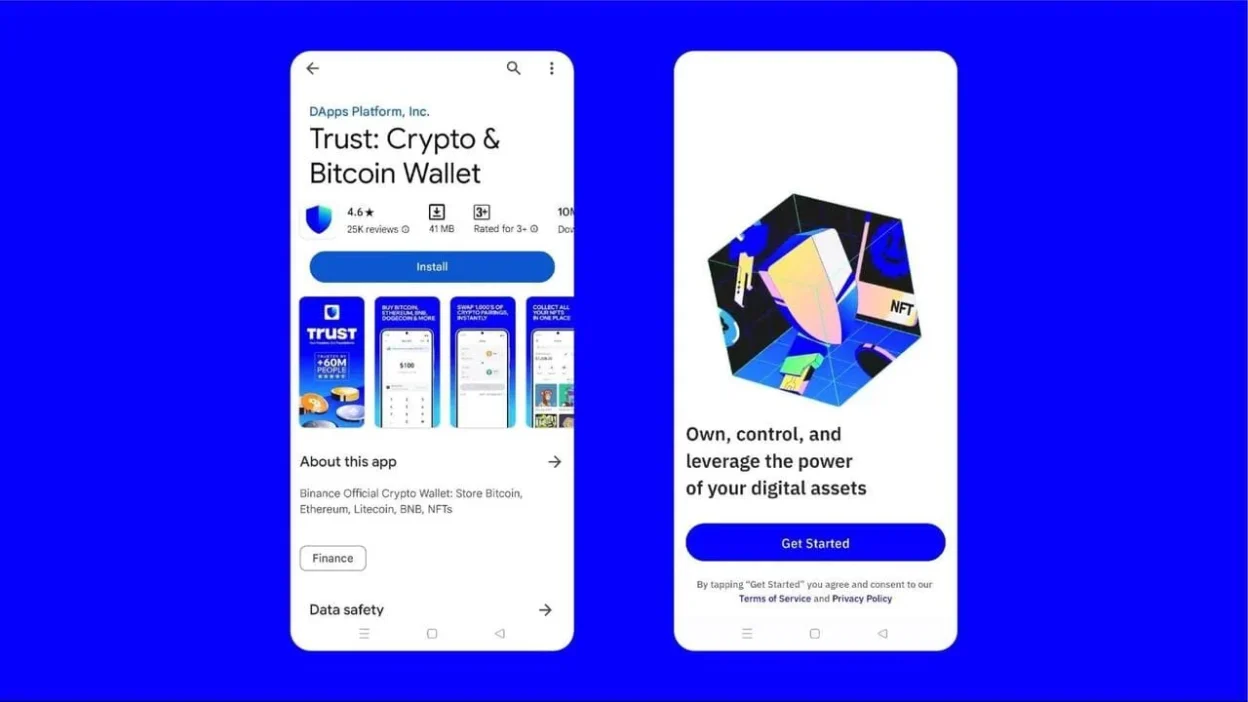
まず明確にしておくべきことは、Trust Walletの公式アプリケーションには、Windows用のネイティブアプリケーションが存在しないということです。同社は、モバイル端末向けのiOSおよびAndroidアプリを中心に開発を進めています。
しかし、これにより「Windowsユーザーはトラストウォレットを利用できない」という誤解が生じる場合があります。実際には、Windows環境でも間接的に利用は可能であり、以下にその方法を詳しく紹介します。
3. Windows上でTrust Walletを利用するための代替手段
3.1. ウェブブラウザによるアクセス(Trust Wallet Web)
Trust Walletは、特定のウェブインターフェースを通じてブラウザ経由で操作可能な機能を提供しています。これは、Windows PC上の主要なブラウザ(例:Google Chrome、Microsoft Edge、Mozilla Firefox)で利用可能です。
具体的な手順は以下の通りです:
- Google Chromeまたは同様の最新ブラウザを開く。
- https://wallet.trustwallet.com にアクセスする。
- 「Create a new wallet」または「Import wallet」を選択し、新しいウォレットを作成するか、既存のウォレットをインポートする。
- パスフレーズ(シードフレーズ)を正確に記録しておく。これは決して共有してはならない。
- ウォレットの設定が完了したら、仮想通貨の送受信やガス代の支払いなどが行えるようになる。
この方法は、非常に簡便かつ即時性が高いですが、セキュリティ面での注意点もあります。ウェブブラウザ経由での操作は、マルウェアやフィッシング攻撃のリスクが高まるため、常に信頼できるネットワーク環境を使用し、ファイアウォールやアンチウイルスソフトの活用が不可欠です。
3.2. Androidエミュレーターを用いた利用
Windows上でAndroidアプリを動作させるためのエミュレーターを使用することで、Trust Walletのネイティブアプリを直接使用することも可能です。代表的なツールとして、BlueStacksやGenymotion、Android Studio Emulatorが挙げられます。
以下は、BlueStacksを用いた手順の概要です:
- BlueStacksの公式サイトからWindows向けのインストーラーをダウンロードし、インストールする。
- 起動後、Google Playストアにログイン(Googleアカウントが必要)。
- Playストア内から「Trust Wallet」を検索し、インストールする。
- アプリを起動し、ウォレットの作成または復元を行う。
- シードフレーズを安全な場所に保管する。
この手法の利点は、モバイル版と同じ完全な機能を利用できることです。例えば、スマートコントラクトの呼び出し、NFTの購入・交換、ステーキング機能など、すべての機能が利用可能です。一方で、エミュレーター自体の性能負荷や、不正なアプリの侵入リスクには十分注意が必要です。
3.3. デスクトップウォレットとの併用:TronLinkやMetaMaskとの連携
Trust Walletは、一部の他のウォレットプロダクトと連携可能であることも重要なポイントです。たとえば、MetaMaskやTronLinkといったデスクトップ用拡張機能は、Windows環境で非常に安定した運用が可能です。
これらの拡張機能と、Trust Walletのウォレットアドレスを紐づけることで、異なる環境間での資産移動や管理が容易になります。特に、TronChainやEthereumベースのプロジェクトにおいて、相互運用性が強化されます。
ただし、連携にあたっては、各プラットフォームの仕様やセキュリティポリシーを事前に確認することが必須です。ミスったアドレスへの送金は取り消し不可であり、深刻な損失につながる可能性があります。
4. セキュリティに関する重要な注意点
仮想通貨の管理において最も重要なのは、資産の安全性です。Windows環境でTrust Walletを利用する際の最大のリスクは、マルウェアやキーロガーの感染です。特にエミュレーター経由での利用では、悪意のあるアプリが隠れやすい傾向があります。
そのため、以下の対策を徹底すべきです:
- 公式サイトからのみアプリをダウンロードする。
- インストール前に、ウイルススキャンを実施する。
- シードフレーズは紙媒体で保管し、デジタルファイルに保存しない。
- 信頼できないネットワーク(公共Wi-Fiなど)での操作を避ける。
- 定期的にバックアップを実施し、復旧手順を確認する。
また、二段階認証(2FA)の有効化や、ハードウェアウォレットとの連携も、セキュリティ向上に寄与します。ハードウェアウォレットは、オンライン環境に接続されないため、ハッキングのリスクが極めて低いです。
5. まとめ:Windowsユーザーの選択肢と将来展望
結論として、Trust Walletの公式ネイティブアプリはWindows用に提供されていません。しかし、ウェブブラウザ経由でのアクセスや、Androidエミュレーターを活用したアプリ利用、さらには他デスクトップウォレットとの連携という複数の手段により、Windows環境でも効果的に利用することは可能です。
ユーザーのニーズに応じて、使いやすさ、セキュリティ、機能性のバランスを考慮しながら最適な方法を選択することが重要です。特に、長期的な資産管理を希望する方には、ハードウェアウォレットとの併用や、物理的なバックアップの徹底が強く推奨されます。
今後の技術進展によっては、公式のデスクトップ版の開発が検討される可能性も否定できません。しかし、現時点では、上記の代替手段が最も信頼できる選択肢となります。
最終的には、自己責任のもとで情報を把握し、慎重な運用を行うことが、仮想通貨資産を守る唯一の道です。本記事が、トラストウォレットの利用を検討する皆様にとって有益な参考となることを願っています。