Trust Wallet(トラストウォレット)インポートの手順【日本語解説】
本記事では、人気の仮想通貨ウォレット「Trust Wallet(トラストウォレット)」へのアカウントインポートの方法について、日本語で詳細かつ専門的に解説します。特に、既存のウォレットからデータを安全に移行したいユーザー、または新しいデバイスにトラストウォレットを設定する必要がある方にとって、このガイドは非常に有用です。すべてのステップは公式ドキュメントに基づき、セキュリティと信頼性を最優先に設計されています。
Trust Walletとは?
Trust Walletは、2018年にトレイシー・ホーラー氏によって開発された、モバイル用の非中央集権型仮想通貨ウォレットです。現在はBinanceグループ傘下にあり、世界中で数百万のユーザーが利用しています。その最大の特徴は、多種多様なブロックチェーン(Ethereum、BNB Smart Chain、Polygon、Solanaなど)に対応している点です。また、NFTの管理や、DeFi(分散型金融)プラットフォームとの連携も可能で、幅広い機能を備えています。
Trust Walletの利点として挙げられるのは、ユーザーが自分の鍵(プライベートキー)を完全に所有しているという点です。つまり、企業や第三者がユーザーの資産を管理することはありません。これは、「自分だけが責任を持つ」というブロックチェーンの基本理念に沿った設計であり、高いセキュリティを実現しています。
インポートが必要となる主なシナリオ
以下のような状況で、Trust Walletへのインポート操作が必要になります:
- スマートフォンの機種変更や再インストール時
- 別のデバイスにトラストウォレットを導入したい場合
- 他のウォレットアプリ(例:MetaMask、Exodus、Ledger Liveなど)から資産を移動する場合
- 誤ってウォレットを削除した場合の復旧
これらのケースにおいて、インポートを行うことで、過去に保有していた仮想通貨やNFTの所有権を失わず、継続的に管理できます。
インポートの前提条件
Trust Walletへのインポートを行うためには、以下の情報・準備物が必須です:
- マスターフレーズ(シードフレーズ):12語または24語の英単語リスト。これは、ウォレットのプライベートキーを生成する元となるもので、最も重要な情報です。
- パスワード(任意):トラストウォレットのログイン時に使用される追加の認証情報。ただし、インポート時には不要である場合が多いです。
- 正しいバージョンのTrust Walletアプリ:Android(Google Play Store)、iOS(App Store)から最新版をダウンロード済みであること。
- 安全な環境での操作:Wi-Fiや公共ネットワークではなく、個人の信頼できるインターネット回線を使用し、マルウェア感染のリスクを避ける。
インポート手順:Step-by-Stepガイド
1. Trust Walletアプリのインストール
まず、スマートフォンにTrust Walletアプリをインストールします。AppleユーザーはApp Store、AndroidユーザーはGoogle Play Storeより検索してダウンロードしてください。アプリ名は「Trust Wallet」で、開発者は「Trust Wallet, LLC」です。
インストール後、アプリを開き、最初のセットアップ画面が表示されます。ここで「新しいウォレットを作成する」ではなく、「既存のウォレットをインポートする」を選択します。
2. インポートモードの選択
新規インポート画面では、「Seed Phrase (Recovery Phrase)」という項目が表示されます。ここをタップすることで、マスターフレーズの入力が開始されます。
※ 一部の古いバージョンでは「Import Wallet」のボタンが別途表示される場合があります。必ず「Seed Phrase」または「復元フレーズ」の入力欄を確認してください。
3. マスターフレーズの入力
マスターフレーズは通常12語または24語の英単語リストです。これらを正確に、順番通りに入力する必要があります。間違った語や順序の入れ替えは、ウォレットの復元を失敗させます。
入力の際は以下の点に注意:
- すべての単語は小文字で入力してください(大文字・小文字の区別はしないが、統一推奨)
- スペースは1つずつ空けて入力(例:word1 word2 word3)
- 記号や数字は含まれない
- 複数行に分けて入力する場合は、各語が正しく分離されているか確認
誤りがあると「Invalid Seed Phrase」などのエラーが表示されるため、慎重に確認しながら入力しましょう。複数回試行しても失敗する場合は、元のバックアップを再確認してください。
4. ウォレット名の設定
マスターフレーズの入力が完了すると、次にウォレットの名前を設定する画面が表示されます。これは任意の名前(例:メインウォレット、家族用、投資用など)を自由に設定可能です。この名前は、自分のために使いやすくするためのものであり、資産の安全性には影響しません。
5. パスワードの設定(推奨)
その後、ログイン用のパスワードを設定する画面になります。これは、アプリの起動やウォレットのロック解除に使用されるものです。強固なパスワード(英字+数字+記号の組み合わせ、8文字以上)を設定することが強く推奨されます。
※ パスワードは、マスターフレーズと同じく「忘れると復元不可能」なため、絶対に記録せず、本人だけが記憶できる形で保管してください。
6. インポート完了と確認
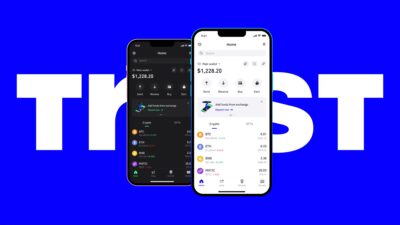
すべての設定が完了すると、インポート成功のメッセージが表示され、ウォレットのダッシュボードが表示されます。ここでは、登録済みのコインやトークン、および保持中のNFTが確認できます。
確認すべきポイント:
- 資産の合計額が、元のウォレットと一致しているか
- 各通貨の残高が正しく表示されているか
- NFTが正常に表示されているか(特にコレクション名や画像)
問題がなければ、インポートは成功です。
インポート後の注意点とセキュリティ対策
インポートが完了した後も、以下の点に十分注意することが重要です。
1. マスターフレーズの保管
インポート後にマスターフレーズを記録した紙やデジタルファイルは、すぐに破棄または削除してください。可能な限り、物理的な保存のみにとどめ、クラウドストレージやメール送信は厳禁です。
2. 二段階認証(2FA)の設定
Trust Walletは、アカウントのセキュリティ強化のために、Google AuthenticatorやAuthyなどの2FAツールとの連携をサポートしています。インポート後は、可能な限り2FAを有効にしてください。
3. アプリの更新頻度
定期的にTrust Walletアプリの更新を行いましょう。新しいバージョンにはセキュリティパッチや機能改善が含まれており、悪意のある攻撃から保護されます。
4. フィッシングサイトや詐欺アプリへの注意
信頼できないリンクや、似た名前の偽アプリ(例:”TrustWallet Pro”)にアクセスしないようにしてください。公式サイトは https://trustwallet.com です。アプリは公式ストアからのみダウンロードしてください。
よくある質問(FAQ)
Q1. マスターフレーズを忘れた場合、どうすればいいですか?
A:マスターフレーズは、一度も表示されないため、失った場合、そのウォレットの資産は永久にアクセスできなくなります。公式サポートでも復旧は一切できません。予防措置が最重要です。
Q2. インポート中にエラーが出る原因は何ですか?
A:主な原因は以下の通りです:
- マスターフレーズの語順やスペルの誤り
- 12語と24語の混同(両方とも同じ形式ではない)
- 他のウォレットからの転送時の不具合
- アプリのバージョンが古いための互換性問題
再試行前に、元のバックアップを再確認し、正しい情報を入力するようにしてください。
Q3. インポート後に初期設定が行われているように見えるのはなぜですか?
A:マスターフレーズが正しければ、すべての資産は自動的に復元されます。初期設定のように見えるのは、ウォレットが初めて起動されたときの画面表示の仕組みによるものです。実際に資産が反映されていれば、問題ありません。
まとめ
本稿では、Trust Walletへのインポート手順について、技術的・運用面から詳細に解説しました。インポートは、資産の継続管理やデバイス移行における極めて重要なプロセスであり、その安全性と正確性はユーザー自身の責任にかかっています。特にマスターフレーズの管理は、あらゆるセキュリティ対策の基盤となります。
正しい手順に従い、丁寧に情報を入力することで、誰もが安全に自身の仮想通貨資産を管理できるようになります。インポート後も、定期的な更新や2FAの活用、情報の適切な保管が不可欠です。仮想通貨は「自己責任」の文化が強い領域であるため、知識と注意深い行動が成功の鍵となります。
最後に、本ガイドが皆様のトラストウォレット運用の一助となり、安心・安全な仮想通貨ライフを送るお役に立てれば幸いです。
Trust Walletへのインポートは、正確なマスターフレーズの入力と、セキュリティ意識の徹底が成功のカギです。正しい手順を守り、資産を確実に管理しましょう。