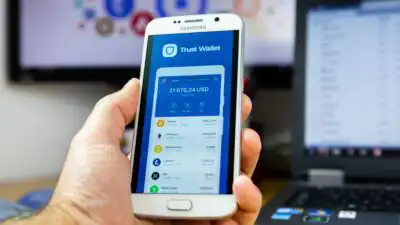
Trust Wallet(トラストウォレット)の登録手順を画像付きで解説!
スマートフォン上で安全に仮想通貨を管理できるウォレットアプリとして、Trust Wallet(トラストウォレット)は世界中で多くのユーザーに支持されています。本記事では、初心者の方でもわかりやすく、Trust Walletの登録手順を段階的に画像付きで詳細に解説いたします。仮想通貨の取り扱いを始める際の第一歩として、正しい設定方法を確実に理解することで、資産の安全性と運用の利便性を確保できます。
ステップ1:アプリのダウンロードとインストール
Trust Walletは、Apple App StoreおよびGoogle Play Storeの両方で無料で利用可能です。以下の手順でインストールを行ってください。
- iOSユーザー:App Storeを開き、「Trust Wallet」で検索。開発者は「Trust Wallet, LLC」です。信頼できる公式アプリであることを確認してからインストール。
- Androidユーザー:Google Play Storeにて同様に「Trust Wallet」を検索。公式アプリであることを確認し、インストールボタンをタップ。

図1:Trust Walletの公式アプリダウンロード画面(イメージ)
ステップ2:新規アカウントの作成
アプリを起動すると、初めてのユーザー向けに初期セットアップウィザードが表示されます。以下の手順でアカウントを作成します。
- 「Create a new wallet」(新しいウォレットを作成)を選択。
- 「Continue」(続行)をタップ。
- 「I agree to the Terms of Service and Privacy Policy」(利用規約およびプライバシーポリシーに同意する)にチェックを入れ、次へ進みます。

図2:新規ウォレット作成画面の初期ステップ
ステップ3:秘密鍵(パスフレーズ)の生成と保管
Trust Walletは、ユーザーの資産を保護するために、12語の英数字からなるバックアップパスフレーズ(Seed Phrase)を生成します。このパスフレーズは、ウォレットの復元に必須であり、絶対に他人に共有してはいけません。
- 画面に12語の単語リストが表示されます。すべての単語を丁寧に確認してください。
- 「Confirm」(確認)をタップし、表示された単語の順番を再入力します(例:第1語目は「apple」、第2語目は「beach」など)。
- 順番が一致した場合のみ、「Next」ボタンが有効になります。

図3:12語のバックアップパスフレーズの表示と確認画面
ステップ4:ウォレット名の設定とセキュリティ強化
パスフレーズの確認が完了したら、ウォレットの名前を設定し、セキュリティ機能を追加します。
- 「Set wallet name」(ウォレット名の設定)に入力欄が表示されるので、任意の名前を入力(例:My Crypto Wallet)。
- 次に「Set up biometric lock」(顔認証・指紋認証の設定)を選択。
- 端末の指紋センサーやFace IDを登録することで、アプリ起動時に本人確認が可能になります。

図4:指紋認証や顔認証の設定画面
ステップ5:ウォレットの完成とメイン画面の確認
すべての設定が完了すると、アプリは自動的にメイン画面に移行します。ここでは、以下の情報を確認してください。
- ウォレットのアドレス(16進数で構成された長さの文字列)
- サポートされているコインの一覧(BTC、ETH、BNB、SOLなど)
- 現在の残高(初期状態ではゼロ)

図5:Trust Walletのメインダッシュボード画面(初期状態)
これで、Trust Walletの登録手順は完了です。次のステップとして、実際に仮想通貨を購入したり、他のウォレットに送金したりすることができます。
まとめ
本記事では、Trust Wallet(トラストウォレット)の登録手順を画像付きで丁寧に解説しました。重要なポイントを再確認しましょう。
- 公式アプリのダウンロードは、App StoreまたはGoogle Play Storeからのみ行いましょう。
- 12語のバックアップパスフレーズは、絶対に記録・保存・共有しないことが肝心です。
- 生物認証(指紋・顔認証)の設定により、セキュリティレベルが大幅に向上します。
- ウォレットのアドレスは、他人に見せるべきではありません。送金先としてのみ利用してください。
Trust Walletは、シンプルなインターフェースと高い互換性を備えた信頼性の高い仮想通貨ウォレットです。適切なセキュリティ対策を講じることで、資産の管理を安心・安全に行うことができます。
仮想通貨の世界へ踏み出す第一歩として、正確な登録手順を理解することは非常に重要です。本ガイドを参考に、安心してトラストウォレットを利用してください。
※注意事項:本ガイドは教育目的での情報提供を目的としており、投資判断や資産運用の勧告ではありません。仮想通貨取引にはリスクが伴います。自己責任でご判断ください。