Trust Wallet(トラストウォレット)のインストール手順と初期設定ポイント
スマートフォンアプリとして広く利用されている「Trust Wallet(トラストウォレット)」は、仮想通貨資産を安全に管理できる多様な機能を備えたデジタルウォレットです。特に、イーサリアム(Ethereum)やビットコイン(Bitcoin)など複数のブロックチェーンに対応しており、ユーザーが自身の資産を完全にコントロールできる点が大きな魅力です。本稿では、Trust Walletのインストールから初期設定までの一連の手順を丁寧に解説し、セキュリティ面での注意点や最適な運用方法についても詳細に紹介します。
1. Trust Walletとは?
Trust Walletは、2018年にリリースされた非中央集権型の仮想通貨ウォレットであり、現在はBinance(バイナンス)グループ傘下の企業として運営されています。主な特徴として、以下の点が挙げられます:
- マルチチェーン対応:Bitcoin、Ethereum、Binance Smart Chain、Polygon、Solana、Avalancheなど、多数のブロックチェーンに対応しています。
- 非中央集権性:ユーザーが自分の鍵(プライベートキー)を所有するため、第三者による資産の管理や監視が不可能です。
- トークンの追加・表示可能:標準的なトークンだけでなく、カスタムトークンやERC-20、BEPS-20など、ユーザーが独自に追加することも可能です。
- 分散型アプリ(dApp)との連携:DeFi(分散型金融)、NFTマーケットプレイス、ゲームなど、Web3環境における主要なサービスと直接接続できます。
これらの特性から、仮想通貨初心者から熟練者まで幅広いユーザー層が利用しており、信頼性と使いやすさの両立が評価されています。
2. インストール手順(iOSおよびAndroid共通)
Trust Walletのインストールは、スマートフォンの公式ストアから簡単に行えます。以下の手順に従って進めてください。
2.1 iOS端末の場合
- App Storeを開きます。
- 検索バーに「Trust Wallet」と入力し、検索結果から公式アプリ(開発元:Trust Wallet, Inc.)を選択します。
- 「インストール」ボタンをタップしてダウンロードを開始します。
- インストール完了後、アプリを起動します。
2.2 Android端末の場合
- Google Play Storeを開きます。
- 検索バーに「Trust Wallet」を入力し、公式アプリ(開発元:Trust Wallet, Inc.)を確認します。
- 「インストール」ボタンをタップしてダウンロードを実行します。
- インストール後、アプリアイコンをタップして起動します。
※注意:公式以外のサードパーティサイトや無名アプリでダウンロードすると、悪意のあるコードが組み込まれるリスクがあります。必ず公式ストアからインストールしてください。
3. 初期設定の流れと重要なステップ
アプリの初回起動時、ユーザーはアカウントの作成とセキュリティ設定を行う必要があります。この段階で誤った操作を行うと、資産の喪失につながる可能性があるため、慎重に進めることが不可欠です。
3.1 新規ウォレットの作成
- アプリ起動後、「Create a new wallet」を選択します。
- 次に、「I understand and agree」のチェックボックスにチェックを入れ、同意を示します。
- その後、「Create Wallet」ボタンをタップします。
この時点で、アプリは新しいウォレットの鍵ペア(公開鍵とプライベートキー)を生成します。このプロセスはすべて端末内で行われ、サーバーに送信されることはありません。
3.2 フォーチュン(復旧用)の生成
新規ウォレット作成後、システムは「12語のバックアップシークレット(フォーチュン)」を提示します。これは、ウォレットの復元に必須となる情報です。以下の点に注意が必要です:
- 絶対に記録する:画面に表示された12語を、紙に手書きで正確に記録してください。デジタル保存(スクリーンショット、メール、クラウドなど)は厳禁です。
- 第三者に見せない:この12語が漏洩すると、誰でもあなたの資産を引き出せる状態になります。
- 安全な場所に保管:火災や水濡れに強い金庫、または専用の鍵保管箱など、物理的に安全な場所に保管しましょう。
記録が終わったら、「I have saved my recovery phrase」にチェックを入れ、次のステップへ進みます。
3.3 パスワードの設定
ウォレットのパスワードは、アプリのログイン時に使用されるものであり、プライベートキーの代替ではありません。以下のように設定します:
- 「Set a password」欄に、強固なパスワードを入力します。
- 推奨されるパスワードは、英数字+記号を含む12文字以上、かつ繰り返しのないものです。
- 再入力欄に同じパスワードを入力し、一致していることを確認します。
- 「Continue」ボタンをタップして完了します。
※重要:パスワードは、フォーチュンと同じく、絶対に他人に教えないようにしてください。パスワードを忘れると、ウォレットのアクセスが不可能になるため、記録しておくことが必須です。
3.4 ブロックチェーンの選択とアドレスの確認
初期設定の最後に、最初に利用するブロックチェーンを選択します。通常、Ethereum(ETH)やBinance Coin(BNB)などが代表的です。
- 「Select a blockchain」メニューから希望するチェーンを選択します。
- 選択後、ウォレットのアドレス(例:0x…)が表示されます。
- アドレスは、他者が資金を送金する際に必要となる識別子です。
アドレスの表示を確認したら、設定完了です。以降は、このアドレスを使って仮想通貨の送受信が可能になります。
4. セキュリティ上の注意点とベストプラクティス
仮想通貨ウォレットの最大のリスクは「セキュリティの不足」です。以下の点を徹底することで、資産の保護を最大化できます。
4.1 フォーチュンの管理
12語のフォーチュンは、あらゆる手段で守られるべき最重要情報です。以下の行動を避けてください:
- スマートフォンのメモ帳やクラウドストレージに保存しない
- 写真やスクリーンショットで記録しない
- 家族・友人・知人などに共有しない
- ネット上に投稿しない(SNS、掲示板など)
もしフォーチュンを紛失した場合、一切の復元手段はありません。そのため、最初の設定時に慎重な取り扱いが求められます。
4.2 パスワードの強化
パスワードは、個人情報の一部として扱うべきです。以下のルールを守ることで、不正アクセスのリスクを低減できます:
- 他のアプリやサービスで使用していない独自のパスワードを設定する
- パスワードマネージャー(例:Bitwarden、1Password)で管理するのも有効
- 定期的に更新する(ただし、変更後もフォーチュンは再記録不要)
4.3 フィッシング詐欺への警戒
Trust Walletは公式アプリ以外に偽物が存在する場合があります。以下の点に注意してください:
- 公式アプリの開発者は「Trust Wallet, Inc.」である
- アプリのアイコンは青と白の背景に「T」マークがデザインされている
- 公式サイトは https://trustwallet.com である
メールやメッセージで「ウォレットの更新が必要」「資産が凍結される」などの警告を受けた場合は、絶対にリンクをクリックせず、公式サポートに問い合わせましょう。
5. 持続的な運用と拡張機能
初期設定が完了した後も、ユーザーはさまざまな機能を活用してウォレットをより便利に利用できます。
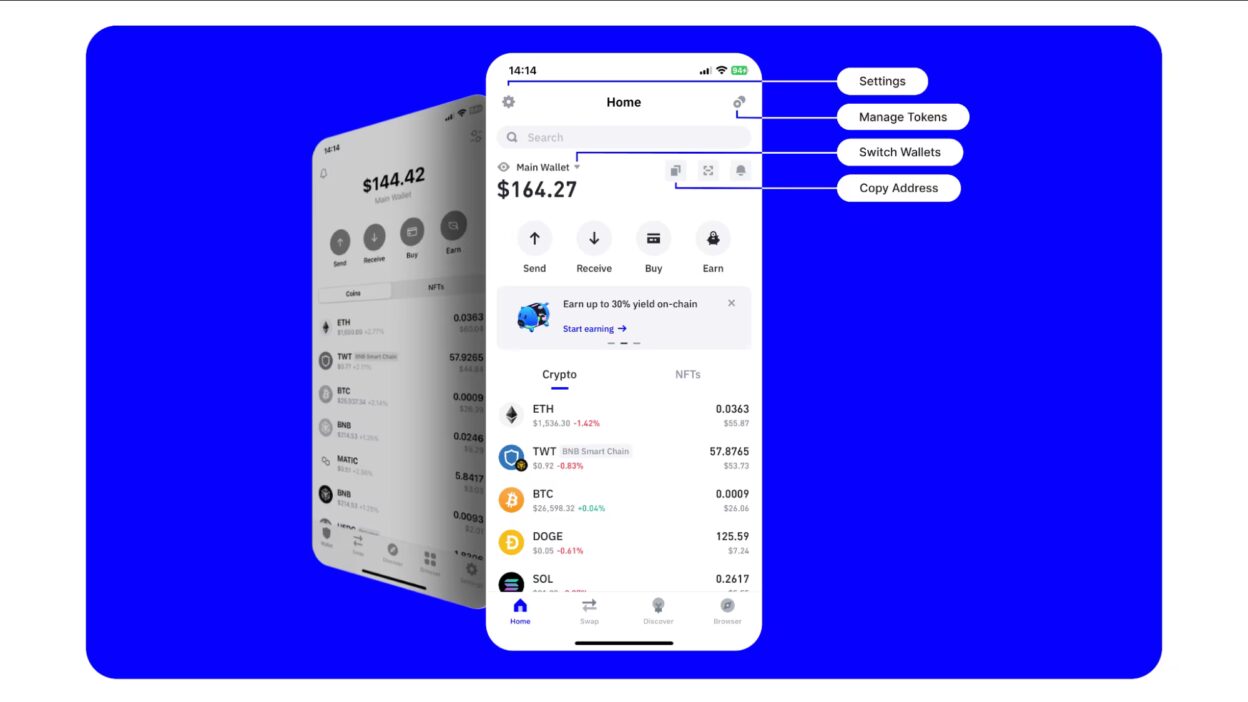
5.1 トークンの追加
既存のトークン以外にも、特定のプロジェクトのトークンを追加したい場合があります。その手順は以下の通りです:
- ホーム画面の「Assets」タブをタップします。
- 「Add Token」ボタンを押します。
- トークン名、シンボル、アドレスを正確に入力します。
- 「Add」をタップして反映させます。
アドレスが間違っていると、資金が消失する可能性があるため、事前に公式サイトやドキュメントで確認することが不可欠です。
5.2 dAppブラウザの利用
Trust Walletには内蔵のdAppブラウザが搭載されており、分散型アプリへのアクセスが可能になっています。例えば、Uniswap、Aave、OpenSeaなど、主要なWeb3サービスと直接接続できます。
利用時には、各dAppの要求に応じてトランザクションを承認する必要があります。その際、手数料(ガス代)の額や取引内容を必ず確認してください。
5.3 ウォレットのバックアップと移行
スマートフォンの交換や故障が発生した場合、フォーチュンがあれば新しい端末でもウォレットを復元できます。手順は以下の通りです:
- 新しい端末にTrust Walletをインストールします。
- 「Import Wallet」を選択します。
- 12語のフォーチュンを正確に入力します。
- パスワードを入力してログインします。
これにより、古い端末の資産がすべて復元されます。ただし、フォーチュンの入力ミスは致命的なので、十分に注意してください。
6. 結論
Trust Walletは、仮想通貨の管理において非常に優れたツールであり、その安全性と柔軟性は多くのユーザーから高い評価を得ています。しかし、その利便性の裏にあるのは、ユーザー自身の責任ある運用です。特に初期設定段階でのフォーチュンの記録、パスワードの管理、フィッシング詐欺への警戒は、資産を守るために最も重要なステップです。
本ガイドを通じて、インストールから初期設定、そして長期的な運用までの一連のプロセスを正しく理解できれば、ユーザーは安心して仮想通貨を利用できるようになります。技術の進化が続く中でも、基本的なセキュリティ習慣を貫くことが、未来の財産を守る第一歩であると言えるでしょう。
Trust Walletを正しく使いこなすことで、あなた自身のデジタル資産の支配権を確実に手に入れることができます。慎重に、そして自信を持って運用を進めてください。