Trust Wallet(トラストウォレット)の設定手順【画像付き初心者ガイド】
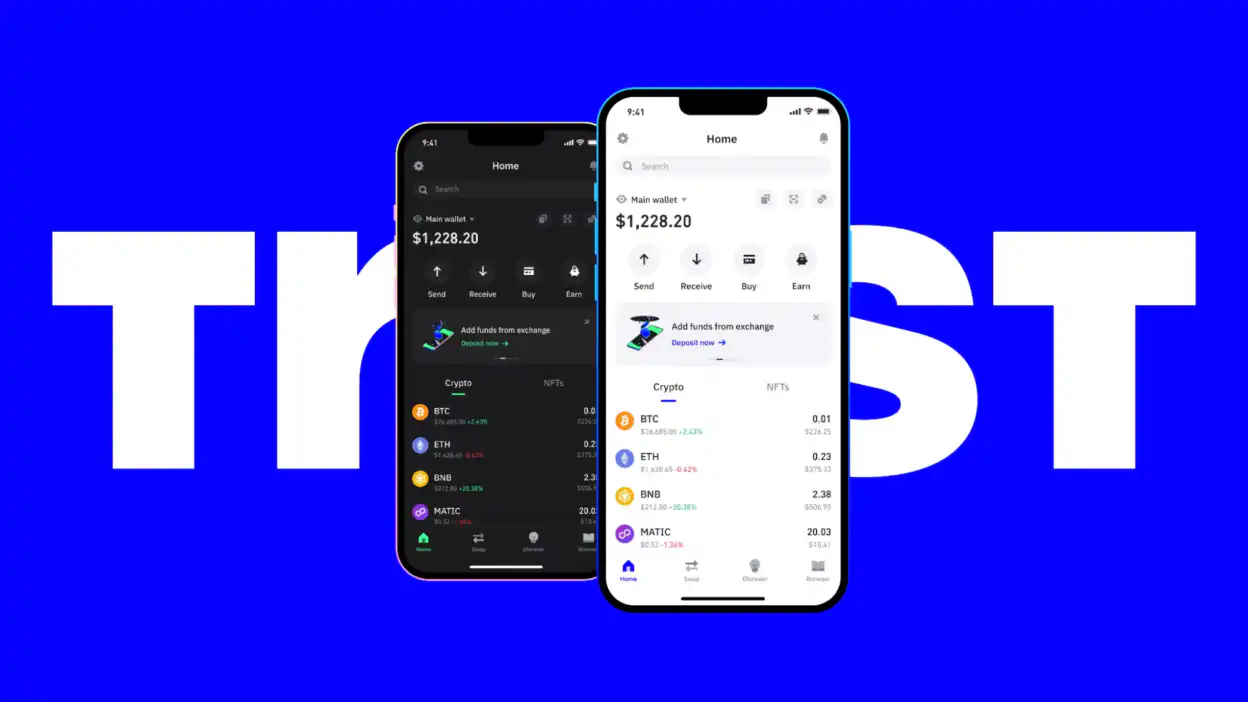
スマートフォンで仮想通貨を安全に管理したいと考えている方にとって、Trust Wallet(トラストウォレット)は非常に信頼できる選択肢です。本ガイドでは、初心者の方にもわかりやすく、Trust Walletのインストールから初期設定、資産の追加、セキュリティ対策までを段階的に解説します。画像を用いた実際の操作画面を交えながら、誰でも安心して利用できるよう丁寧に説明いたします。
1. Trust Walletとは?
Trust Walletは、2018年に誕生した世界的に有名な非中央集権型デジタルウォレットです。ブロックチェーン技術を活用し、ユーザー自身が自分の資産を完全に管理できる仕組みとなっています。特に以下の特徴が注目されています:
- 非中央集権型(Non-Custodial):取引所ではなく、ユーザー自身が鍵を保持するため、第三者による資産の不正アクセスリスクが極めて低い。
- 多種類の暗号資産に対応:Bitcoin(BTC)、Ethereum(ETH)、Binance Coin(BNB)、Solana(SOL)など、100種類以上のトークンをサポート。
- 統合されたDEX(分散型取引所):Wallet内から直接トークンの交換が可能。手数料や時間の猶予が不要。
- 高レベルのセキュリティ設計:パスワードと復元フレーズ(シード)を二重管理。バックアップなしでの再導入は不可能。
このように、安全性・利便性・拡張性のバランスが取れたウォレットとして、世界中で数百万のユーザーに支持されています。

2. Trust Walletのダウンロードとインストール
まず、スマートフォンにTrust Walletを導入しましょう。以下の手順で実行してください。
2.1 iOS(iPhone)の場合
- App Storeを開きます。
- 検索バーに「Trust Wallet」と入力します。
- 公式アプリである「Trust Wallet by BitKeep」(開発者:BitKeep Inc.)を選択し、[インストール]をタップ。
- インストール完了後、アプリアイコンをタップして起動します。

2.2 Android(アンドロイド)の場合
- Google Play Storeを開きます。
- 「Trust Wallet」と検索。
- 公式アプリ(開発者:BitKeep Inc.)を確認し、[インストール]をタップ。
- インストール後、アプリを起動します。
※注意:サードパーティのサイトからダウンロードすることは推奨されません。偽アプリの感染リスクがあります。
3. 初期設定:新しいウォレットの作成
アプリを起動すると、最初に「新規ウォレットを作成」または「既存のウォレットを復元」の選択画面が表示されます。ここでは、初めて使用する方向けに「新規作成」の手順を詳しく解説します。
3.1 新規ウォレットの作成
- 「新規ウォレットを作成」をタップ。
- 「同意する」ボタンを押すことで、利用規約とプライバシーポリシーに同意します。
- 次に、パスワードの設定画面が表示されます。6桁以上のアルファベット+数字+記号の組み合わせを推奨。繰り返し入力して確認します。

3.2 リカバリー・シード(復元フレーズ)の生成
パスワード設定後、システムは自動的に12語のリカバリー・シード(復元フレーズ)を生成します。これは、ウォレットを失った場合に資産を復旧できる唯一の手段です。
- 画面上に表示される12語のリストを、すべての単語を正確に書き留めます。
- 各語が正しいか、順番も含めて確認するために、マウスや指でタップして読み上げられます。
- すべての単語が正しく記録されたことを確認したら、「確認済み」をタップ。
• リカバリー・シードはデジタル保存(メール、クラウド、SNSなど)を禁止。
• 安全な場所(金庫、防災袋など)に紙に印刷して保管。
• 他人に見せないこと。
• 複数人で共有しないこと。

4. 資産の追加:暗号資産の追加方法
ウォレットが作成されたら、実際に保有している暗号資産を追加できます。以下に代表的なコインの追加手順を紹介します。
4.1 Ethereum(ETH)の追加
- Trust Walletのホーム画面で、「+」アイコンをタップ。
- 「トークンを追加」を選択。
- 「Ethereum」を検索し、選択。
- 「追加」をタップ。これでETHウォレットが表示されます。
4.2 Binance Coin(BNB)の追加
- 同様に「+」から「トークンを追加」を選択。
- 「Binance Coin」を検索。
- ネットワークが「BSC (Binance Smart Chain)」であることを確認。
- 追加後、トークンの残高がリアルタイムで反映されます。
※注意:同じ名前のトークンでも、ネットワークが異なると送金先が無効になります。必ず「ネットワーク」を確認してください。

5. 暗号資産の送受信手順
ウォレットに資産が追加できたら、送金や受け取りの操作を行いましょう。
5.1 送金(出金)の手順
- 送金したいトークンの残高欄をタップ。
- 「送る」ボタンをタップ。
- 送金先のアドレスを入力(コピー&ペースト可)。
- 送付額を入力。
- ネットワーク(例:ETH、BSC)を選択。
- 手数料(Gas Fee)が自動計算され、確認画面へ進みます。
- 内容を確認し、「送信」をタップ。
- パスワード入力後、送信完了。
5.2 受信(入金)の手順
- 受け取りたいトークンを選択。
- 「受信」ボタンをタップ。
- 表示されるアドレス(QRコード付き)を相手に共有。
- 相手がこのアドレスに送金すると、あなたのウォレットに自動的に反映されます。
• 送金先アドレスを間違えると、資産は回収できません。
• 一度送信した取引はキャンセル不可。
• 手数料はネットワーク状況によって変動します。

6. セキュリティ対策:大切なポイント
Trust Walletは高いセキュリティを提供していますが、ユーザーの行動次第でリスクが増大します。以下の対策を徹底しましょう。
- リカバリー・シードの厳重保管:物理的破損・盗難・紛失の防止を最優先。
- パスワードの強固さ:複雑な文字列を使用し、他のサービスとの共用を避ける。
- フィッシング詐欺への警戒:メールやメッセージで「ログイン」を求められる場合は、公式サイト以外は一切信頼しない。
- アプリの定期更新:最新版に更新することで、脆弱性の修正や新機能が適用される。
- 二段階認証(2FA)の活用:Google Authenticatorなどのツールを連携し、ログイン時に追加認証を行う。
7. トラブルシューティング:よくある問題と解決法
以下の状況に遭遇した場合、参考にしてください。
7.1 「ウォレットが表示されない」
- 原因:パスワードの誤入力、シードの誤記録。
- 対処法:リカバリー・シードを確認し、正しい順序で入力。間違えた場合は、再度新規作成が必要。
7.2 「トークンが反映されない」
- 原因:ネットワークが一致していない、またはブロックチェーン上の承認待ち。
- 対処法:送金時に選択したネットワーク(BSC、ETHなど)が受信側と一致しているか確認。しばらく待つか、ブロックチェーンエクスプローラーで確認。
7.3 「パスワードを忘れてしまった」
- 対処法:パスワードはリカバリー・シードから復元できないため、再作成が必要。過去の資産は失われます。
8. まとめ:Trust Walletを安全に活用するためのポイント
本ガイドでは、Trust Walletの設定手順について、画像付きで初心者にも親しみやすい形で詳細に解説しました。特に以下の点が重要です:
- リカバリー・シードは唯一の救済手段であり、それを失うと資産は永久に失われる。
- パスワードやシードの情報は、決して他人と共有しない。
- 送金前にアドレスとネットワークの確認を怠らない。
- アプリは公式ストアからのみダウンロードする。
- 定期的なセキュリティチェックとソフトウェア更新を実施。
Trust Walletは、自己責任の原則に基づく安全な財布です。自分自身の資産を管理するという意識を持ち、慎重かつ確実な操作を心がけましょう。こうした基本的な習慣が、長期的な資産保護の鍵となります。
最後に、仮想通貨の世界は急速に進化しています。今後も新たな技術やサービスが登場しますが、基本的な知識と正しい使い方があれば、どんな環境でも安心して利用できます。
本ガイドを通じて、あなたが安心・安全な暗号資産ライフを始めることを心より願っています。