Trust Wallet(トラストウォレット)でBINANCE SMART CHAINを設定する方法
本ガイドは、Trust Wallet(トラストウォレット)を使用して、BINANCE SMART CHAIN(BSC)ネットワークを正しく設定するための包括的な手順を詳細に解説します。BSCは、ビットコインやイーサリアムとは異なり、高速かつ低コストのトランザクション処理が可能なブロックチェーンであり、分散型アプリケーション(DeFi)、NFT、およびトークン発行など幅広い用途に利用されています。Trust Walletは、これらの高度な機能を安全に活用するために不可欠なツールです。
1. Trust WalletとBINANCE SMART CHAINの概要
Trust Walletは、非中央集権型財務管理のための信頼性の高いデジタルウォレットとして、世界中で数百万のユーザーに利用されています。iOSおよびAndroid向けに開発されており、多様な暗号資産(仮想通貨)とスマートコントラクトプラットフォームに対応しています。特に、BINANCE SMART CHAINとの連携は、ユーザーにとって非常に重要な利点を提供します。
BINANCE SMART CHAINは、Binance社が開発した、イーサリアム互換性を持つブロックチェーンです。その特徴として、トランザクション手数料(ガス代)が極めて低く、処理速度が速いため、日常的な取引やマイクロペイメントにも適しています。また、BSC上では多くの人気プロジェクトが展開されており、ユーザーはさまざまなデジタル資産を簡単に取得・管理できます。
※ 本ガイドでは、BSCネットワークへの接続設定について、Trust Walletの最新バージョンを前提としています。過去のバージョンでは異なる操作が必要となる場合があります。
2. 必要な準備と事前確認
Trust WalletでBSCを設定する前に、以下の準備を確実に行うことが重要です。
2.1 Trust Walletのインストールと起動
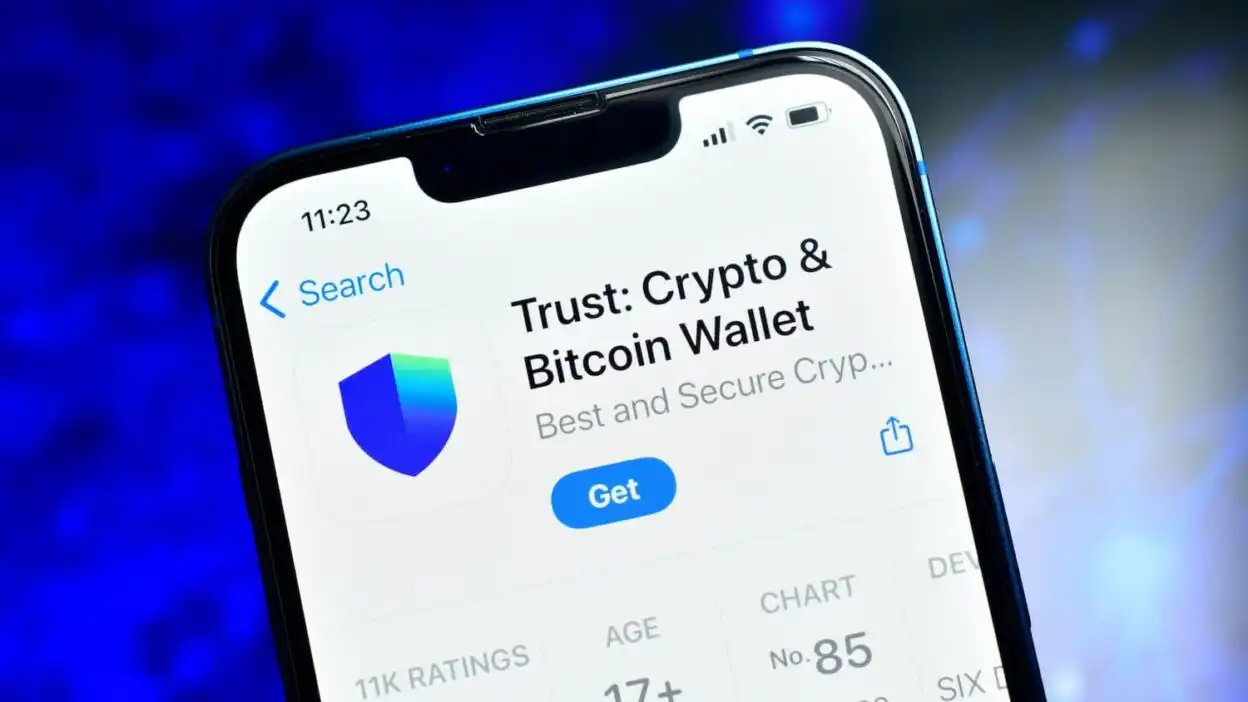
まず、スマートフォンにTrust Walletアプリを正式なストア(App Store / Google Play)からダウンロードし、インストールしてください。公式サイトからのダウンロードはセキュリティリスクを伴うため、避けるべきです。
アプリを起動後、新しいウォレットを作成するか、既存のウォレットを復元する必要があります。この際、必ず「**シークレットバックアップ(秘密鍵)**」を紙に書き留めたり、安全な場所に保存してください。これは、ウォレットの所有権を証明する唯一の手段であり、紛失した場合、資産の回復は不可能です。
2.2 BSC対応トークンの確認
Trust Walletは、BSCネットワーク上のトークンをサポートしていますが、すべてのトークンが自動的に表示されるわけではありません。特定のトークンを表示するには、手動でネットワークを追加する必要があります。これにより、ユーザーは自身の資産を正確に把握できるようになります。
3. BINANCE SMART CHAINの設定手順(ステップバイステップ)
以下の手順に従って、Trust WalletにBINANCE SMART CHAINを追加してください。
3.1 Trust Walletを開く
スマートフォンのホーム画面から、Trust Walletアプリをタップして起動します。ログイン画面が表示されたら、パスコードまたは生体認証(指紋・顔認証)でログインしてください。
3.2 メイン画面から「チェーン」を選択
トップ画面の下部にあるメニューから、「Chain」(チェーン)というタブをタップします。ここでは、現在使用可能なブロックチェーンの一覧が表示されます。
3.3 「+」ボタンを押してカスタムチェーンを追加
画面右上隅にある「+」アイコンをタップすると、カスタムチェーンの設定画面に移行します。ここから、新しいネットワークを追加できます。
3.4 BINANCE SMART CHAINのパラメータを入力
以下の情報を正確に入力してください。誤った情報の入力は、資金の損失につながる可能性があります。
    ネットワーク名:Binance Smart Chain
    RPC URL:https://bsc-dataseed.binance.org/
    チェーンID:56
    シンボル:BNB
    データベース:BSC
    プレフィックス:https://bscscan.com/tx/
各項目の意味を簡単に説明します:
- RPC URL:ブロックチェーンと通信するためのサーバーのアドレス。BSCの主要データシードサーバーです。
- チェーンID:ネットワークの識別子。56はBSCの正式なチェーンIDです。
- シンボル:主な通貨の記号。BSCでは「BNB」が使用されます。
- プレフィックス:トランザクションの確認ページにアクセスするための基本リンクです。
3.5 設定の保存と確認
すべての項目を正しく入力したら、「Save」(保存)ボタンをタップします。しばらく待つと、新しく追加された「Binance Smart Chain」がメイン画面に表示されます。
保存後、ウォレット内の「BNB」残高が更新され、実際に送金や受け取りが可能かどうかを確認してください。無事に反映される場合は、設定成功です。
4. BSCネットワークでの取引の実践例
設定完了後、BSC上で実際に取引を行う方法をご紹介します。
4.1 他のウォレットやDEXに送金する
Trust Walletに保有しているBNBや、BSC上に存在する他のトークン(例:CAKE、USDT-BSCなど)を、他のウォレットや分散型交換所(DEX)に送金する場合、以下の点に注意してください。
- 送金先のアドレスが正しいことを確認する。
- 送信するネットワークが「Binance Smart Chain」であることを確認する。
- ガス代(BNB)が十分に残っているか確認する。
例えば、Uniswap on BSCやPancakeSwapなどのDEXに資金を移す場合、ネットワークの選択ミスは重大な損失を引き起こすため、慎重な操作が求められます。
4.2 NFTやトークンの追加
BSC上には多くのNFTプロジェクトや独自トークンが存在します。これらのアイテムをTrust Walletに追加するには、以下のように操作します。
- 「Token」タブに移動する。
- 「Custom Token」を選択する。
- トークンのコントラクトアドレスとシンボル、小数点桁数を正確に入力する。
- 「Add Token」をタップして追加。
これにより、指定されたトークンがウォレットに表示され、管理・送金が可能になります。
5. セキュリティとトラブルシューティング
暗号資産の管理において、セキュリティは最優先事項です。以下に、よくある問題とその解決策をまとめます。
5.1 送金が届かない/反映されない
原因として考えられるのは、以下の通りです:
- 送金先のネットワークが誤っている(例:ETHネットワークにBNBを送る)。
- RPC設定が不正。
- ネットワークの遅延や混雑による処理遅延。
解決策:
- 「BscScan」などのブロックチェーンエクスプローラーで、トランザクションの状態を確認する。
- 送金元と送金先のネットワークが一致しているか再確認。
- ガス代が不足していないかチェック。
5.2 ウォレットの復元とバックアップの重要性
Trust Walletは、ユーザーが自らの秘密鍵を管理するため、第三者が資産を奪うことはできません。しかし、秘密鍵を紛失した場合、一切の回復手段はありません。
そのため、最初のウォレット作成時に生成された「12語のシードフレーズ」は、絶対に他人に見せないこと、そして物理的な場所(例:金庫、安全な保管箱)に保管することが必須です。
6. 結論
本ガイドを通じて、Trust WalletでBINANCE SMART CHAINを設定するための詳細な手順を学びました。BSCネットワークは、高速で低コストな取引環境を提供しており、DeFiやNFTの活用において極めて重要な役割を果たしています。Trust Walletは、こうした高度な機能を安全かつ効率的に活用できる強力なツールです。
ただし、設定の際には細心の注意を払う必要があります。特に、ネットワークの識別子やRPC URLの入力ミスは、資産の永久的喪失を招く恐れがあります。常に正しい情報の入力と、送金先の再確認を怠らないようにしましょう。
さらに、セキュリティの面からも、秘密鍵やシードフレーズの厳重な管理が不可欠です。暗号資産の管理は、個人の責任であり、自己防衛意識の強化が成功の鍵となります。
まとめ:Trust WalletにBINANCE SMART CHAINを正しく設定することで、高速かつ安価な取引環境を利用でき、幅広いデジタル資産とのやり取りが可能になります。正しい設定と徹底したセキュリティ管理が、安心して仮想通貨を利用するために必要な基盤です。