Trust Wallet(トラストウォレット)のスマホ画面が固まった時の対処法
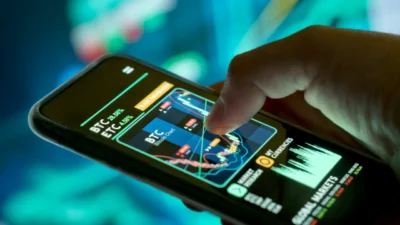
スマートフォン上で暗号資産を管理する際、Trust Wallet(トラストウォレット)は多くのユーザーに支持されているデジタルウォレットアプリです。その直感的な操作性と高レベルのセキュリティ設計により、仮想通貨の送受信やブロックチェーン上での取引がスムーズに行えます。しかし、何らかの理由でアプリの画面が固まってしまうケースも稀ではありません。特に重要な取引中に画面が応答しなくなると、ストレスや不安が増します。本稿では、Trust Walletの画面が固まった場合の原因と、確実な対処法について、専門的かつ実用的な視点から詳細に解説します。
1. Trust Walletの画面が固まる主な原因
まず、画面が固まる現象の背後にある要因を理解することが対処の第一歩です。以下の要素が代表的な原因として挙げられます。
- システムリソースの枯渇:複数のアプリを同時に起動している状態や、バックグラウンドで大量のデータ処理を行っている場合、スマホのメモリ(RAM)やプロセッサ負荷が極限に達し、Trust Walletが応答不能になることがあります。
- アプリのバグまたは不具合:Trust Wallet自体のソフトウェアに潜在的なバグがある場合、特定の操作や通信処理でエラーが発生し、画面がフリーズする可能性があります。特に新しいバージョンへのアップデート後に問題が発生することがあります。
- ネットワーク接続の不安定:ブロックチェーンとの通信が途切れたり、サーバー側の遅延が発生すると、ウォレットが待機状態に入り、応答が停止するケースがあります。
- 端末の過熱または電源低下:スマートフォンが長時間使用され、内部温度が上昇したり、バッテリー残量が非常に低くなると、システム全体の安定性が損なわれ、アプリの動作が停止することがあります。
- 不正なプラグインやカスタム設定:第三者によるカスタムテーマや追加機能の導入、あるいは誤った設定変更が、アプリの正常な動作を妨げる場合もあります。
2. 画面が固まったときの基本対処法
画面が固まった瞬間、慌てず冷静に対応することが重要です。以下に順序立てた対処手順を紹介します。
2.1 タッチ操作の再試行と待機
最初に、単純にタッチ操作を再度試みるという基本的なステップを踏みましょう。時折、一時的な応答遅延が発生しており、数秒待つだけで正常に戻ることがあります。特に、ネットワーク通信中や大量のトランザクション処理が行われている場合、短時間のフリーズは自然な現象です。
2.2 バックグラウンドアプリの終了
スマホの「最近使ったアプリ」画面を開き、不要なアプリをすべて終了させます。特に、ブラウザやゲーム、動画再生アプリなど、リソースを多く消費するアプリを閉じることで、システム全体の負荷軽減が期待できます。これにより、Trust Walletが再び正常に起動する可能性が高まります。
2.3 画面の強制リセット(再起動)
上記の方法でも改善しない場合は、スマートフォン自体の再起動を行う必要があります。具体的には、電源ボタンを長押し(約10秒)して、再起動メニューを表示し、再起動を選択します。これは、すべてのアプリのプロセスをクリアし、システムの状態を初期化する効果があります。
※ iPhoneの場合:電源ボタン+音量下ボタンを同時に長押しし、スライダーをドラッグして電源オフ。その後、電源ボタンを長押しして再起動。
※ Androidの場合:電源ボタンを長押しし、再起動オプションを選択。
3. Trust Wallet専用のトラブルシューティング手順
再起動後も問題が継続する場合、より深く原因を診断する必要があります。以下は、Trust Wallet特有の対策です。
3.1 アプリのキャッシュ削除
Androidユーザー向けの特別な対処法として、アプリのキャッシュデータを削除する方法があります。ただし、個人情報やウォレットの秘密鍵は保存されませんので、安心して実行できます。
- スマホの「設定」アプリを開く。
- 「アプリ」または「アプリ管理」を選択。
- 「Trust Wallet」を検索し、選択。
- 「ストレージ」または「ストレージとキャッシュ」をタップ。
- 「キャッシュの削除」ボタンを押す。
この操作により、一時的な不具合や破損したデータが除去され、アプリの安定性が向上する場合があります。
3.2 アプリの再インストール
キャッシュ削除でも改善しない場合は、アプリの完全な再インストールが有効です。以下の手順で実行してください。
- Trust Walletをアンインストールする(ホーム画面のアイコンを長押し → 「アンインストール」)。
- 公式サイトまたはGoogle Play Store / Apple App Storeから最新版を再ダウンロード。
- アプリを起動し、パスフレーズ(シードメント)またはプライベートキーを使ってウォレットを復元。
再インストール後、以前と同じアドレスと資産が復元されます。この手順は、アプリのファイル構造が破損している場合に特に効果的です。
3.3 ネットワーク環境の確認
Trust Walletは、外部のブロックチェーンノードと通信することで、取引の確認や資産の照会を行います。通信が不安定だと、画面が「読み込み中…」のまま止まってしまうことがあります。
- Wi-Fi接続を一度切断し、再接続してみてください。
- モバイルデータ通信(4G/5G)に切り替えて試してみましょう。
- 他のユーザーが同じネットワークを使っている場合、混雑による遅延も考えられます。時間をおいてから再試行してください。
4. 高度なトラブルシューティングと予防策
繰り返し問題が発生する場合、根本的な原因を特定する必要があります。以下の高度な対策を検討しましょう。
4.1 システム更新の確認
スマートフォンのOS(Android/iOS)が古くなっていると、最新のTrust Walletバージョンとの互換性が失われる可能性があります。定期的にシステム更新を実施し、最新のセキュリティパッチや性能改善を適用しましょう。
4.2 バージョンの確認とアップデート
Trust Walletのアプリ内にある「ヘルプ」または「設定」メニューから、現在のバージョンを確認してください。公式サイトで最新バージョンがリリースされているかをチェックし、必要に応じてアップデートを行いましょう。
4.3 代替ウォレットの準備
重要な資産を一つのウォレットに集中させることはリスクです。信頼できる別のウォレット(例:MetaMask、Ledger Live、Coinbase Walletなど)を併用しておくことで、万一のトラブル時にも迅速な対応が可能です。特に、大規模な取引を行う場合は、複数のバックアップ手段を持つことが賢明です。
4.4 定期的なバックアップとテスト
シードメントを安全に保管した後、定期的に「復元テスト」を行うことが推奨されます。たとえば、別のデバイスでTrust Walletをインストールし、シードメントを使ってウォレットを復元して、資産が正しく表示されるかを確認するのです。これにより、緊急時に迅速に対応できる自信が得られます。
5. 結論:冷静さと予防が最強の対策
Trust Walletの画面が固まった場合、慌てず、ステップバイステップで原因を特定し、適切な対処を行うことが大切です。前述の手順を通じて、ほとんどのケースでは問題が解決できます。特に、再起動、キャッシュ削除、再インストールといった基本的な操作が、多数のトラブルを回避する鍵となります。
さらに、長期的な視点では、定期的なシステムメンテナンス、最新バージョンの利用、シードメントの安全保管、そして複数のウォレットを利用した分散管理が、信頼性の高いデジタル資産運用の土台となります。これらの予防策を日常に組み込むことで、突然のトラブルに備えた強固な防御体制が築かれます。
最終的に、暗号資産の管理において最も重要なのは、技術的な知識よりも「冷静さ」と「慎重さ」です。画面が固まったとしても、焦らず、正しい情報を基に行動すれば、リスクは最小限に抑えられます。Trust Walletを安全に使い続けるためには、知識と習慣の積み重ねが不可欠です。