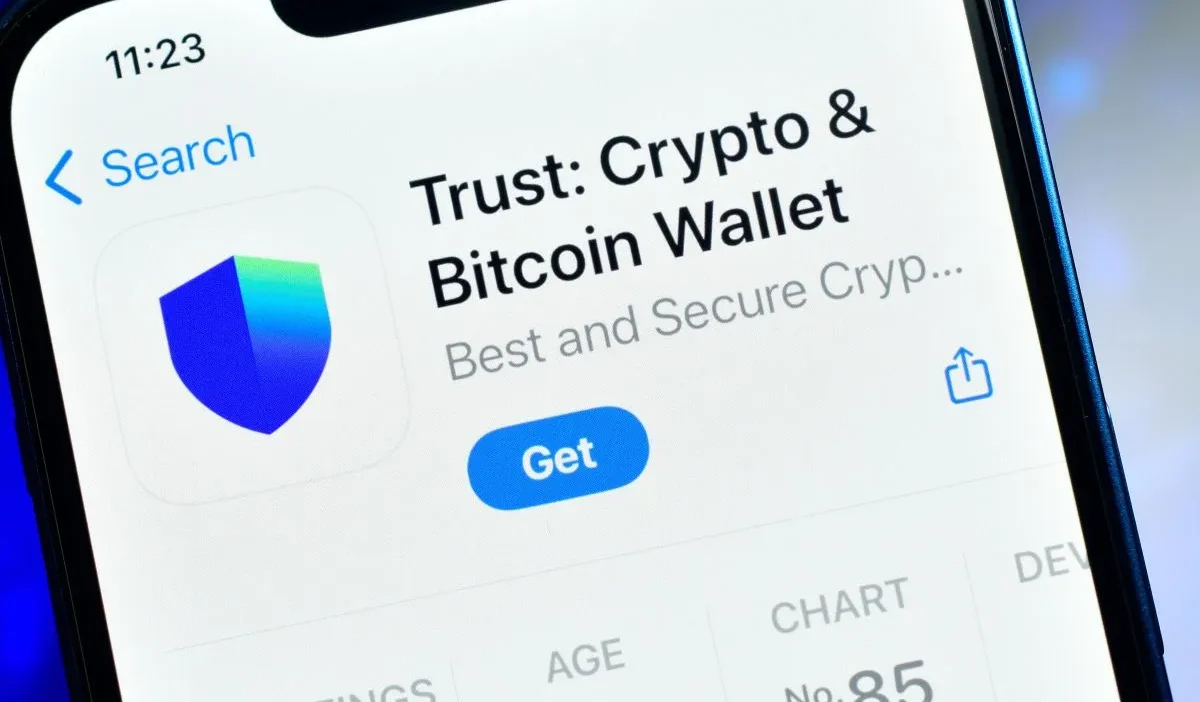
Trust Wallet(トラストウォレット)の更新後にログインできない時の対処
2024年6月1日
はじめに
近年のブロックチェーン技術の発展に伴い、仮想通貨資産の管理にはデジタルウォレットが不可欠となっています。その中でも、Trust Wallet(トラストウォレット)は多くのユーザーに支持されている多機能なソフトウェアウォレットです。スマートフォンアプリとして利用可能であり、ビットコイン、イーサリアム、そして多数のトークンを安全に管理できる点が魅力です。
しかし、アプリの定期的なアップデートはユーザー体験を向上させる一方で、思わぬ問題を引き起こす可能性もあります。特に、更新後におよびパスワードやシークレットフレーズ(秘密鍵)を正しく入力しているにもかかわらずログインできないという事態は、多くのユーザーにとって深刻なトラブルです。この記事では、Trust Walletの更新後にログインできない場合の主な原因と、確実に解決するための手順を段階的に解説します。
Trust Wallet更新後のログイン失敗の主な原因
Trust Walletの更新後にログインできない状況は、複数の要因によって引き起こされる可能性があります。以下に代表的な原因を挙げます。
1. シークレットフレーズの誤入力または記憶違い
Trust Walletのログインは、ユーザーが事前に記録した「シークレットフレーズ」(12語または24語の英単語リスト)に基づいて行われます。このフレーズは、ウォレットのすべての資産を再生成するための唯一の鍵です。更新後にログインできない場合、最も一般的な原因は、このシークレットフレーズを間違えて入力していることです。特に、文字のスペルミス、語順の変更、あるいはスペースの誤りなどが原因となることが多いです。
2. アプリのキャッシュやデータ破損
アプリの更新過程で、既存のキャッシュデータや設定情報が不完全に削除されたり、新しいバージョンとの互換性が崩れることで、ログイン情報が読み取れなくなることがあります。これは、iOSおよびAndroid両方のプラットフォームで発生し得る現象です。
3. デバイスの同期エラーまたはバックアップの不一致
Trust Walletは、ユーザーのウォレット情報をローカルに保存する仕組みですが、一部のバージョンではクラウドバックアップ機能も提供しています。更新時にバックアップが同期されていない場合、新しいバージョンのアプリが古いデータを認識できず、ログインが失敗することがあります。
4. セキュリティ制限によるアクセス遮断
Trust Walletは、安全性を高めるために、特定の条件下でログインを一時的に制限する仕組みを持っています。例えば、複数回の誤ったパスワード入力、または異常なアクセスパターンが検出された場合、一定時間のロックがかかります。更新後すぐにログインを試みた場合、このセキュリティ機構が作動している可能性があります。
5. バージョン不整合または非推奨のOS環境
Trust Walletは最新のOSバージョンを前提に開発されています。古いバージョンのiOSやAndroidを使用している場合、更新後のアプリが正常に動作しないことがあります。また、サードパーティ製のカスタムファームウェアやROMを搭載したデバイスでは、アプリの動作が不安定になることもあり、ログインに失敗する原因となります。
ログインできない場合の具体的な対処手順
上記の原因を踏まえ、以下のステップに従って問題を解決しましょう。順序立てて行うことで、効率的に問題を解消できます。
ステップ1:正しいシークレットフレーズの確認
まず、最初に行うべきは、記録したシークレットフレーズの正確性の確認です。以下の点に注意してください:
- フレーズの語順が正確であるか確認
- スペルミスがないかチェック(例:「abandon」ではなく「abandond」など)
- 各語間に1つのスペースが使用されているか
- 日本語や特殊文字が含まれていないか
記録していない場合、または書いた紙が紛失している場合は、残念ながら資産の復元は不可能です。この点は非常に重要です。
ステップ2:アプリの再起動とキャッシュクリア
デバイスのキャッシュが原因の場合、以下の操作を行います。
iOSの場合:
- デバイスの「設定」を開く
- 「Trust Wallet」を選択
- 「ストレージ」または「アプリの使用量」からキャッシュをクリア
- アプリを完全に終了し、再起動
Androidの場合:
- 「設定」→「アプリ」→「Trust Wallet」
- 「ストレージ」→「キャッシュの削除」を選択
- アプリを終了してから再起動
ステップ3:アプリの再インストール
キャッシュクリア後もログインできない場合、アプリ自体のファイルが破損している可能性があります。この場合、アプリをアンインストールし、公式サイト(trustwallet.com)から最新版を再ダウンロードしてインストールしてください。再インストール後、同じシークレットフレーズでログインを試みます。
ステップ4:バックアップの確認と同期
Trust Walletの一部バージョンでは、Google DriveまたはiCloudによるバックアップが有効になっています。更新前にバックアップが作成されていた場合、更新後はそのバックアップからデータを復元できるようになります。ただし、バックアップが無効だったり、同期が遅れていたりすると、最新のウォレット状態が反映されません。
バックアップの有効化状況を確認するには、アプリ内の「設定」→「セキュリティ」→「バックアップ」を確認してください。必要に応じて、最新のバックアップを手動で作成し、復元を行うことが推奨されます。
ステップ5:セキュリティロックの解除
複数回の誤った入力により、一時的にログインが制限されている場合があります。このロックは通常、数時間後に自動解除されます。それでも即座にログインしたい場合は、以下の方法を試してください:
- 別の端末で同一のシークレットフレーズを使ってログインを試みる
- アプリの再インストール後に、異なるネットワーク環境(例:Wi-Fiではなくモバイルデータ)でログインを試す
これらの操作により、セキュリティシステムが異常アクセスと判断しなくなる可能性があります。
ステップ6:OSやデバイス環境の確認
更新後もログインできない場合、デバイスの環境がアプリの要件を満たしているか確認してください。以下の条件を満たしている必要があります:
- iOS 12以上またはAndroid 7.0以上
- 最新のシステムアップデートが適用済み
- サードパーティのカスタムROMやroot化されていないこと
これらの条件を満たさない場合、アプリが正しく動作しません。必要に応じて、標準のファームウェアに戻すことを検討してください。
万が一の資産喪失に対する備え
Trust Walletの更新後にログインできなくなった場合、最も深刻な結果は、資産の完全な喪失です。そのため、以下のような予防策を常に心がけることが重要です。
1. シークレットフレーズの物理的保管
インターネット上のクラウドやメール、メモアプリに保存するのは極めて危険です。代わりに、紙に印刷し、防火・防水対策のある場所(例:金庫、安全な引出し)に保管することを強く推奨します。複数のコピーを作成し、異なる場所に分けて保管するのも有効です。
2. 定期的なバックアップの実施
Trust Walletの「バックアップ」機能を活用し、毎月1回の頻度で最新のウォレット状態をクラウドに保存しましょう。バックアップのタイミングは、大きな資産の移動や新規トークンの追加直後が最適です。
3. アップデート前の事前確認
Trust Walletの公式ブログやソーシャルメディアにて、アップデートの内容や注意事項を事前に確認しておくことが大切です。重大な変更がある場合、事前に通知されることがあります。
4. 複数のウォレットの併用
重要な資産は、複数のウォレット(例:Trust Wallet、MetaMask、Ledgerなど)に分散保管することで、一つのツールに依存するリスクを軽減できます。特に長期保有する資産については、ハードウェアウォレットの導入を検討すべきです。
まとめ
Trust Walletの更新後にログインできない問題は、ユーザーにとって非常にストレスを感じさせる出来事です。しかし、本記事でご紹介したように、原因の多くはユーザー自身の操作ミスや環境要因に起因しており、適切な手順を踏むことでほぼすべてのケースで解決可能です。
最も重要なのは、シークレットフレーズの正確な記録と安全管理です。これさえ守られていれば、アプリの更新や環境変更があっても、資産は安全に復元できます。また、定期的なバックアップ、デバイス環境の維持、そして複数のウォレットへの分散保管といった予防策を日常的に実践することで、将来的なトラブルを未然に防ぐことができます。
仮想通貨はあくまで個人の責任で管理される資産です。信頼できるツールを使うだけでなく、自分自身の知識と準備が何よりも重要です。今一度、あなたのTrust Walletのセキュリティ体制を見直し、安心して仮想通貨ライフを送りましょう。