Trust Wallet(トラストウォレット)のログイン方法を初心者向けに解説
近年、デジタル資産の取扱いが急速に普及する中で、仮想通貨ウォレットの利用は多くの人々にとって不可欠なツールとなっています。その中でも特に注目されているのが「Trust Wallet(トラストウォレット)」です。このウォレットは、ユーザーインターフェースの直感性、高いセキュリティ、そして多様なブロックチェーンへの対応力から、世界中の投資家やテクノロジー愛好家から広く支持されています。
しかし、初めてトラストウォレットを利用する方にとっては、「どうやってログインするの?」「パスワードを忘れたらどうなるの?」といった疑問が多くあるのも事実です。本記事では、初心者の方にもわかりやすく、Trust Walletのログイン方法を丁寧に解説します。また、セキュリティ面での注意点や、トラブル発生時の対処法も併せてご紹介します。
1. Trust Walletとは?
Trust Walletは、2018年にCoinbase社が買収した、独立した仮想通貨ウォレットアプリです。iOSおよびAndroid用のモバイルアプリとして提供されており、ユーザー自身が資産の鍵(秘密鍵)を管理するため、完全な自己所有型(Self-custody)ウォレットとして機能します。
主な特徴としては以下の通りです:
- 非中央集権型設計:中央管理者がいないため、ユーザーが自分の資産を完全にコントロール可能。
- 複数ブロックチェーンに対応:Ethereum、Binance Smart Chain、Polygon、Solanaなど、多数の主流ブロックチェーンをサポート。
- トークンの追加・管理が容易:Web3アプリとの連携がスムーズ。
- 高度なセキュリティ機能:PINコード、生物認証(指紋・顔認証)、暗号化バックアップなど。
これらの特徴により、トラストウォレットは、単なる資産保管ツールではなく、仮想通貨取引やDeFi(分散型金融)、NFT(非代替性トークン)の操作を行うための重要なプラットフォームとなっています。
2. ログインの前提条件:アカウントの初期設定
まず、ログインという行為自体が可能なのは、あらかじめウォレットが正しくセットアップされている場合のみです。トラストウォレットのログインには、以下の要素が必須となります:
- ウォレットの初期設定時に入力した「バックアップリスト(シークレットフレーズ/12語)」
- スマートフォンにインストール済みのTrust Walletアプリ
- 端末の認証情報(PINコード、指紋、顔認識など)
特に「バックアップリスト」は、すべての資産を復元できる唯一の手段であり、失った場合、資産の回復は不可能になります。したがって、このリストは絶対に他人に見せたり、デジタル形式で保存したりしないよう厳重に管理する必要があります。
3. 初回ログインの手順(新規インストールの場合)
新しいスマートフォンにTrust Walletをインストールし、初めて使用する場合は、以下のような手順でログインを行います。
- アプリのダウンロード:App StoreまたはGoogle Playから「Trust Wallet」を検索し、公式アプリをインストール。
- 初回起動:アプリを開き、「Get Started」または「新しいウォレットを作成」を選択。
- シークレットフレーズの生成:システムが自動的に12語のシークレットフレーズを生成します。このフレーズは、あなたのウォレットのプライマリーキーとなるものであり、一度も入力ミスをすると、資産の復元が不可能になります。
- フレーズの確認:生成された12語を一語ずつ正確に再入力して確認します。この段階で誤りがあると、後で大変な問題が発生します。
- 安全な保存:確認後、紙に印刷・手書きで記録し、物理的な場所(例:金庫、鍵付き引き出し)に保管。デジタル保存(スクリーンショット、クラウド、メールなど)は厳禁。
- PINコードの設定:4〜6桁の数字のPINコードを設定。これはアプリの起動時に必要となるセキュリティ層です。
- 生物認証の有効化(任意):指紋認証や顔認証をオンにすることで、より迅速かつ安全なアクセスが可能になります。
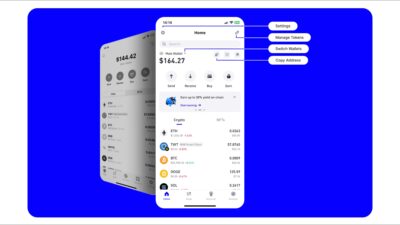
- 完了:すべての設定が終了すると、ウォレットのホーム画面が表示され、資産の管理が開始できます。
この手順は、あくまで「新規作成」の場合のものです。すでにウォレットを持っている場合、次のセクションをご覧ください。
4. 既存ウォレットのログイン方法(再インストール時)
スマートフォンの機種変更やアプリの削除後に、トラストウォレットを再び利用したい場合、以下の手順でログインしてください。
- アプリの再インストール:端末にTrust Walletアプリを再度インストール。
- 「Existing Wallet」を選択:初回起動画面で「I already have a wallet」または「既存のウォレット」を選択。
- 12語のシークレットフレーズを入力:前に記録した12語を、正確に一つずつ入力。文字のスペルや順序の違いは一切許されません。
- 確認プロセス:入力が正しいと、ウォレットのアドレスや保有資産が表示されます。
- PINコードの再設定:新規設定時と同じように、4〜6桁のPINコードを設定。
- 生物認証の設定(可変):希望があれば、指紋や顔認証を有効化。
- ログイン完了:正常に設定が完了すると、アカウントにアクセスでき、資産の確認や送金が可能になります。
ポイントとして、12語のシークレットフレーズは「1度も間違えてはいけない」という点です。入力ミスがあった場合、エラーが発生し、再試行が必要になります。そのため、入力前には必ず紙のリストを確認し、落ち着いて入力することが重要です。
5. セキュリティに関する重要事項
トラストウォレットは非常に高いセキュリティを備えていますが、ユーザー側の責任も極めて大きいです。以下の点に注意しましょう。
- シークレットフレーズの漏洩は致命的:第三者がこの12語を入手すれば、あなたが所有するすべての資産を不正に移動させることができます。
- マルウェアやフィッシングサイトに注意:公式サイト以外からのリンクや、偽のアプリに騙されないよう、常に公式チャネル(公式Twitter、Instagram、Webサイト)を確認。
- クラウドバックアップは利用しない:トラストウォレットはクラウド上にデータを保存しません。すべての情報は端末内にローカル保存されるため、バックアップの仕組みはユーザー自身の責任。
- 定期的なソフトウェア更新:アプリのバージョンアップは、セキュリティパッチの適用に繋がるため、常に最新版を使用することを推奨。
これらの基本的なルールを守ることで、リスクを最小限に抑えることができます。
6. ログインできない場合のトラブルシューティング
万が一、ログインができない状況になった場合、以下のステップで原因を特定し、解決を目指してください。
- 12語の入力ミス:最も一般的な原因。アルファベットの大小文字、スペース、語順の確認を徹底。英語表記に統一しているかチェック。
- アプリのバージョンが古いか:古いバージョンでは動作不良が起きる可能性があります。App StoreやGoogle Playから最新版へ更新。
- 端末の問題:端末のメモリ不足やシステム障害が原因のことも。再起動やキャッシュクリアを試す。
- ネットワーク環境:Wi-Fiや通信状態が不安定だと、ウォレットの接続に支障が出ることがあります。別のネットワークで試す。
- 誤って他のウォレットに移行した場合:過去に異なるウォレットアプリにシークレットフレーズを入力した場合、それらは別アカウントとして扱われます。慎重に確認。
それでも解決しない場合は、公式サポートに問い合わせることをおすすめします。ただし、個人情報や秘密鍵に関する問い合わせは一切受け付けていないため、自己責任での運用が求められます。
7. まとめ:トラストウォレットのログインは「準備と責任」が鍵
Trust Walletのログイン方法について、初心者の方にも理解しやすいように、段階的に解説してきました。基本的には、12語のシークレットフレーズを正しく入力し、端末のPINコードや生物認証を設定するという流れになります。
重要なのは、このプロセスが「一度だけ」行われるわけではないということです。定期的に資産の確認、セキュリティの見直し、アプリの更新など、継続的な管理が求められます。特に、シークレットフレーズの保護は、財産を守るための最強の盾と言えるでしょう。
トラストウォレットは、自己所有型のデジタル資産管理の第一歩として非常に優れたツールです。しかし、その恩恵を享受するためには、技術的な知識だけでなく、責任感と注意深さが不可欠です。ログインの手順を正確に理解し、安全に運用することで、あなたは安心かつ自由なデジタル資産ライフを築くことができるでしょう。
最後に、本記事が、トラストウォレットの利用を始める皆さんの助けになれば幸いです。日々の運用において、安全と確実性を最優先に、賢く資産を管理してください。
© 2024 Trust Wallet Official Guide. All rights reserved.