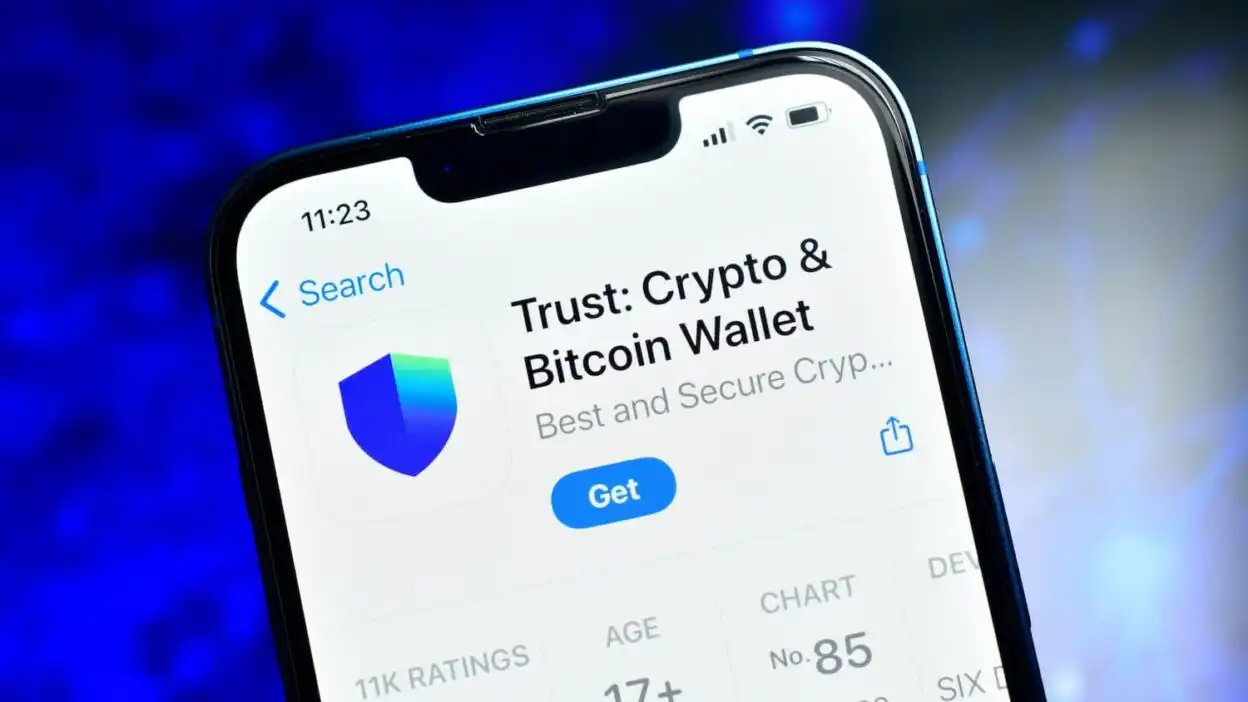
Trust Wallet(トラストウォレット)のウォレット追加方法を画像付き解説
スマートフォン上で安全に仮想通貨を管理するためのツールとして、Trust Wallet(トラストウォレット)は世界中で多くのユーザーに支持されています。特に、ビットコインやイーサリアムといった主流の暗号資産だけでなく、数多くのトークンや非代替性トークン(NFT)もサポートしており、デジタルアセットの管理を効率的かつ安心して行うことが可能です。
Trust Walletとは?
Trust Walletは、2017年にリリースされたマルチチェーン対応のソフトウェアウォレットです。当初はトランザクションの高速処理と低手数料が特徴でしたが、その後、ユーザーインターフェースの洗練やセキュリティ強化、そして複数のブロックチェーンとの連携拡大により、現在では最も信頼性が高い仮想通貨ウォレットの一つとされています。
主な特徴として以下の点が挙げられます:
- 複数のブロックチェーンに対応(Bitcoin、Ethereum、Binance Smart Chain、Polygon、Solanaなど)
- 非中央集権型(DeFi)サービスとの連携が可能
- ERC-20、ERC-721などのトークンを直接管理可能
- プライバシー保護機能(ユーザーの個人情報は一切収集しない)
- ハードウェアウォレットとの接続もサポート(例:Ledger、Trezor)

ウォレット追加の準備:事前確認事項
Trust Walletに新しいウォレットを追加する前に、以下の準備を行いましょう。
1. 正規のアプリをインストール
Google Play StoreまたはApple App Storeから「Trust Wallet」を検索し、公式アプリをダウンロードしてください。第三者のサイトやサードパーティアプリからのインストールは、セキュリティリスクを伴います。
2. バージョンの確認
アプリが最新バージョンであることを確認しましょう。古いバージョンでは新機能やセキュリティアップデートが適用されていない可能性があります。
3. デバイスのセキュリティ設定
パスコードや指紋認証、顔認証などのセキュリティ機能を有効にしておくことで、悪意あるアクセスからウォレットを守ることができます。

ウォレットの追加手順(ステップバイステップ)
Step 1:アプリを開き、「+」ボタンをタップ
Trust Walletのホーム画面にて、右下にある「+」アイコンをタップします。これにより、新しいウォレットの追加モードが開始されます。

Step 2:ウォレットタイプを選択
表示されるメニューから、「新しいウォレットを作成」または「既存のウォレットを追加」を選択します。
- 新しいウォレットを作成:初めてのウォレット作成時にお使いください。自動的に秘密鍵(シードフレーズ)が生成されます。
- 既存のウォレットを追加:以前に他のデバイスで作成したウォレットの復元が必要な場合に使用します。

Step 3:チェーンの選択(必要な場合)
新しいウォレットを作成する際、どのブロックチェーンに紐づけるかを選択します。例えば、Ethereum、BSC、Polygonなどを選べます。
選択したチェーンに応じて、そのネットワーク上のトークンが自動的に認識され、管理可能になります。

Step 4:シードフレーズの生成と保存
新しいウォレットを作成すると、12語または24語のシードフレーズ(復元フレーズ)が生成されます。これは、ウォレットの完全な復元に必須の情報です。
絶対にインターネット上に保存しないでください。 また、他人に見せたり共有したりしないように徹底してください。
おすすめの保管方法:
- 紙に手書きで記録(防水・耐久性のある紙を使用)
- 金属製の復元キーチェーン(例:Cryptosteel)
- 物理的な安全な場所(金庫など)

Step 5:シードフレーズの確認
生成されたシードフレーズを、画面に表示された順番通りに入力して確認します。誤って入力すると、ウォレットの復元が不可能になるため、慎重に進めてください。
すべての単語が正確に一致していることを確認した後、「次へ」ボタンをタップします。

Step 6:ウォレット名の設定
このウォレットに任意の名前を設定できます。たとえば「メインウォレット」「投資用」など、用途に応じたラベルを付けることで、複数のウォレットを効果的に管理できます。

Step 7:追加完了と確認
設定が完了すると、新しいウォレットがホーム画面に表示されます。ウォレットのアドレス(公開鍵)が確認でき、送金や受信が可能になります。
重要:この時点で、シードフレーズを再び確認できるようになっています。必要であれば再度バックアップを実施してください。

既存ウォレットの復元方法
過去に作成したウォレットを別の端末に移行したい場合、シードフレーズを使って復元できます。
1. 「既存のウォレットを追加」を選択
ホーム画面の「+」ボタンから「既存のウォレットを追加」を選択します。
2. シードフレーズを入力
12語または24語のシードフレーズを、正確な順序で入力します。文字のスペルミスや順序の誤りは復元失敗の原因となります。
3. チェーンの選択とウォレット名の設定
復元後に、対応するブロックチェーンを選択し、ウォレットに名前を付けて完了します。

追加したウォレットの使い方
ウォレットが追加されると、以下のような操作が可能になります。
- 他のユーザーに送金(QRコードやアドレスのコピー)
- 受信時に自分のウォレットアドレスを提示
- 統合されたDEX(分散型取引所)でトークンの交換
- NFTの購入・販売・保管
- ステーキングやレンディングなど、DeFi機能の利用

セキュリティに関する重要なポイント
Trust Walletは非常に高いセキュリティ基準を備えていますが、ユーザー自身の行動が最終的な保護の鍵となります。以下の点に注意しましょう。
- シードフレーズを誰にも教えない
- 怪しいリンクやメールに釣られない(フィッシング攻撃に注意)
- アプリの更新を定期的に実施
- 不要なデバイスにアプリをインストールしない
- 緊急時には、メタマスクやハードウェアウォレットと併用するのも有効
まとめ
本記事では、Trust Walletにおけるウォレット追加の全プロセスを、画像を交えて詳細に解説しました。新しいウォレットの作成からシードフレーズの保管、既存ウォレットの復元まで、すべてのステップをわかりやすくご案内しました。
仮想通貨は、自己責任のもとで管理される資産です。そのため、一度作成したウォレットのシードフレーズは、必ず安全な場所に長期保管し、万が一のトラブルに備えることが不可欠です。Trust Walletは、ユーザーの資産を守るための強固なプラットフォームですが、その最大の強みは、ユーザー自身の知識と注意深さにあります。
正しい手順でウォレットを追加し、安全に仮想通貨を管理することで、あなたはより自由で柔軟なデジタル資産ライフを実現できます。今後の技術革新や市場動向に合わせて、常に最新の情報を学び、適切な判断を心がけましょう。
※ 本資料は教育目的であり、金融アドバイスではありません。投資判断に関しては、専門家に相談することをお勧めします。
© 2024 Trust Wallet Guide. All rights reserved.


