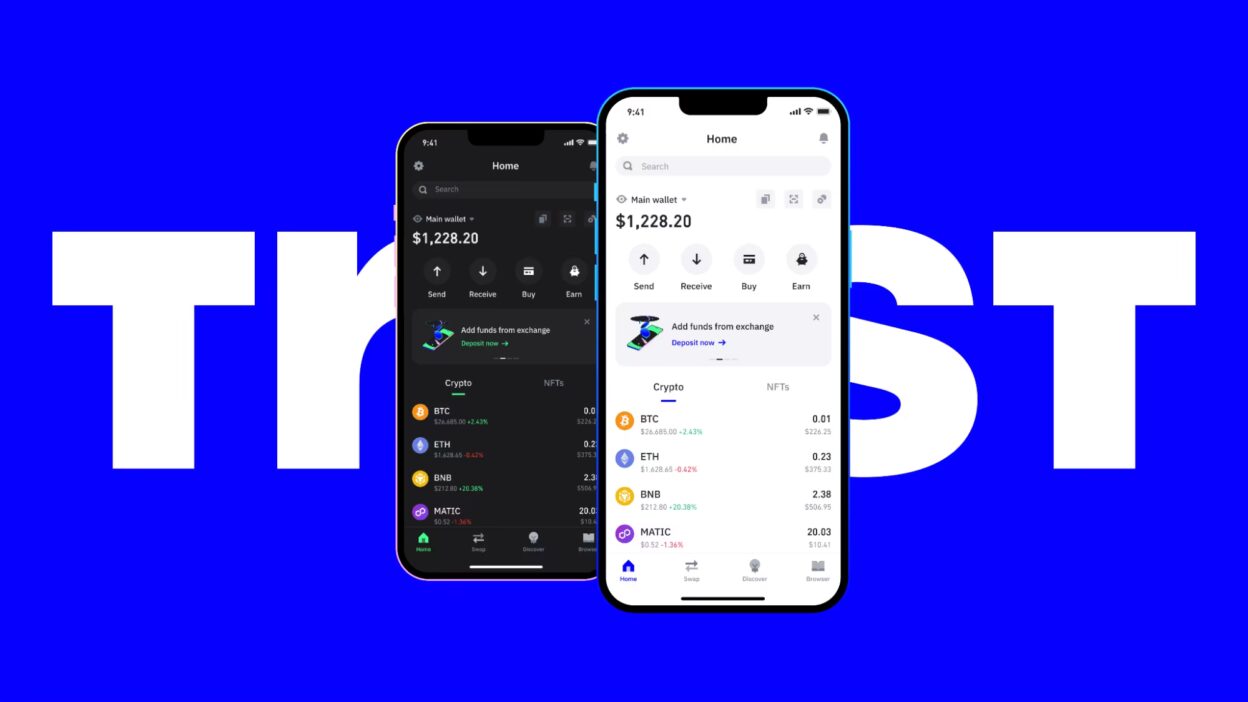
Trust Wallet(トラストウォレット)のスマホ乗り換え時のウォレット移行方法
スマートフォンの交換や機種変更を行う際、ユーザーが最も心配する点の一つに「デジタル資産の安全な移行」があります。特に、ビットコインやイーサリアムなど仮想通貨を管理しているユーザーにとっては、ウォレットのデータが失われることなく、新しい端末にスムーズに移行できることが極めて重要です。本記事では、人気のソフトウェアウォレットである Trust Wallet(トラストウォレット) のスマホ乗り換え時におけるウォレット移行の手順について、専門的な視点から詳細に解説します。
Trust Walletとは?
Trust Walletは、2018年にBinance(バイナンス)によって開発・提供された、マルチチェーン対応の非中央集権型デジタルウォレットです。ユーザー自身がプライベートキーを完全に管理するため、中央管理者による資金の凍結や改ざんのリスクがありません。また、複数のブロックチェーン(Bitcoin、Ethereum、BSC、Polygonなど)に対応しており、幅広い仮想通貨とトークンを安全に保管・送受信できます。
Trust Walletは、ユーザーインターフェースの使いやすさと高いセキュリティ基準により、世界中で多くの利用者を獲得しています。特に、暗号資産の保有者にとって、信頼性と利便性の両立が大きな魅力です。
スマホ乗り換え時の主なリスクと注意点
スマートフォンの交換時に最も危険なのは、「ウォレットのバックアップが不十分な状態でデータが消失すること」です。特に、Trust Walletのようなアプリケーション内にプライベートキーが保存されている場合、端末の初期化やデータ移行ミスにより、資産の喪失が発生する可能性があります。
以下は、乗り換え時に特に注意すべきポイントです:
- バックアップの実施が未完了:設定画面で「バックアップ」ボタンを押していない場合、新端末に復元できません。
- パスワードやシークレットフレーズの記憶不足:復元には「12語のシークレットフレーズ(マスターフレーズ)」が必要です。これを忘れると、ウォレットの復旧は不可能です。
- クラウド同期機能の誤使用:Trust Walletは、Google DriveやiCloudによる自動同期をサポートしていません。そのため、誤ってクラウドにバックアップしたと思われても、実際には保存されていないケースがあります。
Trust Walletのウォレット移行手順(ステップバイステップ)
ステップ1:現在の端末でバックアップを実行する
まず、現在使用しているスマートフォンでTrust Walletアプリを開き、以下の手順でバックアップを実行します。
- Trust Walletアプリを起動し、ホーム画面にアクセスします。
- 右下の「プロフィール」アイコンをタップします。
- メニューから「セキュリティ」を選択します。
- 「バックアップ」または「ウォレットの復元」オプションをタップします。
- 「シークレットフレーズを表示」という選択肢が表示されるので、それを選択します。
- 画面に12語のシークレットフレーズが表示されます。このフレーズは、決してスマートフォンのメモ帳やクラウドに保存しないでください。
※ シークレットフレーズは、ウォレットのすべての資産を復元するための唯一の鍵です。一度も漏らすことは絶対に避けてください。
ステップ2:シークレットフレーズを安全に保管する
12語のシークレットフレーズは、物理的に記録することが推奨されます。具体的な保管方法としては、以下が挙げられます:
- 金属製のキーホルダーに刻印:耐熱・耐水性があり、長期間保存可能。火災や水濡れにも強い。
- 紙に手書きで記録し、密封袋に入れる:ただし、湿気や紫外線に弱いため、冷暗所で保管。
- 複数の場所に分けて保管:自宅と銀行の金庫、親族の持ち物など、異なる場所に分散保管することで、万が一のリスクを軽減。
重要なのは、「誰にも見せない」「デジタル形式で保存しない」という原則を守ることです。オンライン上のファイルやメール、SNSでの共有は厳禁です。
ステップ3:新しいスマートフォンにTrust Walletをインストール
新しいスマートフォンに、正式な公式アプリストアからTrust Walletをインストールしてください。App Store(iOS)またはGoogle Play(Android)からダウンロードしてください。
インストール後、アプリを起動し、以下の操作を行います:
- 初回起動時に「新しいウォレットを作成」ではなく、「既存のウォレットを復元」を選択します。
- 「シークレットフレーズを入力」の画面が表示されるので、先ほど記録した12語を正確に順番通りに入力します。
- 入力が正しければ、ウォレットが復元され、アカウント内の全資産が表示されます。
※ 入力ミスがあると復元できません。1語でも間違えると、正しいウォレットにアクセスできなくなります。入力前に、必ず念のため確認しましょう。
ステップ4:パスワードの設定とセキュリティ強化
ウォレットの復元が完了すると、アプリ内で「パスワード」の設定が促されます。これは、アプリのロック機能に使用されるものであり、ハードウェアの保護とは異なります。
おすすめのパスワード設定方法:
- 英数字と特殊文字を組み合わせた、12文字以上のランダムなパスワード。
- 他のサービスと重複しない独立したパスワード。
- パスワードマネージャー(例:Bitwarden、1Password)を使用して安全に保管。
パスワードは、シークレットフレーズと同じく、第三者に知られることのないよう厳密に管理してください。
トラブルシューティング:復元できない場合の対処法
万が一、シークレットフレーズを入力してもウォレットが復元できない場合は、以下の点を確認してください:
- 語順の間違い:12語の順序が正しいか、再確認してください。
- スペルミス:単語の綴りが正確かどうか、タイピングミスがないかチェック。
- 記録の誤読:手書きのメモの文字が読みづらい場合、別の記録を見直す。
- アプリのバージョン違い:古いバージョンのTrust Walletで作成されたウォレットは、最新版で復元できない可能性があります。公式サイトで互換性情報を確認。
もし上記すべてを確認しても復元できない場合は、残念ながらそのウォレットの資産は回復できません。これは、非中央集権型ウォレットの設計上の特性であり、ユーザー自身の責任において管理する必要があることを意味します。
追加のセキュリティ対策
ウォレットの移行だけでなく、長期的な資産保護のために以下のセキュリティ対策を実施することを強く推奨します:
- ハードウェアウォレットとの併用:高額な資産を保有している場合は、LedgerやTrezorなどのハードウェアウォレットと連携し、プライベートキーを物理デバイスで保管。
- 二段階認証(2FA)の活用:Trust Walletのアカウントに2FAを設定することで、不正アクセスのリスクを大幅に低下。
- 定期的なバックアップ確認:数ヶ月ごとに、バックアップの有効性を再確認。例えば、新しい端末で復元テストを行う。
まとめ
Trust Walletのスマホ乗り換えにおけるウォレット移行は、適切な準備と慎重な操作によって、非常に安全かつ確実に行えます。最大のポイントは、「12語のシークレットフレーズを正確に記録し、物理的に安全に保管する」ことです。このフレーズがなければ、どんなに新しい端末を準備しても、資産は取り戻せません。
本ガイドラインに従って、バックアップの実施、フレーズの保管、新端末への復元という流れを丁寧に進めることが、デジタル資産の安全性を確保する第一歩です。仮想通貨の管理は、自己責任の範疇にあるため、情報の理解と行動の徹底が不可欠です。
最後に、移行作業が完了した後は、実際に少額の送金テストを行い、ウォレットの正常動作を確認することを強くお勧めします。これにより、万が一のトラブルに備え、安心して資産運用を続けることができます。
Trust Walletを通じて、あなたがより安全で自由なデジタル財務環境を築く一助となることを願っています。


