Trust Wallet(トラストウォレット)のダークモード設定方法【年最新版】
2024年6月更新
はじめに:なぜダークモードが重要なのか
スマートフォンの利用時間の増加に伴い、ユーザーの目の負担やバッテリー消費の問題が注目されています。特に暗い環境下での画面操作では、明るい画面は視覚的なストレスを引き起こす可能性があります。このような背景から、多くのアプリケーションが「ダークモード」の導入を進めており、その代表例としてTrust Wallet(トラストウォレット)のダークモード設定機能が広く利用されています。
本記事では、Trust Walletの最新バージョンにおけるダークモードの設定手順を、丁寧かつ正確に解説します。また、ダークモードのメリットや使用上の注意点についても詳述し、ユーザーがより快適な体験を得られるよう支援いたします。
Trust Walletとは?
Trust Walletは、ブロックチェーン技術に基づいたマルチチェーン対応のデジタルウォレットです。ビットコイン(BTC)、イーサリアム(ETH)、BSC(Binance Smart Chain)などの主流暗号資産(仮想通貨)だけでなく、NFT(非代替性トークン)の管理も可能となっています。シンプルで直感的なインターフェースと高いセキュリティ設計により、世界中の数百万のユーザーが信頼を寄せています。
また、Trust Walletは、メタマスク(MetaMask)などの他のウォレットとの連携も可能であり、分散型アプリ(DApps)へのアクセスもスムーズに行えます。このように、多様な機能を持つ一方で、ユーザーインターフェースの見やすさも重視されており、ダークモードの実装はその一環として重要な役割を果たしています。
ダークモードの主な利点
ダークモードとは、画面の背景を黒または濃い色に変更し、文字やアイコンを明るい色で表示する表示モードのことです。Trust Walletにおけるダークモードの導入は、以下のような実用的な利点を提供します。
- 目の負担軽減:特に夜間や暗い環境下での利用時、明るい画面は瞳への刺激が強く、疲労を促進する要因となります。ダークモードは光の反射を抑えるため、視覚的な快適さを向上させます。
- バッテリー消費の削減:OLEDやAMOLEDディスプレイ搭載のスマートフォンでは、黒色のピクセルは電気を消費しない仕組みになっています。そのため、ダークモードを使用することで、全体のバッテリー消費量を約15~30%削減することが可能です。
- UIの美しさと洗練感の向上:ダークカラーは高級感や洗練された印象を与え、アプリのデザイン性を高めます。Trust Walletのダークモードは、プロフェッショナルな見た目を意識したデザインで統一されており、ユーザー満足度を高めます。
- 集中力の向上:過剰な光の刺激が少ないため、作業中や投資の確認時に周囲の干扰を排除し、集中力を維持しやすくなります。
Trust Walletのダークモード設定手順(2024年最新版)
以下の手順は、iOSおよびAndroid両端末に対応しており、最新のTrust Walletアプリ(バージョン2.5以上)を前提としています。古いバージョンをご利用の方は、必ずアプリストアから最新版へアップデートをお願いします。
1. Trust Walletアプリを開く
スマートフォンのホーム画面からTrust Walletのアイコンをタップしてアプリを起動します。初回起動時は初期設定が行われる場合がありますので、完了まで待ちましょう。
2. プロフィールメニューに移動
画面右下にある「プロフィール」(Profile)アイコンをタップします。ここには、ウォレットの設定やアカウント情報、プライバシー設定などが集約されています。
3. 「設定」(Settings)を選択
プロフィール画面から「設定」(Settings)という項目をタップします。ここでは、通知、言語、表示スタイル、セキュリティなど、さまざまなオプションが確認できます。
4. 「表示」(Display)設定を開く
設定画面内から「表示」(Display)または「表示スタイル」(Appearance)と表記されている項目を探してください。これは、画面のカラーテーマに関するすべての設定が集まる場所です。
5. 「テーマ」(Theme)の選択
「テーマ」または「表示モード」という項目をタップすると、以下の選択肢が表示されます:
- ライトモード(Light Mode)
- ダークモード(Dark Mode)
- 自動(Auto)※端末のシステム設定に従う
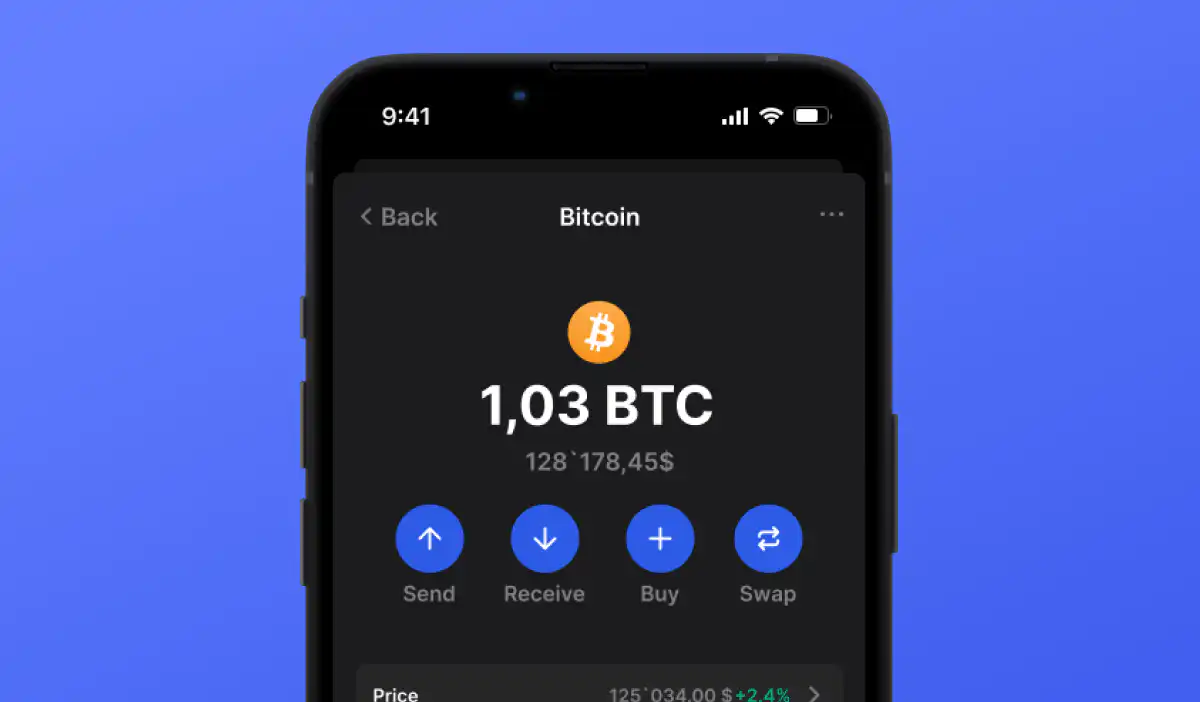
希望のモードを選択してください。通常、「ダークモード」を選択することで、画面全体が黒基調になり、文字やボタンが白または明るいグレーで表示されます。
6. 設定の反映
選択後、画面が即座に切り替わります。現在のウォレット画面やトランザクション履歴、ポートフォリオ表示など、すべてのページがダークモードに適用されます。変更は即時反映されるため、すぐに効果を実感できます。
7. システム設定との連携(オプション)
「自動(Auto)」を選択すると、端末のシステム設定(iOSの「表示」またはAndroidの「ディスプレイ」)に応じて、自動的にライト/ダークモードが切り替わります。例えば、夜間モードがオンになると自動でダークモードに切り替わり、日中はライトモードに戻ります。これにより、ユーザーの行動パターンに合わせた最適な表示が実現します。
ダークモード使用時の注意点
ダークモードは多くの利点を提供しますが、使用時には以下の点に注意が必要です。
- 色の見え方の違い:一部のユーザーは、黒背景に対して明るい文字を長時間見続けると、文字の輪郭がぼやけたり、逆光のように見えることがあります。これは視覚的な錯覚であり、長時間の利用時は少し休憩を取ることをおすすめします。
- 印刷・スクリーンショットの際の影響:ダークモードで撮影したスクリーンショットは、明るい背景に比べて濃くなりがちです。必要に応じて、画像編集ソフトで調整を行うと良いでしょう。
- 共有時の可読性:友人や家族にウォレットの状況を共有する際に、ダークモードの画面は誤解を招く可能性があります。特に数字やアドレスの確認が必要な場面では、明確な表示が求められます。
- バッテリー効率の最大限活用:OLEDディスプレイ搭載機種でなければ、ダークモードによるバッテリー節約効果は限定的です。ただし、全体的なエネルギー効率は依然として改善されます。
補足:ダークモードのカスタマイズ可能性
Trust Walletは、基本的なテーマ設定に加えて、個別のカスタマイズオプションも提供しています。例えば、「アイコンのサイズ」や「文字のフォント」の調整が可能です。これらは「設定」内の「アクセシビリティ」(Accessibility)カテゴリに含まれており、視覚に不自由があるユーザーにも配慮されています。
また、特定の通貨の表示スタイルを個別に変更できる機能も一部のバージョンで実装されています。これは、個人の好みや用途に応じた柔軟な運用を可能にしています。
まとめ
本稿では、Trust Walletにおけるダークモードの設定方法を、最新のバージョンを踏まえて詳細に解説しました。ダークモードは単なる外観の変更ではなく、ユーザーの健康、バッテリー寿命、作業効率の向上といった複数の側面から大きな価値を提供します。特に、仮想通貨の保有や取引頻度が高いユーザーにとっては、視覚的な快適さと安全性の両立が非常に重要です。
設定自体は簡単で、わずか数ステップで完了します。また、システムとの連携機能により、ユーザーの生活リズムに合わせた自動切り替えも可能となっています。これらの機能を活用することで、Trust Walletはよりパーソナライズされた、安心で快適なデジタル財務管理ツールへと進化しています。
今後も、ユーザーのニーズに応じたインターフェース改善が期待されますが、既存のダークモード機能だけでも十分に高いレベルの体験を提供しています。ぜひ、ご自身のスマートフォン環境に合わせて、適切な表示モードを選択し、安全かつ快適な仮想通貨管理を実現してください。