Trust Wallet(トラストウォレット)のスマホでの設定手順
本稿では、スマートフォン上で利用可能なブロックチェーン対応デジタルウォレット「Trust Wallet(トラストウォレット)」の初期設定から各種機能の活用までを、丁寧かつ詳細に解説します。Trust Walletは、ビットコインやイーサリアムをはじめとする複数の暗号資産を安全に管理できる信頼性の高いプラットフォームとして、世界中で広く採用されています。本ガイドは、初めてTrust Walletを利用される方を対象に、操作の流れと注意点を明確に提示し、スムーズな導入をサポートします。
1. Trust Walletとは?
Trust Walletは、2018年に誕生した非中央集権型のデジタル資産管理アプリであり、ユーザーが自身の資産を完全にコントロールできるという特徴を持っています。このウォレットは、ウォレットの鍵(プライベートキー)がユーザーの端末上に保存され、第三者機関による管理や監視が行われないため、セキュリティ面において非常に高い水準を維持しています。また、ERC-20、BEP-20、TRC-20など、多数のトークン標準に対応しており、さまざまなブロックチェーンネットワーク上の資産を一括管理可能です。
さらに、Trust Walletは、分散型アプリケーション(dApps)へのアクセスを可能にするインターフェースも備えており、ステーキング、レンディング、ガバナンス投票といった高度なデジタル資産運用も実現できます。これらの機能は、単なる資産保管を超えた、アクティブな資産運用の場を提供する点で、現代の金融インフラにおける重要な役割を果たしています。
2. 対応OSと事前準備
Trust Walletは、iOSおよびAndroidの両方のスマートフォンに対応しています。以下の条件を満たす端末が必要です:
- iOS:iOS 12以降のバージョンを搭載したiPhoneまたはiPad
- Android:Android 6.0以降の端末、RAM 2GB以上推奨
事前に必要な準備として、以下の点を確認してください:
- 公式サイトまたは各ストアから最新版のTrust Walletアプリをダウンロード
- インターネット接続環境(Wi-Fiまたはモバイルデータ)を確保
- バックアップ用のメモ帳やクラウドサービスの準備(パスフレーズの記録用)
- メールアドレスや二段階認証用の認証アプリの準備(オプション)
3. アプリのインストール手順
まず、スマートフォンのアプリストアからTrust Walletを検索してインストールを行います。以下は具体的な手順です。
3.1 iOS端末の場合
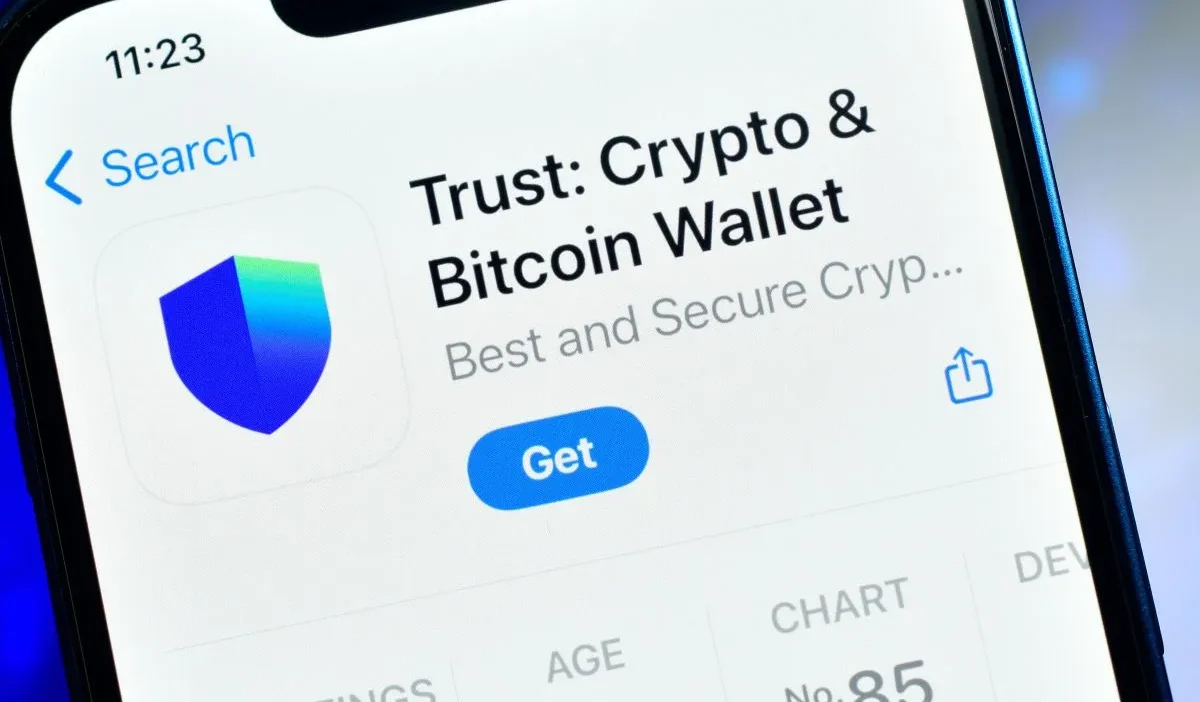
- App Storeを開き、「Trust Wallet」を検索
- 開発元が「Trust Wallet LLC」であることを確認
- 「取得」ボタンをタップしてインストール
- インストール完了後、アプリを起動
3.2 Android端末の場合
- Google Play Storeを開き、「Trust Wallet」を検索
- 開発元が「Trust Wallet LLC」であることを確認
- 「インストール」ボタンをタップ
- インストール後、アプリを起動
アプリ起動後、最初の画面には「新しいウォレットを作成」または「既存のウォレットを復元」といった選択肢が表示されます。ここでは新規作成を選択し、次のステップへ進みます。
4. ワンタイム・パスフレーズの生成と保存
Trust Walletの最も重要なセキュリティプロセスは、ワンタイム・パスフレーズ(12語または24語の英単語リスト)の生成と保管です。このパスフレーズは、ウォレットの復元に不可欠であり、再生成することはできません。
以下の手順でパスフレーズを生成・確認します:
- 「Create New Wallet」を選択
- 「I accept the terms and conditions」にチェックを入れる
- 「Create Wallet」ボタンをタップ
- システムが自動的に12語または24語のパスフレーズを生成
- 表示された語の順番を正確に確認
- 「Confirm」ボタンを押して、語の順序を再入力
- 正しく一致した場合のみ、「Wallet Created」のメッセージが表示
- パスフレーズをデジタル形式(画像、メール、クラウドなど)で保存しない
- パスフレーズを他人に教えない
- 紙に書いた場合は、火災や水害に強い場所に保管
- 複数のコピーを作成せず、一つの安全な場所に集中保管
5. ウォレットの初期設定と名称指定
パスフレーズの確認が完了すると、ウォレット名の設定が求められます。これは、個人的な識別用に使用されるものであり、他のユーザーが見ることはできません。例えば「My Crypto Wallet」や「Family Savings」など、自由に命名可能です。
その後、パスワードの設定が行われます。これは、アプリのロック解除に使用されるもので、パスフレーズとは異なり、再生成可能です。パスワードは、少なくとも8文字以上、アルファベットと数字を組み合わせて設定することを推奨します。
設定が完了すると、メイン画面が表示され、現在の資産残高やトークンの一覧が確認できます。
6. 資産の追加と管理
Trust Walletは、複数のブロックチェーンに対応しており、それぞれのネットワーク上で動作するトークンを追加することができます。主な対応ネットワークは以下の通りです:
- Bitcoin (BTC)
- Ethereum (ETH)
- Binance Smart Chain (BSC)
- Tron (TRX)
- Polygon (MATIC)
- Solana (SOL)
- Cardano (ADA)
トークンの追加手順は以下の通りです:
- メイン画面の「Assets」タブをタップ
- 「Add Token」または「+」アイコンをクリック
- 目的のトークン名またはシンボル(例:ETH, USDT)を検索
- 該当するトークンが表示されたら、追加ボタンをタップ
- ネットワークを選択(例:Ethereum, BSC)
- 追加が完了すると、資産として表示される
注:一部のトークンはカスタムコントラクトアドレスが必要となる場合があります。その際は、公式情報源からの正しいアドレスを使用してください。
7. 受信アドレスの確認と送金
送金を行うには、受信アドレスを正確に把握する必要があります。Trust Walletでは、各トークンごとに独自のアドレスが生成されます。
受信アドレスの確認方法:
- 対象のトークンを選択
- 「Receive」ボタンをタップ
- QRコードとテキスト形式のアドレスが表示される
- 相手に共有する際は、テキストアドレスを正確に伝えるか、QRコードを読み取ってもらう
送金手順:
- 「Send」ボタンをタップ
- 送金先アドレスを入力(誤ったアドレスは修正できない)
- 送金額を入力
- ネットワーク手数料(Gas Fee)を確認
- 送信ボタンをタップし、パスワードを入力
- トランザクションがブロックチェーンに登録される
- 送金先アドレスの誤入力は、資金の回収が不可能になる可能性がある
- ネットワーク手数料は、送金速度に影響するため、緊急時や通常時で異なる設定が可能
- 送金後にトランザクションのステータスをブロックチェーンエクスプローラーで確認することを推奨
8. セキュリティ強化と追加機能
Trust Walletは、基本的なセキュリティ機能に加え、より高度な保護を提供します。以下の機能を活用することで、リスクを低減できます。
- 二段階認証(2FA):Google Authenticatorなどの認証アプリと連携可能
- 生物認証:指紋認証や顔認証によるログインの高速化と安全性向上
- ウォレットのバックアップ:パスフレーズを外部に保存する際の代替手段として、暗号化されたバックアップファイルの作成が可能
- フィッシング防止機能:不正なURLや偽装サイトへのアクセスをブロック
特に、2FAの導入は、悪意のある攻撃者による不正アクセスを大幅に防ぐ効果があります。アプリ内の「Settings」→「Security」から設定が行えます。
9. dAppとの連携と利便性の拡張
Trust Walletは、分散型アプリケーション(dApps)との連携を容易に行うことができます。これにより、ステーキング、ローン、NFTの購入や売却、ガバナンス投票などが可能になります。
連携手順:
- dAppのウェブサイトにアクセス
- 「Connect Wallet」ボタンをタップ
- Trust Walletが表示されるので、接続を許可
- ウォレットの認証が完了し、dApp内での操作開始
この機能は、ユーザーが自らの資産を自由に活用できる柔軟性を提供し、金融の民主化を促進する役割を果たしています。
10. 終わりに:まとめ
本稿では、Trust Walletのスマホでの設定手順を、从始至终の流れに沿って詳しく解説しました。新規ユーザーにとって最も重要なポイントは、パスフレーズの生成と安全な保管であり、これはあくまでユーザー自身の責任範囲内にあるため、十分な注意が求められます。また、ネットワーク選択、送金手数料の理解、セキュリティ設定の徹底など、運用全般においても知識と慎重さが不可欠です。
Trust Walletは、自己管理型のデジタル資産管理ツールとして、信頼性と使いやすさの両立を実現しています。適切に設定・運用すれば、幅広い暗号資産の保有・運用が可能となり、未来の金融インフラの一翼を担う存在となります。
最後に、本ガイドが皆様のトラストウォレット導入をスムーズにし、安心してデジタル資産を管理するお手伝いになれば幸いです。何よりも、自分の資産は自分自身で守る——それが、現代のデジタル財務管理の基本です。