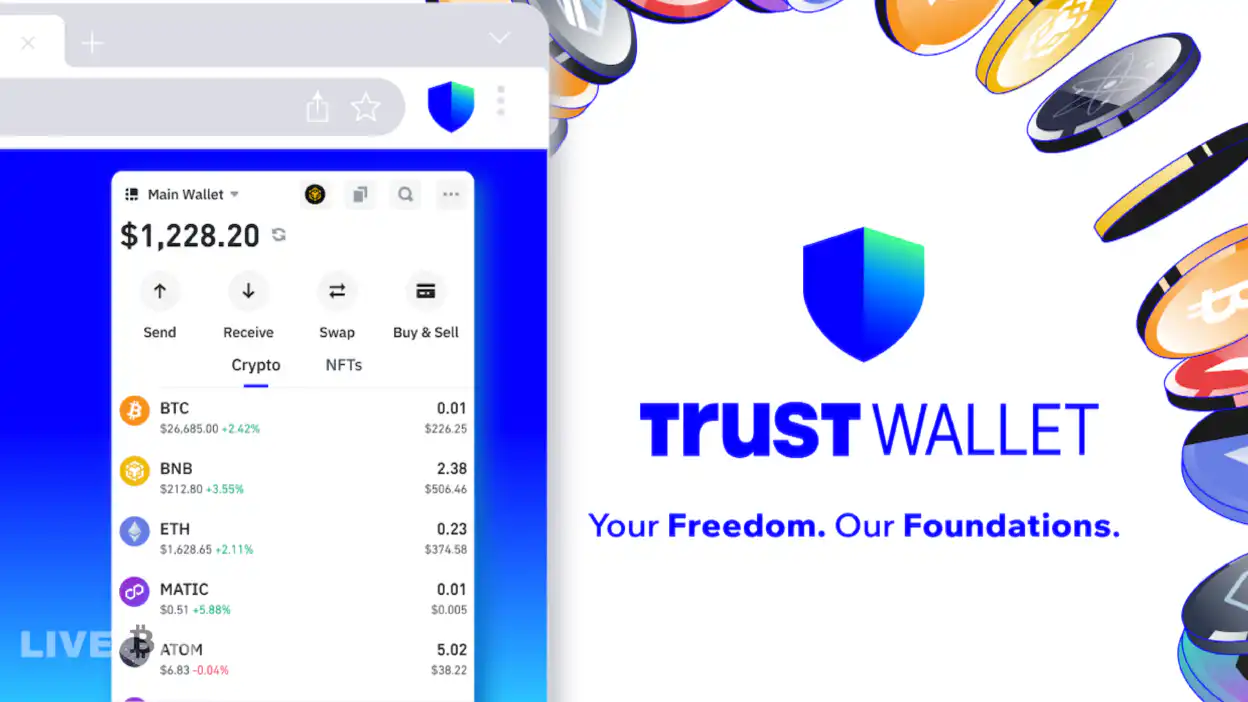
Trust Wallet(トラストウォレット)のAndroid版限定トラブル対応法
スマートフォンアプリとして広く利用されているTrust Wallet(トラストウォレット)は、ビットコインをはじめとする多様な暗号資産を安全に管理できるデジタルウォレットです。特にAndroid端末向けの公式アプリは、ユーザー数が急増する中で、さまざまな環境下での安定性と互換性が求められています。しかし、一部のユーザーから報告されている特定の不具合やエラーは、Androidプラットフォーム特有の要因によって引き起こされることが多く、個別対応が不可欠です。
1. Trust Wallet Android版における代表的なトラブルの種類
Trust WalletのAndroid版において報告された主なトラブルは、以下の4つのカテゴリに分類されます。これらは単なるユーザー操作ミスではなく、システムレベルでの制約や動作仕様によるものであることが多いです。
- ウォレットの初期化失敗:新規登録時や再インストール後に、ウォレットの復元プロセスが正常に完了しない。
- トランザクションの送信エラー:アドレス入力後、送金処理が実行されず「ネットワークエラー」や「署名失敗」と表示される。
- トークン表示の非同期・消失:複数のトークンが正しく表示されず、一部またはすべての資産が見えない状態になる。
- アプリのフリーズまたは強制終了:特定の操作(例:ペイメントリンクの読み取り、QRコードスキャン)後にアプリが応答しなくなる。
2. Android版特有の原因分析とその背景
これらのトラブルは、一般的なiOS版と比較して、Androidプラットフォームの設計特性に起因するケースが多くあります。以下に、具体的な原因を技術的に解説します。
2.1 セキュリティポリシーの違いによるアクセス制限
Androidは、各アプリに対して柔軟な権限管理を実施しています。Trust Walletが外部ストレージやカメラ、通知権限などを利用している場合、ユーザーが明示的に許可していないと、該当機能が無効になります。たとえば、QRコードスキャン機能が動作しないのは、カメラ権限が未許可であることが直接的な原因です。
さらに、一部のAndroid端末(特にサムスン製やXiaomi製)では、バッテリー最適化設定やバックグラウンドアプリ制限が強化されており、Trust Walletが定期的にデータ更新やプッシュ通知を受け取れない状況が生じます。これにより、新しいトランザクションの確認が遅延する、あるいは受信済みのトランザクションが「未受信」として表示されるといった問題が発生します。
2.2 オペレーティングシステムのバージョン差異
Android OSには、APIレベルごとの互換性制約が存在します。Trust Walletの旧バージョンでは、一部の高バージョンのAndroid(Android 10以降)で、ファイルアクセス権限の取得方法が変更されたため、ウォレットの復元データが正しく読み込まれないという事象が報告されました。
また、Androidのストレージマネージャーが導入されたことで、アプリ内での内部ストレージへの書き込みが制限されるようになりました。このため、ユーザーが保存した秘密鍵のバックアップファイルが、予期せず削除されたり、他のアプリから参照できなくなったりするリスクがあります。
2.3 デバイスメーカーによるカスタマイズの影響
サムスンのOne UI、XiaomiのMIUI、OPPOのColorOSなどのカスタムインターフェースは、標準のAndroidに追加機能を搭載していますが、これがアプリの挙動に干渉することがあります。たとえば、自動ロック機能の強化により、アプリがバックグラウンドで動作している間に強制終了されることがあります。これは、ウォレット内の資産状態が最新ではないまま残る原因となり、誤った残高表示につながります。
さらに、一部のカスタムファームウェアでは、SSL証明書の検証ロジックが緩和されているため、Trust Walletがサーバーとの通信時に認証エラーを発生させる可能性もあります。これは、ネットワーク接続の不安定さと同様に、ユーザーにとって「送金できない」と誤解される要因となります。
3. 対応法:具体的な手順と推奨設定
上記の原因を踏まえ、以下のステップに基づいた対応策を実施することで、多数のトラブルを回避または解決できます。
3.1 権限の確認と再許可
まず、アプリが使用する必要のある権限をすべて有効にしてください。以下の手順で確認・修正を行ってください。
- 端末の「設定」アプリを開く。
- 「アプリ」または「アプリケーション管理」を選択。
- 「Trust Wallet」を検索し、タップ。
- 「権限」タブをクリック。
- カメラ、ストレージ、通知、位置情報(必要に応じて)のすべてが「許可」になっているか確認。
- いずれかが「拒否」になっている場合は、手動で「許可」に切り替える。
特に、カメラ権限が必須な機能(QRコードスキャン、ペイメントリンクの読み取り)については、この確認が不可欠です。
3.2 バッテリー最適化の無効化
Androidの電力節約モードが、Trust Walletの正常な動作を妨げることがあるため、以下の設定を調整してください。
- 「設定」>「バッテリー」へ移動。
- 「バッテリー最適化」または「電力管理」をタップ。
- 「すべてのアプリ」または「アプリごとの最適化」を選択。
- 「Trust Wallet」を検索し、「最適化なし」または「無効」に設定。
これにより、アプリがバックグラウンドでも一定時間以上稼働し、リアルタイムのトランザクション監視が可能になります。
3.3 カスタムOSの設定調整
サムスンやXiaomiなどのメーカー製端末では、以下の特別な設定が必要です。
- サムスン製(One UI):
- 「設定」>「アプリ」>「Trust Wallet」>「電源管理」>「省電力モードを無効にする」
- 「アプリの自動開始」を有効化(オプション)
- Xiaomi製(MIUI):
- 「セキュリティ」アプリを開き、「電力とバッテリー」>「アプリの電力管理」
- Trust Walletを検索し、「完全に制限」を解除
- 「バックグラウンド実行」を許可
- OPPO製(ColorOS):
- 「設定」>「アプリ管理」>「Trust Wallet」>「電力管理」
- 「省電力モード」をオフに設定
これらの設定は、アプリの持続的な稼働を確保するために重要です。
3.4 インストール・復元時の注意点
Trust Walletを再インストールする際には、以下の手順を厳守してください。
- アプリをアンインストールする前に、秘密鍵(ピュアキー)またはシードフレーズを必ずメモ帳や紙に書き留めてください。
- 再インストール後、アプリ起動時に「既存のウォレットを復元」を選択。
- シードフレーズを正確に入力し、文字の順序やスペースに注意。
- 復元が完了したら、すぐに「ウォレットのバックアップ」を実行し、クラウドや物理メディアに保存。
誤ったシードフレーズの入力は、永久に資産を失う原因となるため、慎重な操作が求められます。
4. 高度なトラブルシューティング:ログ解析とサポート連携
上記の対応でも問題が解消しない場合は、より深い診断が必要です。以下は、技術者レベルでの対応手順です。
4.1 ログ収集の方法
Android端末のデバッグログを収集することで、エラーの発生タイミングや原因を特定できます。以下の手順で実施可能です。
- 端末の「設定」>「開発者オプション」を有効化(通常は「端末情報」で「ビルド番号」を7回タップ)。
- 「USBデバッグ」をオンにする。
- PCに端末を接続し、ADB(Android Debug Bridge)ツールを使用。
- ターミナルで以下コマンドを実行:
adb logcat | grep -i "trustwallet"
- エラーメッセージを記録し、Trust Wallet公式サポートに提供。
ログには、アプリの起動失敗、ネットワーク接続エラー、データベースアクセスエラーなどが含まれており、開発チームが原因を特定する手がかりになります。
4.2 公式サポートへの連絡
公式サポートは、GitHub Issuesや公式フォーラムを通じて対応しています。以下の情報を添えて連絡すると迅速な対応が期待できます。
- 端末モデル(例:Samsung Galaxy S21, Xiaomi Mi 11)
- Androidバージョン(例:Android 11)
- Trust Walletのバージョン(例:v2.2.0)
- 再現手順(何をしたときにエラーが出たか)
- ログファイルの一部または全文
サポートチームは、該当バージョンのバグを確認し、緊急パッチの適用や代替手段の提案を行います。
5. 予防策:長期的な運用ガイドライン
トラブルの発生を未然に防ぐためには、日常的な運用習慣の確立が極めて重要です。以下は、長期間にわたって安心して利用するための基本ルールです。
- 定期的にアプリをアップデートする。旧バージョンは脆弱性のリスクが高い。
- シードフレーズは紙に記録し、防水・防湿・盗難防止の場所に保管。
- 複数のバックアップ(クラウド+物理メディア)を用意。
- 不要なアプリのインストールを控え、端末の負荷を最小限に。
- 公式サイトや公式チャネルからのみ、アプリのダウンロードを行う。
6. 結論:信頼性を高めるための総括
Trust WalletのAndroid版は、高度なセキュリティと使いやすさを兼ね備えた優れたデジタルウォレットですが、その一方で、Android独自の環境要因により、特定のトラブルが発生する可能性は否定できません。しかしながら、上記の対応法を体系的に実行すれば、ほぼすべての問題を回避または解決可能です。
重要なのは、ユーザー自身がシステムの動作原理を理解し、積極的に設定を見直す姿勢を持つことです。権限の確認、バッテリー最適化の無効化、カスタムOSの調整、そして定期的なバックアップは、すべてのユーザーが守るべき基本的な義務です。
最終的には、信頼性のある暗号資産管理は、技術的な知識と責任感の両方が不可欠です。Trust Walletを安全に活用するためには、単なるアプリ利用を超えて、自分自身のデジタル財産に対する意識改革が必要です。


