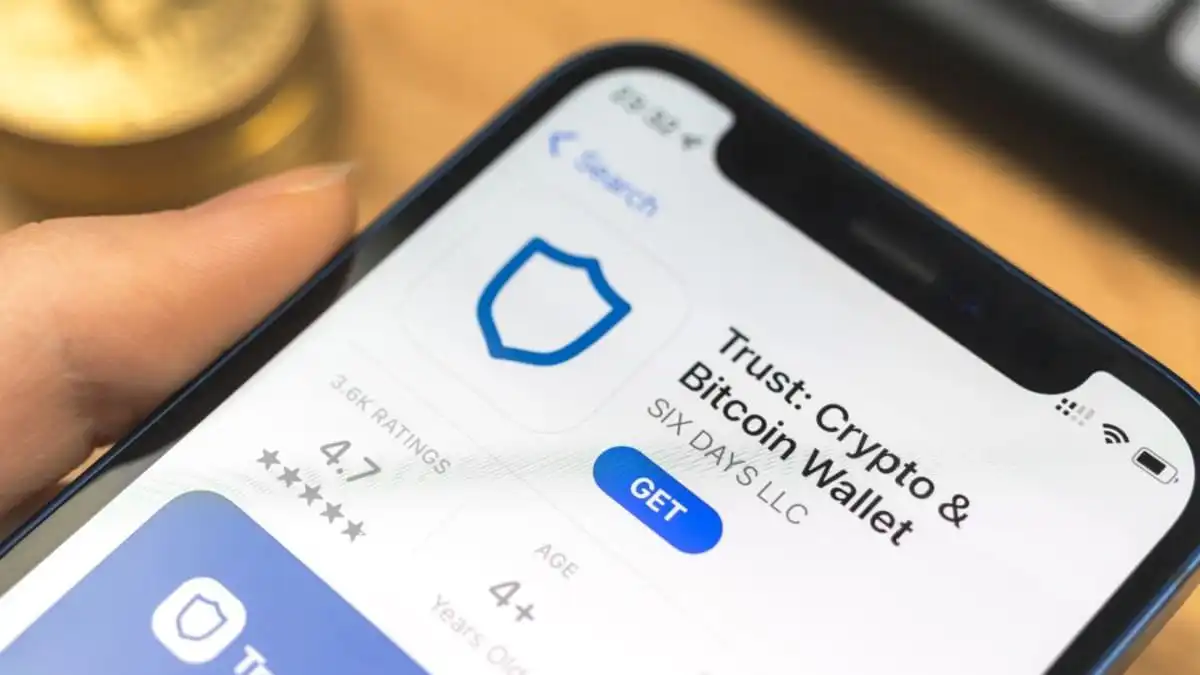
Trust Wallet(トラストウォレット)のスマホ画面ロック設定手順
スマートフォン上で仮想通貨を安全に管理するためには、信頼性の高いウォレットアプリの選定と、そのセキュリティ設定の徹底が不可欠です。その中でも、Trust Wallet(トラストウォレット)は、世界中で多くのユーザーに支持されているデジタル資産管理ツールとして広く知られています。本記事では、Trust Walletを使用する際に必須となる「スマホ画面ロック設定」について、詳細かつ専門的な視点から丁寧に解説します。この設定は単なる操作の一部ではなく、個人の資産を守るための第一歩であることを認識することが重要です。
1. Trust Walletとは? 基本機能と特徴
Trust Walletは、2018年に発表された、ブロックチェーン技術に基づいたマルチアセット対応のソフトウェアウォレットです。非中央集権型(decentralized)の設計により、ユーザー自身が自分の鍵(プライベートキー)を完全に管理できることが最大の特徴です。これにより、第三者による資金の強制的取り出しや、サービス提供者の不正行為に対するリスクを大幅に低減できます。
主な機能としては以下の通りです:
- 複数の暗号資産(BTC、ETH、BCH、XRPなど)を一元管理可能
- ERC-20およびBEP-20などのトークンに対応
- 分散型アプリ(dApp)との連携が可能
- ハードウェアウォレットとの連携サポート(例:Ledger、Trezor)
- 公式サイトでのファームウェア更新やセキュリティ通知の即時反映
これらの機能が、Trust Walletをプロフェッショナルユーザーから初心者まで幅広い層に支持される理由となっています。しかし、その利便性の裏にあるのは、極めて高いセキュリティ要件です。特に、スマートフォン自体のセキュリティが崩れると、ウォレット内の資産も危険にさらされてしまいます。そこで、「スマホ画面ロック設定」が極めて重要な役割を果たすのです。
2. スマホ画面ロックの意味と重要性
スマートフォンの画面ロックとは、端末の物理的なアクセスを制限し、不正な第三者によるデータの閲覧や操作を防ぐための基本的なセキュリティ機能です。Trust Walletのような高度な財務管理アプリをインストールしている場合、画面ロックは「最終防御ライン」として機能します。
以下のような状況を想定してください:
- スマートフォンを落とし、他人が拾った場合
- 家族・同居人が無断で端末を操作した場合
- 盗難や紛失に遭った場合
これらの事態において、画面ロックが未設定または弱い場合、悪意のある人物がTrust Walletを開き、資産の送金や情報の流出を行う可能性があります。逆に、強固な画面ロックが設定されていれば、そのような不正アクセスは著しく困難になります。
さらに、画面ロックは「二段階認証(2FA)」や「生物認証」を補完する役割も担っています。例えば、Face IDやTouch IDといった生体認証は高速かつ便利ですが、万が一の誤認や再起動後の自動ログインリスクがあるため、画面ロックとの組み合わせが推奨されます。
3. Trust Walletにおける画面ロックの設定手順(iOS版)
ここからは、iOS端末(iPhone/iPad)を対象とした具体的な設定手順をステップバイステップでご紹介します。
- 「設定」アプリを開く
iPhoneのホーム画面から「設定」アプリを起動します。 - 「Face IDとパスコード」を選択
設定メニューの中から「Face IDとパスコード」(または「Touch IDとパスコード」)をタップします。 - 「パスコードの設定」または「パスコードの変更」を選択
初回設定であれば「パスコードの設定」、既に設定済みであれば「パスコードの変更」をタップします。 - 6桁のパスコードを入力
セキュリティの観点から、4桁より6桁のパスコードを強く推奨します。数字のみの6桁パスコードは、試行回数が多ければ破られる可能性がありますが、それでも4桁よりもはるかに安全性が高いです。 - 確認用に再度入力
同じパスコードをもう一度入力して確認します。 - 「OK」をタップして完了
確認後、「OK」をタップすると、パスコードの設定が保存されます。 - Trust Walletの追加設定(オプション)
Trust Walletアプリ内にも、個別の「アプリロック」機能があります。設定方法は以下の通り:- Trust Walletアプリを起動
- 右下の「設定」アイコンをタップ
- 「セキュリティ」または「プライバシー」セクションへ移動
- 「アプリロック」を有効化
- 再度パスコードまたはFace IDを登録
※この設定により、Trust Walletアプリ自体の起動時に追加の認証が必要となり、より高いセキュリティが確保されます。
以上で、iOS端末における画面ロック設定は完了です。この設定によって、スマートフォンの物理的アクセスが制限され、悪意ある第三者による資産の不正利用が大幅に防止されます。
4. Trust Walletにおける画面ロックの設定手順(Android版)
Android端末の場合、各メーカー(Samsung、Xiaomi、OnePlusなど)のインターフェースが異なるため、多少の差異はありますが、基本的な流れは共通しています。以下に一般的な手順を示します。
- 「設定」アプリを開く
ホーム画面から「設定」アプリを起動します。 - 「セキュリティ」または「ロック画面とパスワード」を選択
「セキュリティ」カテゴリ内にある「ロック画面とパスワード」(または「画面ロック」)をタップします。 - ロック方法の選択
次のロック方法から選択できます:- パターン
- PIN(4~6桁)
- パスワード(英数字混合)
- 指紋認証
- 顔認証(カメラによる)
推奨されるのは「6桁のPIN」または「英数字混合のパスワード」。パターンや指紋認証は便利ですが、物理的な痕跡や再現性の問題から、セキュリティ面でやや脆弱な側面があります。
- 新規ロック方法の設定
選択した方法に従って、新しいロック方式を設定します。例えば、6桁のPINを入力し、再確認します。 - 追加設定(オプション)
Androidでは「ロック画面のカスタマイズ」や「自動ロック時間の設定」も可能です。最も適切なのは「30秒以内」または「1分以内」に自動ロックを設定することです。これにより、端末を一時的に離れた際のリスクが最小限に抑えられます。 - Trust Walletアプリ内のアプリロック設定
Trust Walletアプリ内でも、同様に「アプリロック」を有効化できます。設定手順は以下の通り:- Trust Walletアプリを起動
- 右下の「設定」アイコンをタップ
- 「セキュリティ」→「アプリロック」を選択
- 「有効にする」をタップ
- パスコードまたは生物認証を登録
これにより、アプリ起動時に追加の認証が求められ、セキュリティがさらに強化されます。
Android端末の設定は、端末の種類によって若干の違いが出ることがあります。特に、Samsungの「Galaxy」シリーズでは「Samsung Pass」、Xiaomiの「MIUI」では「セキュリティセンター」が別途存在するため、それぞれのヘルプガイドを参照することをおすすめします。
5. セキュリティ強化のための追加ポイント
画面ロックの設定だけでは十分ではない場合があります。以下に、より高度なセキュリティ対策を併用することで、資産保護のレベルをさらに高める方法を紹介します。
5.1 バイオメトリクスの活用
Face ID(iOS)や指紋認証(Android)は、高速かつ使いやすい認証手段です。ただし、これらは「第二段階の認証」として使用すべきであり、**画面ロックの代わりにはならない**ことに注意が必要です。なぜなら、指紋や顔の画像が複製されたり、物理的な偽造が可能であるためです。そのため、必ず「パスコード+生物認証」の組み合わせを採用しましょう。
5.2 2FA(二段階認証)の導入
Trust Wallet自体は2FAを直接サポートしていませんが、関連する取引所やアドレス登録時に、メールやSMS、Google Authenticatorなどの2FAを併用することで、より強固なセキュリティ体制が構築できます。特に、本人確認のためのメールアドレスや電話番号は、可能な限り独自のものを使うべきです。
5.3 定期的なバックアップの実施
画面ロックを強固にしても、端末の故障や紛失によるデータ喪失は避けられません。Trust Walletでは、プライベートキーの復元に必要な「シードフレーズ(12語または24語)」を初期設定時に生成します。このシードフレーズは、絶対にインターネット上に公開しないようにし、紙に記録したうえで、安全な場所(例:金庫、銀行の貸金庫)に保管してください。これにより、端末が損傷しても資産の復旧が可能です。
6. まとめ:画面ロック設定は資産保護の土台
本稿では、Trust Walletを使用する上で不可欠な「スマホ画面ロック設定」について、iOSおよびAndroid両環境での詳細な手順を解説しました。画面ロックは単なる操作の一つではなく、ユーザーの仮想通貨資産を守るための最初の、そして最も基本的な防御策です。パスコードの長さ、認証方式の選択、アプリ内ロックの有効化、さらにはシードフレーズの安全管理まで、すべてが連携して高いセキュリティを実現します。
特に、初心者ユーザーにとっては、一度の設定ミスが大きな損害につながる可能性があるため、慎重な準備と継続的な意識の維持が求められます。また、セキュリティは「一度設定すれば終わり」ではなく、定期的な見直しや、端末のシステムアップデート時の再確認も必要です。
結論として、Trust Walletの利用において、画面ロック設定は決して「余計な手間」として軽視すべきではありません。むしろ、それが安心して仮想通貨を管理できる唯一の道であり、資産の未来を守るための不可欠な一歩です。正しい知識と習慣を身につけ、日々の行動の中でセキュリティを意識することで、あなたは自分自身の財産を確実に守ることができるでしょう。
Trust Walletを安全に使うための第一歩は、今日のこの設定から始まります。