Trust Wallet(トラストウォレット)で使えるカスタムトークン設定方法
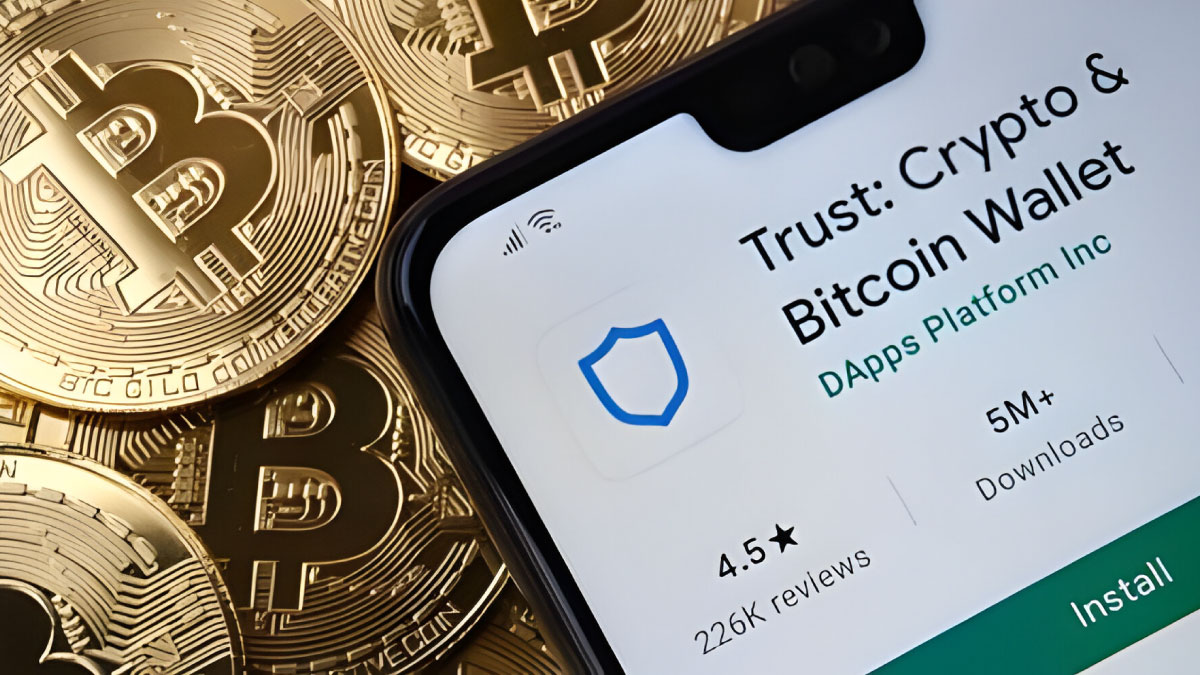
本記事では、人気のデジタル資産管理アプリ「Trust Wallet(トラストウォレット)」を使用して、カスタムトークンを追加・設定するための詳細な手順と専門的な解説をご紹介します。スマートコントラクトベースのブロックチェーン上に発行された独自のトークン(カスタムトークン)は、多くのプロジェクトやコミュニティによって利用されており、ユーザーが自らの保有しているトークンを正確に表示・管理するために、適切な設定を行うことが不可欠です。Trust Walletは、Ethereum、Binance Smart Chain、Polygon、Avalancheなど複数のブロックチェーンに対応しており、カスタムトークンのサポートも豊富です。
1. カスタムトークンとは?
カスタムトークンとは、既存のブロックチェーン上で、特定のプロジェクトや企業、コミュニティが独自に発行したトークンのことを指します。これらのトークンは、標準的なトークン仕様(例:ERC-20、BEP-20、Polygon ERC-20など)に基づいて作成され、価値の表現、投票権の付与、ガス代の支払い、アーティストとの連携など、さまざまな用途に活用されます。たとえば、ゲーム内通貨、プラットフォームのガバナンストークン、非代替性資産(NFT)の関連トークンなどが該当します。
Trust Walletは、こうしたカスタムトークンを安全かつ効率的に管理できるように設計されており、ユーザーが独自のトークンをウォレットに追加することで、リアルタイムでの残高確認、送金、受け取りが可能になります。
2. Trust Walletにおけるカスタムトークンの種類と対応ブロックチェーン
Trust Walletは、以下の主要なブロックチェーンに対応しており、それぞれに準拠したカスタムトークンの追加が可能です:
- Ethereum (ETH):ERC-20トークンに対応。世界中で最も広く使われているトークン仕様。
- Binance Smart Chain (BSC):BEP-20トークンに対応。低コスト・高速取引が特徴。
- Polygon (MATIC):Polygonネットワーク上のERC-20トークンに対応。Ethereumと同等のセキュリティながら、高速かつ安価なトランザクションを実現。
- Avalanche (AVAX):Avalanche C-Chain上のトークンに対応。高いスケーラビリティと即時確定を実現。
- Bitcoin (BTC):SegWit形式のビットコインアドレスに対応。ただし、カスタムトークンは直接サポートされていません(オリジナルのBTCのみ)。
- Other Chains:Trust Walletは、今後さらに多数のブロックチェーンへの対応を進めており、ユーザーのニーズに応じて新規チェーンの追加が行われています。
各ブロックチェーンには、独自のトークン仕様があり、その仕様に準拠したトークンのみが正しく表示されます。誤ったトークン情報を登録すると、残高の不一致や送信失敗の原因となるため、正確な情報入力が必須です。
3. カスタムトークンをTrust Walletに追加するための準備事項
カスタムトークンを追加する前に、以下の情報を準備しておく必要があります:
- トークン名(Token Name):例:MyCoin、ProjectX Token
- シンボル(Symbol):例:MYC、PXT
- 小数点の桁数(Decimals):通常は18桁が標準。一部のトークンは8桁や6桁の場合も。
- トークンのコンタクトアドレス(Contract Address):ブロックチェーン上にデプロイされたスマートコントラクトのアドレス。これは、トークンの発行元であり、唯一の識別子です。
- ブロックチェーンの選択:使用するブロックチェーン(例:Ethereum、BSCなど)を明確にする。
これらの情報は、公式のプロジェクトサイト、ホワイトペーパー、またはブロックチェーンエクスプローラー(例:Etherscan、BscScan、Polygonscan)から確認できます。特にコンタクトアドレスは、偽物のトークンを避けられるよう、公式ソースからの取得が重要です。
4. Trust Walletにカスタムトークンを追加する手順(Android / iOS 共通)
以下は、Trust Walletアプリでカスタムトークンを追加するための基本的な手順です。操作はスマートフォンのOSに依存せず、AndroidおよびiOS端末で同様の流れで実行可能です。
4.1. Trust Walletアプリを開く
スマートフォンにインストール済みのTrust Walletアプリを起動し、自分のウォレットにアクセスします。パスコードや生物認証によるログインが必要な場合があります。
4.2. 「Assets」タブを選択
ホーム画面下部にある「Assets(資産)」タブをタップします。ここでは、保有している各種トークンやコインの一覧が表示されます。
4.3. 「Add Token」ボタンを押す
「Assets」画面の右上隅にある「+」アイコン(「Add Token」ボタン)をタップします。これにより、カスタムトークンの追加画面が開きます。
4.4. ブロックチェーンを選択
まず、追加したいトークンが属するブロックチェーンを選択します。例えば、BEP-20トークンであれば「Binance Smart Chain」、ERC-20トークンであれば「Ethereum」を選択してください。
4.5. 「Custom Token」オプションを選択
トークンのリストの中から「Custom Token」(カスタムトークン)を選択します。これにより、手動入力モードが有効になります。
4.6. 情報を入力
以下の項目に、事前に準備した情報を正確に入力します:
- Token Name:トークンの正式名称(例:Degen Token)
- Token Symbol:短縮表記(例:DEG)
- Decimal Places:小数点以下の桁数(例:18)
- Contract Address:スマートコントラクトのアドレス(例:0xabc123…def456)
すべての項目を正しく入力した後、「Save」または「Add Token」ボタンをタップします。
4.7. 追加完了の確認
入力内容が正しい場合、新しいトークンが「Assets」画面に追加され、残高が自動的に読み込まれます(ウォレットに送金済みの場合は)。残高が0円の場合でも、トークンが正しく表示されていることを確認しましょう。
5. 注意点とセキュリティに関する重要なポイント
カスタムトークンの追加は非常に便利ですが、以下の点に注意することが必要です:
- 公式情報の確認:第三者が提供するトークン情報は信頼性を検証してください。偽のコンタクトアドレスに送金してしまうと、資金の回収が不可能になる可能性があります。
- フィッシング詐欺の回避:信頼できないリンクやメールから得たトークン情報を使用しないように注意してください。Trust Walletの公式サイトは https://trustwallet.com です。
- ブロックチェーンのミスマッチ:BSC上のトークンをEthereumブロックチェーンに追加しても、正常に動作しません。ブロックチェーンの選択を間違えないようにしましょう。
- 小数点の桁数の誤り:18桁とすべきところを8桁と入力すると、残高が大きくずれます。正確な桁数を確認してください。
また、信頼できないトークンを追加した場合、ウォレット内の他の資産が危険にさらされる可能性もあります。特に、悪意のあるスマートコントラクトが埋め込まれたトークンは、ユーザーの資産を勝手に送信するリスクがあります。そのため、追加するトークンは、必ず公式情報源や信頼できるコミュニティから入手することを推奨します。
6. カスタムトークンの送金・受領について
カスタムトークンが追加されると、送金機能も利用可能になります。以下は送金の基本手順です:
- 「Assets」画面から、追加したカスタムトークンを選択。
- 「Send」ボタンをタップ。
- 送信先のウォレットアドレスを入力(正確なアドレスであるか確認)。
- 送金額を指定。
- ガス料金(Gas Fee)を確認。ブロックチェーンによって異なります。
- 送信ボタンをタップし、承認処理を実行。
受領側のウォレットにも同じトークンが追加されている必要があります。そうでない場合、受信したトークンは表示されません。受信者は、送信元からトークン情報を共有してもらうか、ブロックチェーンエクスプローラーでアドレスを確認し、自分で追加する必要があります。
7. トラブルシューティング:カスタムトークンが表示されない場合
カスタムトークンが追加されたにもかかわらず、残高が表示されない、またはトークンが見つからないという問題が発生する場合、以下の対処法を試してください:
- 再追加の試行:一度削除して、再度正しい情報を入力して追加。
- ネットワーク接続の確認:Wi-Fiやモバイルデータが切断されていないか確認。
- アプリの更新:Trust Walletの最新バージョンをインストールしているか確認。旧バージョンでは一部のトークンが正しく読み込まれない場合があります。
- ブロックチェーンエクスプローラーでの確認:EtherscanやBscScanなどで、ウォレットアドレスにトークンが実際に存在するかを確認。
- キャッシュのクリア:アプリのキャッシュを削除し、再起動。
それでも解決しない場合は、Trust Walletの公式サポート窓口(https://support.trustwallet.com)に問い合わせることをおすすめします。
8. まとめ
本稿では、Trust Walletでカスタムトークンを追加・設定するための詳細な手順と、その背景にある技術的・セキュリティ的なポイントを解説しました。カスタムトークンは、ブロックチェーン技術の柔軟性を活かした重要な要素であり、ユーザーが自身の資産を自由に管理できる基盤を提供しています。Trust Walletは、多様なブロックチェーン環境に対応し、ユーザーが安心してカスタムトークンを扱えるよう、直感的なインターフェースと強固なセキュリティ設計を備えています。
しかし、安全性を確保するためには、情報の正確さと公式ソースからの入手、慎重な操作が不可欠です。誤ったトークンを追加したり、偽のアドレスに送金したりすることは、資産の損失につながる重大なリスクです。そのため、本記事で紹介した手順を正確に守り、自己責任のもとで運用を行うことが求められます。
最終的に、カスタムトークンの設定は、デジタル資産管理のスキルとして極めて重要です。信頼できるツールと知識を活用することで、ユーザーはより自律的かつ安全な仮想通貨ライフを実現できます。Trust Walletはその一助となる強力なパートナーであり、適切に使いこなすことで、未来の金融インフラに参加する第一歩を踏み出すことができるでしょう。
本記事が、カスタムトークンの設定に悩むユーザーにとって有益なガイドとして役立ちますことを願っています。