Trust Wallet(トラストウォレット)でのウォレットロックとパスコード設定方法
本稿では、スマートフォンアプリとして広く利用されている「Trust Wallet(トラストウォレット)」におけるウォレットのロック機能およびパスコードの設定方法について、詳細かつ専門的に解説いたします。Trust Walletは、ビットコインやイーサリアムをはじめとする多様な暗号資産を安全に管理できるデジタルウォレットであり、ユーザーの資産保護を最優先に設計されています。特に、ウォレットのロック機能とパスコードの設定は、個人情報や資産の不正アクセスを防ぐために極めて重要なセキュリティ対策です。
Trust Walletとは?
Trust Walletは、2018年に最初に発表され、その後数年間で世界中で数百万のユーザーが利用するようになった、オープンソース型のマルチチェーン・デジタルウォレットです。このウォレットは、iOSおよびAndroid端末に対応しており、ユーザー自身が完全に所有する鍵(プライベートキー)をローカルに保管するため、「ホワイトハット」タイプの非中央集権型ウォレットとして評価されています。これにより、ユーザーは自分の資産に対して完全な制御権を持つことができます。
また、Trust Walletは、ERC-20トークン、BEP-20トークン、TRC-20トークンなど、さまざまなブロックチェーン上のアセットをサポートしており、複数のネットワークを一度に管理することが可能です。さらに、DApp(分散型アプリケーション)との連携も可能で、ユーザーは直接スマートコントラクトにアクセスし、ガス代の支払いやステーキング、レンディングなどの操作を行うことが可能です。
なぜウォレットロックが必要なのか?
デジタルウォレットの安全性は、ユーザーの資産保護において最も重要な要素の一つです。特に、スマートフォンに保存されるウォレットは、物理的な盗難や不正アクセスのリスクにさらされる可能性があります。たとえば、スマートフォンを紛失したり、他人に貸すような場合、その端末に保存されたウォレット情報が悪意ある第三者に利用される恐れがあります。
このようなリスクを回避するために、ウォレットロック機能は不可欠です。ウォレットロックとは、特定の条件下でウォレットの操作を一時的に制限する仕組みのことです。例えば、アプリの起動後に一定時間経過すると自動的にロックされ、再度使用するには認証情報(パスコード、指紋、顔認識など)の入力が必要になります。これにより、端末が不正にアクセスされた場合でも、ウォレット内の資産が無断で取引されることは防げます。
パスコードの役割と重要性
パスコードは、ウォレットロックの主要な認証手段の一つです。これは、ユーザーが独自に設定する4〜6桁の数字からなるコード(または長さが異なる文字列)であり、ウォレットの開封やトランザクションの承認時に必要とされます。パスコードの強度は、セキュリティの基盤となります。
信頼できるパスコードは、以下の特徴を持つべきです:
- 個人情報に関連しない(例:誕生日、電話番号)
- 繰り返しの数字や簡単なパターン(1111、1234)を避ける
- 他のサービスで使用していないものにする
- 少なくとも6桁以上、可能な限り長く設定する
パスコードが漏洩した場合、第三者がウォレットにアクセスし、資産を転送する可能性があります。そのため、パスコードは厳重に管理し、記録してはいけません。紙に書いたり、クラウドストレージに保存したりすることは、重大なセキュリティリスクを伴います。
Trust Walletでのウォレットロック設定手順
以下に、Trust Walletアプリ内でウォレットロック機能とパスコードの設定を行う具体的な手順を段階的にご説明します。
1. Trust Walletアプリの起動
スマートフォンにインストール済みのTrust Walletアプリを開きます。初めての起動時、または新しい端末に導入した場合は、初期設定が行われます。
2. ワイヤード・バックアップの確認
ウォレットのロックを設定する前に、必ず「ウォレットの復元用のシードフレーズ(12語または24語)」を安全な場所に保管しているかを確認してください。このシードフレーズは、パスコードを忘れてもウォレットを復元する唯一の手段です。もし失くした場合、資産は永久にアクセスできなくなります。
3. 設定メニューへの移動
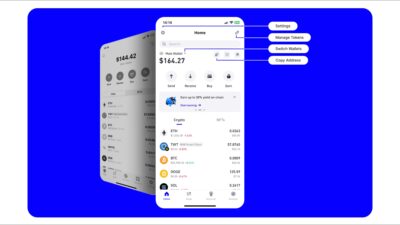
アプリの右下にある「メニューボタン」(三本線アイコン)をタップします。次に「設定(Settings)」を選択します。
4. セキュリティ設定の選択
設定画面内から「セキュリティ(Security)」オプションをクリックします。ここでは、パスコード、Face ID、Touch ID、バイオメトリック認証の設定が行えます。
5. パスコードの設定
「パスコード(Passcode)」項目をタップし、「有効にする」を選択します。システムがプロンプトを表示し、新しいパスコードを入力するよう求められます。
ここで入力するパスコードは、少なくとも6桁以上であることを推奨します。入力後、再入力による確認が求められます。誤って入力した場合、エラーが表示され、再度入力が必要です。
6. 認証方法の追加(任意)
パスコード以外にも、指紋認証(Touch ID)や顔認識(Face ID)を併用することで、より快適かつ安全な認証が可能になります。これらの機能は、端末のハードウェアによって異なりますが、設定画面から有効化できます。
7. ロック間隔の調整
「ロック間隔(Lock After)」という項目があり、アプリがどれだけの時間経過後に自動ロックされるかを指定できます。一般的な選択肢は以下の通りです:
- 1分後
- 5分後
- 15分後
- 1時間後
- 常にロックしない(推奨されない)
セキュリティを最優先とする場合、「1分後」または「5分後」の設定が適切です。特に公共の場で使用する際や、端末を一時的に置き去りにするような状況では、短いロック間隔が効果的です。
パスコードの変更・リセット方法
パスコードを変更したい場合や、忘れた場合の対処法についても説明します。
パスコードの変更
設定画面の「パスコード」項目から「変更」を選択します。現在のパスコードを入力後、新しいパスコードを設定します。変更後は、すべての操作に新しいコードが必要になります。
パスコードのリセット(必須:シードフレーズが必要)
パスコードを忘れてしまった場合、ウォレット自体は復元可能ですが、パスコードのリセットは次の手順が必要です:
- Trust Walletアプリをアンインストールする
- 端末を再起動する
- アプリを再インストールする
- 「既存のウォレットを復元」を選択
- 12語または24語のシードフレーズを正確に入力する
- 新しいパスコードを設定する
このプロセスは、パスコードを忘れても資産を失わないようにするための必須手順です。ただし、シードフレーズの入力ミスは致命的ですので、慎重に行う必要があります。
セキュリティベストプラクティス
ウォレットのロックとパスコード設定は、単なる操作ではなく、長期的な資産保護の基礎です。以下のベストプラクティスを守ることで、より高いレベルのセキュリティを確保できます。
- 複数の認証方法を併用する:パスコード+指紋/顔認識の組み合わせは、便利さと安全性の両立に最適です。
- 定期的なパスコード変更:半年に一度程度、パスコードを更新することを推奨します。
- 端末のセキュリティ強化:スマートフォン自体のロック(PIN、パターン、生体認証)も有効にしてください。
- 公式アプリのみを使用:サードパーティ製の代替アプリや改ざんされたバージョンは、セキュリティリスクが高いです。
- フィッシング攻撃に注意:メールやメッセージで「パスコードの変更」を促すリンクは、偽物である可能性が非常に高いです。
よくある質問(FAQ)
Q1. パスコードを間違えて何度も入力した場合、どうなる?
A:通常、5回まで誤った入力が許容されますが、6回目以降は一定時間(数分~数時間)のロックがかかります。これは、ブルートフォース攻撃(試行錯誤による不正アクセス)を防ぐための設計です。
Q2. パスコードを忘れたら、資産は失われるのか?
A:いいえ、資産は失われません。シードフレーズがあれば、あらゆる端末でウォレットを再構築でき、新しいパスコードを設定可能です。
Q3. 他のユーザーが私の端末を使っても大丈夫ですか?
A:パスコードが設定されていれば、そのユーザーはウォレットにアクセスできません。ただし、端末自体のセキュリティが弱い場合、他のアプリやデータに影響が出る可能性があるため、注意が必要です。
まとめ
Trust Walletにおけるウォレットロックとパスコードの設定は、ユーザーのデジタル資産を守るための基本的なセキュリティ措置です。パスコードは、ウォレットのアクセス制御を担う鍵であり、その強度と管理の徹底が資産の安全を左右します。本稿で紹介した手順を正確に実行し、シードフレーズの安全管理、ロック間隔の最適化、複数認証の活用などを通じて、ユーザーは安心して暗号資産を管理することができます。
デジタル時代における資産の所有は、技術的な知識と責任感の両方が求められます。ウォレットのロック機能を正しく理解し、日々の運用に反映させることで、未来の金融環境における自己防衛能力が大きく向上します。Trust Walletは、ユーザーの意思に基づいて資産を守るための強力なツールであり、その使い方こそが、真の財産の管理力の証です。
※本記事は、Trust Walletの公式ドキュメントおよびセキュリティガイドラインに基づき、専門的な観点から執筆されました。最新の動作や機能については、公式サイトをご確認ください。