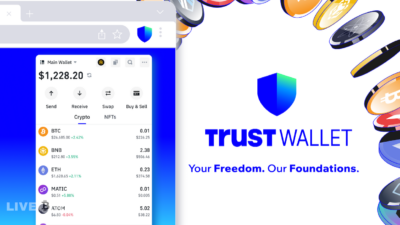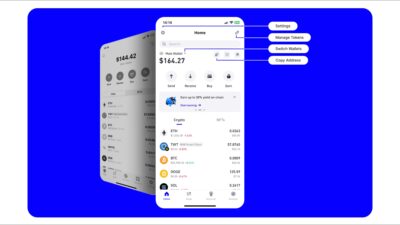
Trust Wallet(トラストウォレット)のアップデート方法【年最新版】
スマートフォン上のデジタル資産を安全に管理するためには、信頼できるウォレットアプリの使用が不可欠です。その中でも、Trust Wallet(トラストウォレット)は、幅広い暗号資産をサポートし、ユーザーインターフェースの洗練さと高いセキュリティ基準で多くのユーザーから支持されています。しかし、日々進化するブロックチェーン技術や新たなセキュリティ要件に対応するために、定期的なアップデートは必須です。本記事では、Trust Walletの最新バージョンへのアップデート方法について、詳細かつ専門的に解説します。
Trust Walletとは?
Trust Walletは、2018年に正式リリースされた、マルチチェーン対応のソフトウェアウォレットです。元々はBinance社が開発・運営していたプロダクトであり、その後もビットコイン(BTC)、イーサリアム(ETH)、ポリゴン(MATIC)など、多数の主流通貨およびトークンをサポートしています。また、非中央集権型アプリ(dApp)との連携も容易であり、DeFi(分散型金融)やNFT取引にも適しています。
特筆すべき点は、完全にユーザー主導の仕組みであることです。ユーザーが自分の鍵(プライベートキー)を所有しており、第三者による資金の介入が不可能な「自己管理型ウォレット」の特性を持っています。この性質により、信頼性と透明性が確保され、ハッキングやサービス停止のリスクを大幅に軽減できます。
なぜアップデートが必要なのか?
Trust Walletのアップデートは単なる機能追加ではなく、システム全体の安定性と安全性を維持するための重要なプロセスです。以下に、アップデートの必要性を具体的に説明します。
- セキュリティ強化:新規の脆弱性(バグ)が発見された場合、迅速な修正が行われます。古いバージョンでは攻撃の対象になり得るため、最新版への移行が推奨されます。
- 新規通貨・トークンの追加:新しいブロックチェーンネットワークや、新規にリリースされたトークンのサポートが実装される場合があります。これにより、ユーザーはより多様な資産を管理できるようになります。
- ユーザーエクスペリエンスの改善:UI/UXの最適化や、操作の簡略化、読み取りやすさの向上が行われます。特に、複数のウォレットアカウントを管理するユーザーにとっては非常に有用です。
- 互換性の維持:スマートフォンのオペレーティングシステム(iOS、Android)のバージョンアップに対応するために、アプリ自体も更新が必要です。
アップデートの手順(iOS用)
iOSユーザー向けのアップデート手順は以下の通りです。Apple App Store経由で行われます。
- App Storeを開く:ホーム画面から「App Store」アプリを起動します。
- 「更新」タブを選択:画面下部の「更新」アイコンをタップします。
- Trust Walletを確認:リストに「Trust Wallet」が表示されているか確認します。更新可能な場合は、右側に「更新」ボタンが表示されます。
- 更新を実行:「更新」ボタンをタップして、自動的にダウンロード・インストールが開始されます。
- 再起動後確認:インストール完了後、Trust Walletを再度起動し、バージョン情報(設定 > アプリ情報)で最新バージョンであることを確認してください。
注意点として、App Storeの更新機能がオフになっている場合、事前に「App Store」の設定で「自動更新」を有効にする必要があります。設定方法は「設定 > App Store > Appの自動更新」です。
アップデートの手順(Android用)
Androidユーザーは、Google Play Storeを通じてアップデートを行います。手順は以下の通りです。
- Google Play Storeを開く:ホーム画面またはアプリ一覧から「Google Play Store」を起動します。
- 「マイアプリ・ゲーム」へ移動:左上にあるメニューアイコンをタップし、「マイアプリ・ゲーム」を選択します。
- Trust Walletの更新状態を確認:「更新可能」のリストに「Trust Wallet」が表示されていれば、該当アプリの右側に「更新」ボタンが表示されます。
- 更新を実行:「更新」ボタンをタップし、通信環境に応じてダウンロードが進行します。
- インストール完了後の確認:アプリが自動的にインストールされ、起動後にバージョン番号を確認することで、正常に更新されたことが確認できます。
また、Play Storeの自動更新設定が無効になっている場合、手動で更新を行う必要があります。設定は「設定 > Google Play Store > デバイスの自動更新」で調整可能です。
アップデート後の確認ポイント
アップデートが完了した後は、以下の項目を確認することで、正常に動作しているかを検証できます。
- バージョン番号の確認:Trust Walletの設定メニュー内にある「アプリ情報」または「バージョン」欄で、最新のバージョン番号(例:2.5.1)を確認します。
- ウォレットのアクセス状態:ログインパスワードやフィンガープリント認証で正常にログインできるかテストします。
- 資産の表示確認:登録済みの通貨やトークンが正しく表示されているかチェックします。特に、最近追加されたトークンがある場合、表示されるかどうかを確認してください。
- ネットワーク接続のテスト:少額の送金(例:1000 WEI)をテスト用アドレスに送信し、トランザクションが正常に処理されるか確認します。
- 拡張機能の動作確認:MetaMaskなどの外部ウォレットとの連携や、dAppとの接続がスムーズに行えるかテストします。
アップデート中に発生する可能性のある問題と対処法
アップデート中にトラブルが発生する場合もあります。以下は代表的な問題とその解決策です。
1. 更新が反映されない
App StoreやPlay Storeで更新ボタンが表示されない場合、以下の対処を試してください。
- インターネット接続を確認(Wi-Fiまたはモバイルデータ)
- アプリを一度アンインストールし、再インストールする
- デバイスの再起動
- App Store/Play Storeのキャッシュをクリア(Androidの場合)
2. ログインできない
アップデート後にパスワードやセキュリティコードが通らない場合、原因は以下のいずれかです。
- 誤って別のウォレットアカウントにログインしている可能性
- バックアップファイル(セキュリティコード)が紛失している
- クラウドバックアップが同期されていない
この場合、最初のセキュリティコード(12語または24語の復元フレーズ)を正確に入力することが最も重要です。誤った入力はアカウントの永久損失につながります。
3. 資産が表示されない
アップデート後、以前の通貨が表示されない場合、以下のステップを実行してください。
- 「追加通貨」機能を使って、該当のトークンを手動で追加
- ネットワーク設定(例:Ethereum、BSC、Polygon)が正しいか確認
- Token Contract Addressを正しく入力
誤ったアドレスを入力すると、資金の損失が発生するため、慎重に操作してください。
アップデート頻度とベストプラクティス
Trust Walletは通常、月次または四半期単位で重要なアップデートを提供しています。ただし、緊急のセキュリティパッチは随時リリースされることがあります。そのため、以下のベストプラクティスを守ることをおすすめします。
- 定期的な更新チェック:毎週1回程度、App StoreまたはPlay Storeの「更新」タブを確認する習慣をつけましょう。
- 自動更新の有効化:デバイスの設定で「自動更新」をオンにしておくことで、手間を省きながら常に最新の状態を維持できます。
- バックアップの徹底:セキュリティコードを紙に書き出し、安全な場所に保管しましょう。クラウドやSNSに記録しないように注意してください。
- 公式情報の確認:Trust Walletの公式ブログやGitHubページで、リリースノートを確認し、アップデート内容を理解しておくことが重要です。
まとめ
本稿では、Trust Walletのアップデート方法について、iOSおよびAndroidユーザー向けに詳細に解説しました。アップデートは単なる機能改善以上の意味を持ち、セキュリティの強化、新機能の導入、そして長期的な利用安定性を確保するための不可欠なプロセスです。特に、デジタル資産の管理は個人の責任が大きいことから、最新のバージョンを利用し、定期的なメンテナンスを行うことは、資産保護の基本です。
アップデート手順は簡単ですが、その裏には高度なセキュリティ設計と継続的な開発努力が込められています。ユーザー一人ひとりが意識的に行動することで、信頼性の高いブロックチェーンエコシステムを支えることができます。
最後に、Trust Walletの最新バージョンへのアップデートは、自身の財産を守るための最も基本的かつ重要な行動の一つであることを再確認してください。常に最新情報を把握し、安全な運用を心がけましょう。
※本記事は、Trust Walletの公式ドキュメントおよび公開情報に基づいて作成されています。最新のリリース情報については、公式サイトをご確認ください。