Trust Wallet(トラストウォレット)の使い方でわかりにくい部分を図解で説明
スマートコントラクト技術の発展に伴い、仮想通貨の利用はますます身近なものとなっています。その中でも、Trust Wallet(トラストウォレット)は、ユーザーインターフェースの直感性と高いセキュリティ性能を兼ね備えた代表的なデジタルウォレットとして広く支持されています。しかし、初めて利用するユーザーにとっては、設定手順や資産管理の仕組み、ネットワークの切り替え方法など、いくつかの操作が理解しにくい点があります。
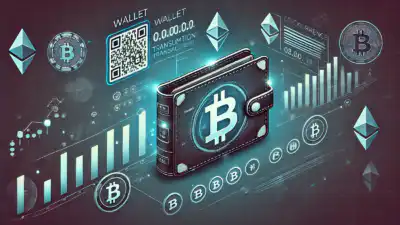
本稿では、特に初学者がつまずきやすいポイントを図解を交えて丁寧に解説します。実際のアプリ画面を模したイラストを用いることで、視覚的にも理解しやすく、安全な仮想通貨運用の第一歩を確実に踏み出すためのガイドとしてご活用ください。
1. Trust Walletの基本構造と主な機能

Trust Walletのトップ画面は、以下の主要なコンポーネントで構成されています:
- アカウント名・残高表示エリア:左上に表示されるユーザー名と、現在保有している資産の合計額が確認できます。
- トークン一覧(Token List):保有しているビットコイン、イーサリアム、および各種ステーブルコインやNFTなどがリスト形式で表示されます。
- 「+」ボタン:新しいトークンの追加や、新規ウォレットの作成を行うための操作ボタンです。
- 「QRコードスキャン」ボタン:送金先のアドレスを読み取るための機能。
- 「歴史」タブ:過去の取引履歴を確認できるページ。
この画面は、すべての操作の入り口となるため、初期段階での理解が重要です。特に「+」ボタンの位置と意味は、次項で詳しく説明します。
2. 新しいトークンの追加方法(図解付き)
Trust Walletは、標準搭載のトークン(BTC、ETH、USDTなど)以外にも、独自のトークンを追加することができます。ただし、正しい手順を踏まないと、誤ったアドレスに送金してしまうリスクがあります。

ステップ1:メイン画面から「+」ボタンをタップ
画面下部の「+」アイコンを押すと、「Add Token」メニューが表示されます。
ステップ2:「Custom Token」を選択
「Add Token」画面では、既存のトークンの一覧と「Custom Token」の項目があります。ここでは「Custom Token」を選択します。
ステップ3:詳細情報を入力
以下の3つの情報が必要です:
- トークン名(例:MyToken)
- シンボル(例:MTK)
- アドレス(Contract Address)
- 小数点桁数(例:18)
これらの情報は、トークンの公式サイトやブロックチェーンエクスプローラー(例:Etherscan)から取得してください。誤って入力すると、資産が消失する可能性があるため、慎重に確認しましょう。
ステップ4:追加完了
情報入力後、「Add Token」ボタンをタップすると、指定されたトークンがウォレットに追加され、メイン画面に表示されます。
3. ネットワークの切り替えとトランザクションの安全性
仮想通貨の送金時には、使用するブロックチェーンネットワーク(例:Ethereum、BSC、Polygon)が非常に重要です。誤ったネットワークで送金すると、資金が失われるケースが多発しています。

Trust Walletでは、各トークンに対して個別のネットワークを設定できます。以下が正しい操作手順です:
- 送金したいトークンをタップして詳細画面を開く。
- 画面下部にある「Network」または「Chain」の欄を確認。
- 正しいネットワーク(例:Ethereum Mainnet)が選択されているかを確認。
- 間違っている場合、ドロップダウンメニューから正しいネットワークを選択。
特に重要なのは、「Ethereum Mainnet」と「Binance Smart Chain(BSC)」の混同です。両者は同じトークン(例:USDT)を扱いますが、アドレス形式が異なり、互換性がありません。送金前に必ずネットワークを再確認してください。
4. QRコードによる送金と受信の仕組み
Trust Walletでは、送金・受信の際に「QRコード」が中心的な役割を果たします。これは、アドレスの誤入力防止や、迅速な取引処理を可能にするためです。

送金手順:
- 「Send」ボタンをタップ。
- 送金先のアドレスを入力するか、または「Scan QR Code」ボタンをタップ。
- 相手側が提示するQRコードをカメラで読み取り、自動でアドレスが入力される。
- 送金額、手数料、ネットワークを確認後、「Confirm」で送信。
受信手順:
- 「Receive」ボタンをタップ。
- 自分のウォレットアドレスが表示されたQRコードが生成される。
- 相手がこのコードをスキャンすることで、送金が開始される。
この方式により、人為的なミス(アドレスの打ち間違い)を大幅に軽減できます。また、受信時に表示されるアドレスは、暗号化されており、第三者が簡単に盗むことはできません。
5. プライベートキーとシードフレーズの保護
Trust Walletは非中央集権型のウォレットであるため、ユーザー自身がプライベートキーを管理する必要があります。特に、シードフレーズ(12語または24語)は、ウォレットのすべての資産を復元する鍵です。

以下の点に注意することが不可欠です:
- 絶対にデジタル保存しない:写真、メール、クラウドストレージには記録しない。
- 他人に見せない:家族や友人に知らせないこと。
- 物理的保管:金属製のカードや専用のセキュリティキットに書き留めるのが最適。
- 複製を避ける:複数のコピーを作成しない。
万が一、シードフレーズを紛失した場合、いかなる手段でも資産を復元することはできません。そのため、最初のセットアップ時から厳格な管理が求められます。
6. NFTの管理とデフォルトの表示設定
近年のトレンドとして、非代替性トークン(NFT)の取り扱いも増加しています。Trust Walletでは、NFTの保存・表示・売買が可能です。

「Assets」タブ内の「NFT」セクションに、所有するコレクションが一覧表示されます。ここで、以下の操作が可能です:
- 画像の表示・ズーム
- 詳細情報の閲覧(プロパティ、トレード履歴)
- 他のウォレットへ移動(送信)
- マーケットプレイス連携による売却
特に注目すべきは、デフォルトの表示設定です。初期状態では、すべてのNFTが表示されますが、不要なコレクションを非表示にすることで、画面の見やすさが向上します。設定から「Hide Unwanted Collections」を有効にすることで、煩雑な表示を回避できます。
7. セキュリティ強化のためのオプション設定
Trust Walletは、基本的なセキュリティ機能に加え、追加の保護オプションを提供しています。これらを活用することで、より安心な運用が可能になります。
- パスワード/パターンロックの設定:アプリ起動時に認証が必要になる。
- 顔認識/指紋認証の利用:iOSやAndroid端末の生体認証と連携可能。
- バックアップの定期的実施:シードフレーズの再確認を促す通知を設定。
- 外部デバイスとの同期制限:マルチデバイスでのログインを制御。
これらの設定は、個人の利用環境に応じてカスタマイズできます。特に、公共の端末や共有環境での利用を考えている場合は、強化された認証の導入が強く推奨されます。
まとめ
本稿では、Trust Walletの利用において特に理解が難しいと思われるポイントについて、図解を用いて丁寧に解説しました。具体的には、トークンの追加手順、ネットワークの切り替え、QRコードの活用、シードフレーズの安全管理、NFTの表示設定、そしてセキュリティオプションの設定について、視覚的に分かりやすい形で説明しました。
仮想通貨は、金融の未来を担う重要なツールですが、同時にリスクも伴います。正しく使いこなすためには、知識と注意深さが不可欠です。本ガイドを通じて、ユーザーが自信を持ってトラストウォレットを活用できることを願っています。
Trust Walletの使い方を正確に理解し、安全かつ効率的に仮想通貨を管理するための基盤を築くことが、デジタル資産時代における自己責任の実践です。