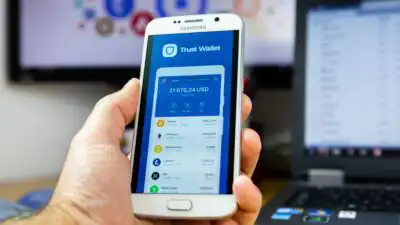
Trust Wallet(トラストウォレット)のスマホ交換時のウォレット移行手順
スマートフォンの交換は、現代のデジタルライフにおいて日常的な行為です。特に、仮想通貨やブロックチェーン関連の資産を管理しているユーザーにとっては、信頼性の高いウォレットアプリ「Trust Wallet(トラストウォレット)」の移行が非常に重要となります。本稿では、新しいスマートフォンにトラストウォレットを移行する際の正確な手順と、重要な注意点について、専門的かつ詳細に解説します。
1. Trust Walletとは?
Trust Walletは、ビットコインやイーサリアムをはじめとする多数の暗号資産(Cryptocurrency)を安全に保管・管理できる非中央集権型(デシントラライズド)ウォレットアプリです。2018年にBinance(バイナンス)が買収したことで、世界中で広く利用されています。特徴として、マルチチェーン対応、ERC-20およびBEP-20トークンのサポート、分散型アプリ(DApp)との連携機能、そしてユーザー自身が鍵を管理する「自己責任型」の設計が挙げられます。
このため、ウォレットのデータはユーザーの端末内に保存され、クラウドバックアップやサーバーへの保存は行われません。つまり、ウォレットの復元には「プライベートキー」または「シークレットフレーズ(パスフレーズ)」が必要不可欠であり、その保護が最大の課題でもあります。
2. スマホ交換時に必要な準備事項
トラストウォレットを新しいスマートフォンに移行する前に、以下の準備を確実に整えてください。
2.1 シークレットフレーズの確認
トラストウォレットの最も重要な要素は、「シークレットフレーズ(12語または24語)」です。これは、ウォレットのすべてのアセットを復元するための唯一の手段であり、誰にも見せないよう厳重に保管する必要があります。移行の際には、必ずこのフレーズを紙に書き留め、安全な場所(例:金庫、鍵付き引き出し)に保管してください。
※ 注意:デジタル形式(画像、メモ帳、メールなど)での保存は絶対に避けてください。盗難やハッキングのリスクが極めて高くなります。
2.2 デバイスの互換性確認
新しいスマートフォンが、Trust Walletの対応OSであるAndroidまたはiOSを搭載しているか確認してください。公式サイトにて最新の対応リストを確認することをお勧めします。また、アプリのバージョンも最新版であることを保証してください。
2.3 メールアドレスや二段階認証の確認
Trust Walletは、セキュリティ強化のため、Google AuthenticatorやSMS認証などによる二段階認証(2FA)を推奨しています。これらの設定情報を事前に確認し、必要に応じてバックアップを取っておくことが重要です。特に、二段階認証のプロバイダーが変更される場合、ログイン時に問題が発生する可能性があります。
3. スマホ交換時の移行手順(ステップバイステップ)
以下に、トラストウォレットを新しいスマートフォンに移行するための詳細な手順を示します。
3.1 旧スマホ上のTrust Walletのバックアップ確認
まず、現在使用しているスマートフォンのTrust Walletアプリを開きます。メニューから「設定」→「セキュリティ」→「シークレットフレーズの表示」を選択します。この時点で、最初に設定した12語または24語のフレーズが表示されます。ここで、記録済みのフレーズと一致するか、慎重に確認してください。
※ シークレットフレーズは一度だけ表示されるため、表示されたらすぐに紙に書き写す必要があります。再表示はできません。
3.2 新しいスマートフォンへのTrust Walletアプリのインストール
新しいスマートフォンのApp Store(iOS)またはGoogle Play Store(Android)から「Trust Wallet」を検索し、公式アプリをダウンロード・インストールします。インストール後、アプリを起動します。
アプリ起動直後、初回登録画面が表示されます。ここでは「新規作成」ではなく、「既存のウォレットを復元」を選択します。
3.3 シークレットフレーズの入力とウォレットの復元
「既存のウォレットを復元」を選択すると、12語または24語のシークレットフレーズを入力する画面が開きます。この際、正確に順番通りにすべての語を入力することが必須です。誤字・逆順・省略は、ウォレットの復元を失敗させる原因になります。
すべての語を正しく入力したら、「復元」ボタンをタップします。数秒後に、以前のウォレットのアカウント情報(アドレス、残高、トークン等)が正常に復元されるはずです。
3.4 二段階認証の再設定(必要に応じて)
もし旧スマホで二段階認証が有効になっており、新しい端末で再度ログインする必要がある場合、Google AuthenticatorやAuthyなどのアプリを新しいスマートフォンにインストールし、再設定を行います。この際、元のコードを再利用できないため、別途バックアップ方法(例:紙に印刷したQRコード、秘密の記録)が必要です。
3.5 ワンタイムパスワード(OTP)の再取得
SMS認証を使用している場合、新しい端末で電話番号を登録し、認証コードを受け取る必要があります。旧端末の電話番号が変更された場合は、キャリアに相談して移行手続きを行うことも必要です。
4. 移行後の確認事項
ウォレットの復元が完了したら、以下の点を確認しましょう。
4.1 残高の確認
各アセット(ビットコイン、イーサリアム、USDTなど)の残高が、旧端末と同一であるかを確認します。複数のトークンが含まれている場合、すべての項目をチェックしてください。
4.2 ログイン状態の確認
新しい端末でログインが成功しているか、パスワードや二段階認証が正常に動作するかテストします。不具合が生じた場合は、公式サポートへ問い合わせることをおすすめします。
4.3 アドレスの確認
ウォレットのアドレスが変更されていないか確認します。アドレスが変わっている場合は、誤操作の可能性があるため、即座に確認・再バックアップを行ってください。
5. 常に注意すべきセキュリティガイドライン
トラストウォレットの移行は、個人の財産を守る上で極めて重要なプロセスです。以下のセキュリティポリシーを常に遵守してください。
- シークレットフレーズの漏洩を絶対に避ける:家族や友人、オンライン上でも共有しない。
- 物理的な保管場所の選定:火災や水害に強い場所(例:防災用の金庫)に保管。
- フィッシング詐欺の回避:公式サイト以外のリンクやメールに騙されない。Trust Walletは公式メールを送信しない。
- アプリの更新を定期的に実施:セキュリティパッチやバグ修正が頻繁にリリースされているため、最新版を常に使用。
6. トラブルシューティング:よくある問題と解決策
移行中に発生する可能性のある問題とその対処法を紹介します。
6.1 シークレットフレーズが間違っている
正しい語を入力してもウォレットが復元されない場合、入力ミスが原因である可能性が高いです。すべての語を再確認し、スペルや順序を丁寧にチェックしてください。一度間違えると、復元は不可能です。
6.2 ログインができない
二段階認証のコードが届かない場合、Google Authenticatorの同期がずれている可能性があります。アプリの設定から「再同期」または「別のデバイスに移行」のオプションを探してください。必要に応じて、公式サポートに連絡してください。
6.3 資産が表示されない
特定のトークンが表示されない場合は、ウォレットに追加されていない可能性があります。トークンを手動で追加する機能(「追加トークン」)を利用し、正しいコントラクトアドレスを入力してください。誤ったアドレスを入力すると、資金の損失につながるため、公式情報源を参照してください。
7. 結論
Trust Walletのスマートフォン交換におけるウォレット移行は、単なるアプリの再インストールではなく、個人の財産を守るために極めて重要なプロセスです。この手順を正確に実行することで、資産の喪失や不正アクセスのリスクを大幅に低減できます。特に、シークレットフレーズの管理は、あらゆるセキュリティ対策の中核を成すものであり、決して軽視してはなりません。
本ガイドラインに従い、慎重かつ正確に移行作業を進めることが、長期間にわたるデジタル資産の安全運用の第一歩です。新しい端末での利用を始める前には、必ず復元後の残高・アドレス・認証設定を確認し、万全の状態を確保してください。
最後に、トラストウォレットはユーザー自身の責任に基づいて運用されるデジタルウォレットであることを忘れず、自己防衛意識を常に持ち続けることが、真のセキュリティの基盤となります。
【参考】
Trust Wallet公式サイト:https://trustwallet.com
公式サポート:support@trustwallet.com