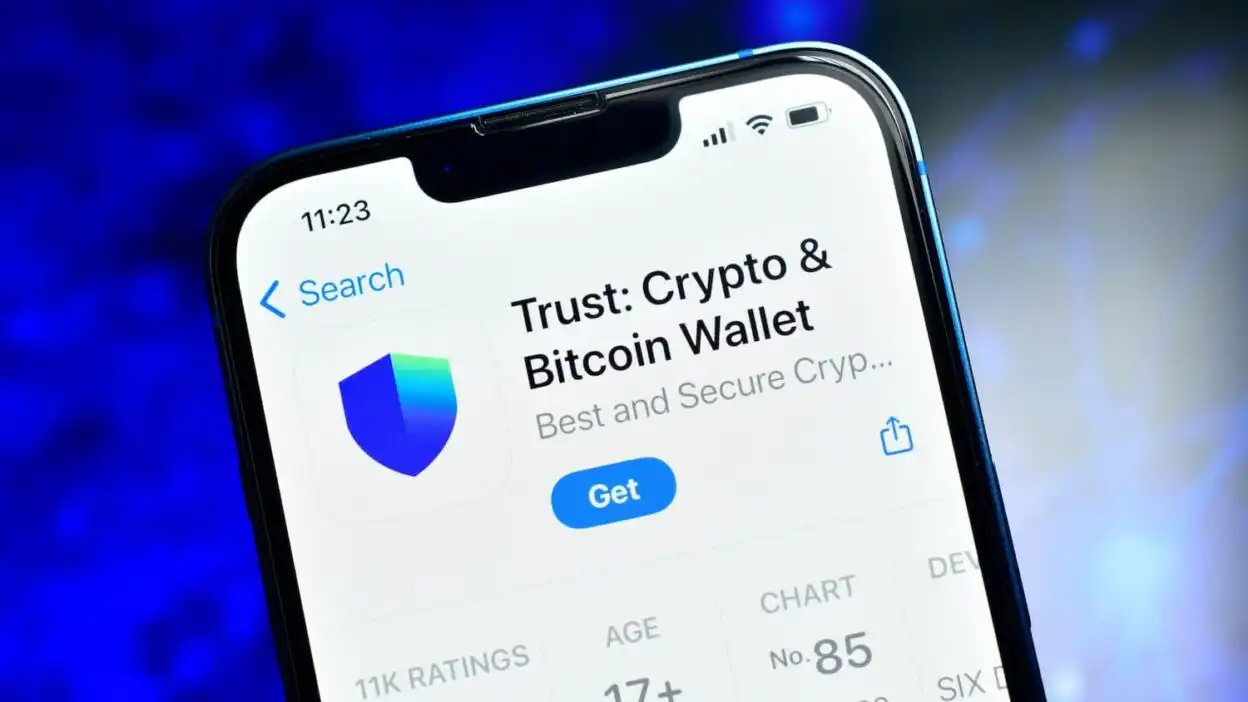
Trust Wallet(トラストウォレット)でウォレットを復元する手順
本稿では、信頼性の高いマルチチェーン・ウォレットとして広く知られる「Trust Wallet(トラストウォレット)」におけるウォレットの復元手順について、詳細かつ専門的な視点から解説いたします。本ガイドは、ユーザーが誤ってアプリを削除した場合や、新しいデバイスに移行する際に、既存の暗号資産を安全に再取得するための重要なプロセスを明確に示すことを目的としています。
Trust Walletとは?
Trust Walletは、2018年にEmirates-basedのブロックチェーン企業であるBinanceが開発・リリースした、オープンソースのソフトウェアベースのデジタルウォレットです。このウォレットは、ビットコイン(BTC)、イーサリアム(ETH)、ポリゴン(MATIC)など、多数の主要な暗号資産(仮想通貨)とスマートコントラクトプラットフォームに対応しており、ユーザーが複数のネットワーク上の資産を一元管理できる特長を持っています。
Trust Walletの最大の強みは、非中央集権型(デシントラライズド)設計による安全性です。ユーザーの鍵ペア(秘密鍵・公開鍵)は、常にユーザー自身のデバイス上に保存され、クラウドサーバーなどにアップロードされることはありません。この仕組みにより、第三者による不正アクセスのリスクが極めて低くなります。
ウォレット復元の基本概念
ウォレットの復元とは、もともと作成されたウォレットの所有権情報を、別のデバイスやアプリケーション上で再構築することを意味します。Trust Walletでは、このプロセスにおいて「バックアップ・フレーズ(パスフレーズ)」が最も重要な要素となります。
バックアップ・フレーズは、12語または24語からなる英単語リストであり、これはウォレットのマスターピン(主キー)を生成するために使用される「エンクロージャー・シード(Seed Phrase)」に基づいています。このシードは、ウォレットのすべてのアドレスと関連する秘密鍵を再生成可能な唯一の情報源です。したがって、バックアップ・フレーズの紛失は、そのウォレット内のすべての資産の永久損失を意味します。
ウォレット復元の前提条件
Trust Walletのウォレットを復元するには、以下の条件を満たしている必要があります:
- バックアップ・フレーズ(12語または24語)を正確に記憶していること
- 以前に設定したパスワード(オプション)を思い出せるか、あるいは必要ない場合があること
- 復元対象のウォレットが、まだ未使用の状態であること(すでに他のウォレットに移動済みの場合、復元不可)
- 最新バージョンのTrust Walletアプリをインストールしていること
これらの条件を満たさない場合、復元プロセスは実行できません。特にバックアップ・フレーズの誤記や漏洩は、重大な資産損失につながるため、事前に十分な確認を行いましょう。
ステップバイステップ:ウォレットの復元手順
ステップ1:Trust Walletアプリのインストール
まず、新しいスマートフォンまたはタブレットに「Trust Wallet」アプリをダウンロードしてください。公式サイト(https://trustwallet.com)または各プラットフォームの公式ストア(Apple App Store、Google Play Store)から入手可能です。アプリのインストール後、最初の起動画面が表示されます。
ステップ2:新規ウォレットの作成ではなく「復元」を選択
初回起動時に、「新規ウォレットを作成する」か「既存のウォレットを復元する」の選択肢が提示されます。ここでは、「復元」を選択します。この操作により、バックアップ・フレーズの入力画面へ遷移します。
ステップ3:バックアップ・フレーズの入力
復元画面では、12語または24語のバックアップ・フレーズを一つずつ入力する必要があります。文字の順序は非常に重要であり、一度間違えると復元が失敗します。入力中にエラーが発生した場合は、すべての入力をリセットし、再度正しい順序で入力してください。
注意点として、以下の事項を守りましょう:
- スペースや大文字小文字の違いに注意(通常は小文字)
- 同じ単語が繰り返し出現する場合でも、順番通りに入力
- 途中で入力ミスがあった場合は、画面右上の「クリア」ボタンで全入力をリセット可能
ステップ4:パスワードの設定(任意)
バックアップ・フレーズの入力が完了すると、オプションで「ウォレットパスワード」の設定が促されます。このパスワードは、アプリ内での追加認証として機能し、悪意のある第三者がデバイスにアクセスしても、ウォレットの内容を閲覧・操作できないようにします。
パスワードは、アルファベット、数字、特殊文字を含む8文字以上の強固なパスワードを推奨します。ただし、このパスワードはバックアップ・フレーズと同じく、忘れるとウォレットの再アクセスが不可能になるため、必ず別途安全な場所に記録しておきましょう。
ステップ5:ウォレットの初期化とアドレスの確認
パスワード設定(またはスキップ)後、システムはバックアップ・フレーズに基づいてウォレットのマスターシードを復元し、すべての関連アドレスを生成します。このプロセスは数秒以内に完了します。
復元が成功すると、メイン画面に「ウォレットの復元が完了しました」というメッセージが表示され、ユーザーの資産が正常に表示されます。各アセットの残高、送金履歴、トランザクションの確認が可能になります。
ステップ6:資産の確認とセキュリティチェック
ウォレットが復元されたら、以下の点を確認してください:
- 保有しているすべてのトークンが正しく表示されているか
- アドレスが予期したものと一致しているか(特に外部サービスとの連携が必要な場合)
- 過去の送金履歴が正常に表示されているか
- 不要なアプリやサブスクリプションが登録されていないか
異常が見られた場合は、すぐにサポート窓口に連絡し、適切な対処を行うべきです。
トラブルシューティング:復元に失敗した場合の対処法
以下のような状況が発生した場合、それぞれの対処法をご確認ください。
誤ったバックアップ・フレーズを入力した場合
1つの単語でも間違っていると、復元は完全に失敗します。この場合、正しいフレーズを再確認し、もう一度試行してください。何度も試行しても失敗する場合は、バックアップ・フレーズの記録場所を再検討しましょう。
パスワードを忘れてしまった場合
Trust Walletでは、パスワードのリカバリーオプションが用意されていません。パスワードを忘れた場合、ウォレットへのアクセスは永久に不可能になります。そのため、パスワードの記録は物理的なメモ帳や専用のパスワードマネージャーを使用することが推奨されます。
アプリが正しく動作しない場合
アプリの不具合や更新後のエラーが発生した場合、以下の手順を実行してください:
- アプリをアンインストールし、再インストールする
- デバイスの再起動を行う
- 公式サポートページ(https://support.trustwallet.com)に問い合わせる
セキュリティに関する重要アドバイス
Trust Walletの復元プロセスは、非常に強力なセキュリティ基盤の上に成り立っていますが、ユーザー側の責任も極めて重要です。以下は、資産を長期的に保護するために守るべき基本原則です。
- バックアップ・フレーズの物理保管:デジタル形式(画像、テキストファイルなど)での保存は厳禁。紙媒体での記録と、耐火・防水対応の容器での保管を推奨。
- 第三者への共有禁止:家族や友人にも決して共有しない。万が一の情報漏洩は、資産の即時喪失を招きます。
- フィッシング詐欺の警戒:信頼できないリンクやメールからの「復元リンク」に注意。公式サイト以外のアドレスは絶対にアクセスしない。
- 定期的なセキュリティ確認:ウォレットの利用状況やアドレスの変更履歴を定期的に確認し、不審な活動があれば即座に行動を起こす。
まとめ
Trust Walletのウォレット復元は、ユーザー自身の責任と注意深さが最も重要な要素です。バックアップ・フレーズは、あくまで「個人の財産の鍵」であり、その管理は個人の義務です。本ガイドでご紹介した手順を正確に実行することで、誤って失われた資産を安全に再取得することが可能になります。
また、復元プロセスを通じて、ウォレットの基本構造やセキュリティ設計についての理解が深まります。これにより、将来的な資産運用においても、より自律的かつ安全な判断が可能になります。
最後に、いかなる状況でも「バックアップ・フレーズの保管」を最優先事項とし、それを守ることこそが、暗号資産保有者としての最も基本的な義務であると言えます。


