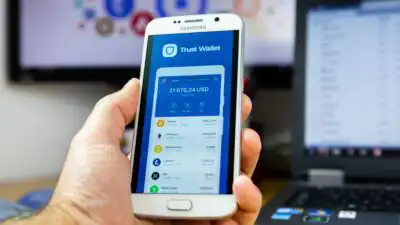
Trust Wallet(トラストウォレット)のユーザー登録方法を画像付きで解説
本記事では、人気のデジタル資産管理アプリであるTrust Wallet(トラストウォレット)のユーザー登録手順を、段階ごとに丁寧に解説いたします。スマートフォン上の仮想通貨ウォレットとして広く利用されているTrust Walletは、複数のブロックチェーンに対応しており、ビットコインからイーサリアム、そして多くのトークンまでを安全に管理できます。特に初心者でも簡単に操作できるインターフェースが特徴です。
Trust Walletとは?
Trust Walletは2017年にリリースされた、非中央集権型の仮想通貨ウォレットです。元々はBinance(バイナンス)社が開発・運営していたため、現在も同社と深い関係を持っています。しかし、現在は独立したプラットフォームとして運用されており、ユーザーの資産管理を最優先に設計されています。
主な特徴は以下の通りです:
- マルチチェーン対応:BTC、ETH、BNB、SOL、XRPなど、多数のブロックチェーンをサポート
- 非中央集権性:ユーザーが自身の鍵を所有し、第三者によるアクセスが不可能
- シンプルなインターフェース:初学者にも親しみやすいデザイン
- DeFiおよびNFT対応:分散型金融(DeFi)サービスや、アートとしてのデジタル資産(NFT)の管理も可能

事前準備:必要なもの
Trust Walletの登録を行う前に、以下の準備を済ませておきましょう。
- スマートフォン(iOSまたはAndroid)
- 安定したインターネット接続環境
- メールアドレス(任意)
- バックアップ用のパスフレーズ(12語または24語)
特に重要なのは「パスフレーズ」です。これはウォレットの復元に必須となる情報であり、失くすと資産の回復が不可能になります。必ず紙に書き出し、安全な場所に保管してください。
ステップ1:アプリのダウンロード
まず、スマートフォンのアプリストアからTrust Walletをダウンロードします。
- iOSユーザー:App Storeで「Trust Wallet」を検索してインストール
- Androidユーザー:Google Play Storeまたは公式サイト(trustwallet.com)からダウンロード
公式サイトからのダウンロードは、サードパーティの信頼性が低いアプリを避けるために推奨されます。

ステップ2:新規登録の開始
アプリを起動すると、初期画面が表示されます。ここでは「Create a New Wallet(新しいウォレットを作成する)」を選択します。
※既にウォレットをお持ちの場合、この手順はスキップできます。

ステップ3:パスフレーズの生成と確認
新しいウォレットを作成する際、システムは自動的に12語または24語のパスフレーズを生成します。このパスフレーズは、あなたのウォレットのプライベートキーを構成する基盤となります。
以下が重要なポイントです:
- パスフレーズは一度しか表示されません
- 画面を閉じた後は再表示できません
- 絶対にスマートフォンやクラウドに保存しない
- 第三者に見せない
表示された12語を、紙に丁寧に書き写してください。間違え防止のために、一語ずつ読み上げながら記録しましょう。

ステップ4:パスフレーズの確認
生成されたパスフレーズを正しく入力する必要があります。システムはランダムにいくつかの語を指定し、それらを正しい順序で入力させるよう求めます。
例:「第3語は?」→「crypto」
この確認プロセスを通じて、ユーザーが正確に記録しているかを検証します。誤りがあると、後の復元が困難になるため、慎重に進めてください。

ステップ5:ウォレット名の設定
パスフレーズの確認が完了したら、ウォレットに名前を付けることができます。例えば「メインウォレット」や「投資用」といった用途に応じた命名がおすすめです。
この名前は、他のユーザーに公開されるものではなく、自分のみが参照可能な内部設定です。

ステップ6:セキュリティ設定の強化
登録の最後の段階として、追加のセキュリティオプションを有効化できます。
- PINコードの設定:アプリ起動時に入力する4〜6桁のパスワード
- Face ID / 指紋認証:生体認証によるログインの迅速化
- 通知設定の調整:送金や受信の際に通知を受け取るかどうか
これらすべての設定は、個人の使いやすさと安全性のバランスを考慮して選択してください。

ステップ7:登録完了とホーム画面の確認
すべての手順が完了すると、アプリは自動的にホーム画面へ移行します。ここで、以下の情報を確認してください:
- ウォレットアドレス(例:0x…)
- 保有資産の概要(BTC、ETH、BNBなど)
- トランザクション履歴の表示
アドレスは、他人に送金する際の重要情報です。共有する場合は、必ず相手の確認を取ってから行いましょう。

補足:パスフレーズの安全管理について
Trust Walletの最大の強みは、ユーザーが自己責任で資産を管理できる点です。しかし、その反面、パスフレーズの紛失は重大なリスクを伴います。
以下の方法で安全に保管することを強くお勧めします:
- 金属製のパスフレーズ保管キット(例:Cryptosteel)を使用
- 家の中の鍵箱や金庫など、物理的な安全な場所
- 複数の場所に分けて保管(例:自宅と職場)
- デジタル記録(スマホ、PC、クラウド)は厳禁
パスフレーズを忘れたり、紛失したりした場合、いかなる手段でも復旧はできません。十分な覚悟を持って保管してください。
トラブルシューティング:よくある質問
Q1. アプリを開けないのですが?
A. PINコードや生体認証の設定が正しく行われているか確認してください。パスフレーズを忘れた場合、再生成はできません。念のため、最初から再インストールし、再度登録を試みてください。
Q2. パスフレーズを間違えて入力してしまった…
A. 一度間違えると、ウォレットの復元が失敗します。この時点でアドレスや資産はすべて失われます。繰り返しですが、入力前に必ず紙のメモを確認してください。
Q3. 資産が反映されない
A. 送金後に約10〜30分ほど待つ必要があります。ネットワークの混雑状況によっては時間がかかる場合もあります。送金履歴を確認し、ブロックチェーン上での承認を待ってください。
まとめ
本ガイドでは、Trust Walletのユーザー登録手順を、画像を交えて詳細に解説しました。登録プロセスは、大きく分けて以下の7ステップで構成されています:
- アプリのダウンロード
- 新規ウォレットの作成
- パスフレーズの生成
- パスフレーズの確認
- ウォレット名の設定
- セキュリティ設定の強化
- 登録完了とホーム画面の確認
特に重要なのは、パスフレーズの正確な記録と安全な保管です。これにより、仮想通貨資産の完全な保護が実現されます。また、非中央集権型の性質上、ユーザー自身が資産の責任を持つことになりますので、知識の習得と慎重な操作が不可欠です。
Trust Walletは、高度な機能性とユーザビリティを兼ね備えた信頼性の高いウォレットです。本ガイドに沿って正しく登録を行い、安心して仮想通貨の管理を行っていただければ幸いです。
最終的なアドバイス:資産の管理は「自己責任」です。パスフレーズの漏洩や紛失は、二度と取り戻せない損失につながります。常に冷静な判断と確実な手続きを心がけてください。