Trust Wallet(トラストウォレット)の日本語操作マニュアル完全版
本マニュアルは、デジタル資産を安全に管理するための信頼性の高いウォレットアプリ「Trust Wallet(トラストウォレット)」について、日本語ユーザー向けに詳細かつ専門的な操作手順を徹底解説した完全版ガイドです。このガイドでは、インストールから資産の送受信、トークンの追加、セキュリティ設定まで、すべての主要機能を段階的に解説します。初心者の方でも安心して利用できるよう、図解や注意事項も併記しています。
1. Trust Walletとは?
Trust Walletは、2017年に発表された、オープンソースで非中央集権型の仮想通貨ウォレットアプリです。主にEthereum(ETH)およびそのエコシステム上のトークン(ERC-20、ERC-721など)をサポートしており、スマートコントラクトとの相互運用性が高く、ブロックチェーン技術の利便性を最大限に引き出します。また、複数のブロックチェーンネットワーク(Binance Smart Chain、Polygon、Solanaなど)に対応しており、ユーザーの多様なニーズに応じた柔軟な運用が可能です。
Trust Walletは、ユーザー自身が鍵(プライベートキー)を管理する「セルフ・クラウド・ウォレット」として設計されており、第三者機関による資金管理が行われないため、個人の資産に対する完全な制御権が保証されています。この仕組みにより、ハッキングや不正アクセスのリスクを大幅に低減することが可能となります。
2. インストール手順(iOS・Android対応)
Trust Walletは、Apple App StoreとGoogle Play Storeの両方で公式配信されています。以下の手順に従って、安全にアプリを導入してください。
2.1 iOS端末でのインストール
- App Storeを開き、「Trust Wallet」を検索します。
- 開発元が「Trust Wallet, Inc.」であることを確認し、[取得]ボタンをタップします。
- インストール完了後、アプリを起動します。
2.2 Android端末でのインストール
- Google Play Storeを開き、「Trust Wallet」を検索します。
- 開発元が「Trust Wallet, Inc.」であることを確認し、[インストール]ボタンをタップします。
- インストール後、アプリを起動します。
3. アカウントの作成と初期設定
Trust Walletの初回起動時、新しいウォレットアカウントの作成が求められます。ここでの設定は、将来的な資産の取り戻しや復旧に直結するため、慎重に行う必要があります。
3.1 ワードリストの生成
- アプリ起動後、「Create New Wallet」を選択します。
- 次に表示される12語の「メンテナンス・シード(パスフレーズ)」を、必ず紙に書き留めます。
- この12語は、ウォレットの復元に唯一使用される情報であり、再生成できません。
• パスフレーズはデジタル形式(写真、メール、クラウド)で保存しない。
• 誰にも共有しない。
• 安全な場所(例:金庫、防災用袋)に保管する。
• 万が一紛失した場合、資産の復元は不可能です。
3.2 パスワードの設定
パスフレーズの登録後に、ローカルパスワード(アプリ内パスワード)の設定が促されます。これは、端末のロック画面を解除するための補助的な認証手段であり、パスフレーズの代替ではありません。
- 英数字・特殊文字を含む8文字以上の強固なパスワードを設定します。
- 複数の端末で使用する場合は、同じパスワードを使用しても問題ありませんが、各端末のセキュリティ状況を確認してください。
4. メイン画面の構成と基本操作
Trust Walletのメイン画面は、以下のように構成されています。
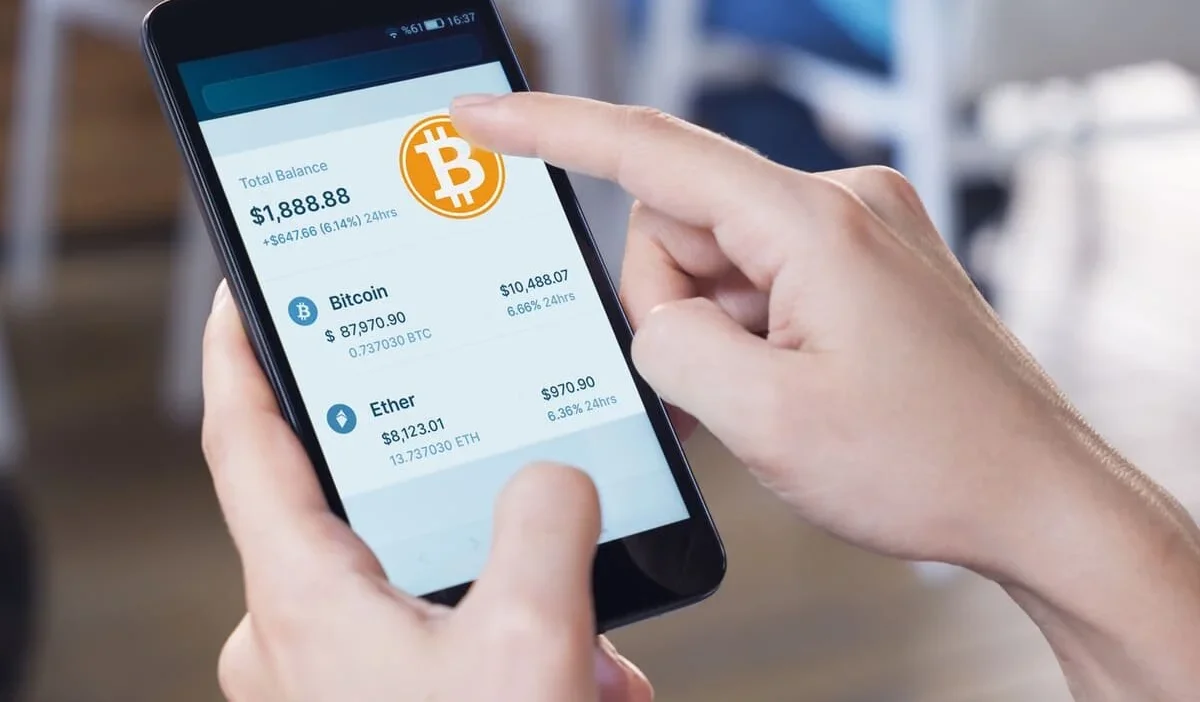
4.1 バランス表示エリア
上部には、現在保持している各種トークンの合計額(日本円換算または基準通貨)が表示されます。右側の「▼」アイコンをタップすることで、通貨単位の切り替えが可能です。
4.2 デフォルト通貨の選択
最初に設定されている通貨は「ETH(Ethereum)」ですが、他の通貨(BTC、BNB、SOLなど)をデフォルトとして設定することも可能です。設定画面より変更できます。
4.3 トークン一覧
中央部には、登録済みのトークンの一覧が表示されます。初期状態では、ETH、USDT、WBTCなどが自動登録されています。必要に応じて、追加トークンを登録できます。
4.4 操作ボタン
下部のナビゲーションバーには以下のボタンがあります:
- 「送金」:他アドレスへ資産を送る。
- 「受領」:自分のウォレットアドレスを共有する。
- 「取引履歴」:過去の取引情報を確認する。
- 「設定」:セキュリティ、通知、言語などを調整する。
5. トークンの追加と管理
Trust Walletでは、標準でサポートされているトークン以外にも、独自のトークンを追加することができます。ただし、正しいアドレスとプロトコルを入力する必要があります。
5.1 手動でトークンを追加する手順
- メイン画面から「トークン」タブをタップ。
- 右上にある「+」ボタンを押す。
- 「Add Custom Token」を選択。
- 以下の情報を入力:
• トークン名(例:MyToken)
• シンボル(例:MTK)
• 小数点桁数(例:18)
• トークンアドレス(例:0x…) - 確認後、「追加」をタップ。
• トークンアドレスは公式サイトやプロジェクトページから確認してください。
• 偽のアドレスに誤って登録すると、資金の損失が発生します。
• 一度登録したトークンは、削除も可能です。不要なものは定期的に整理しましょう。
6. 送金・受領の操作手順
6.1 送金の手順
- メイン画面で送りたいトークンをタップ。
- 「送金」ボタンをタップ。
- 送信先のウォレットアドレスを正確に入力(コピー&ペースト推奨)。
- 送金額を入力。
- 手数料(ガス代)の確認。ネットワークによって異なるため、適切な値を設定。
- 「送金」ボタンをタップ。再度確認画面で内容をチェック。
- パスワードまたはバイオメトリック認証で承認。
6.2 受領の手順
- 「受領」ボタンをタップ。
- 自分のウォレットアドレスが表示されます(長さ約42文字のハッシュ)。
- QRコードを相手に提示するか、アドレスをテキストで共有する。
- 受領後、取引履歴で反映されることを確認。
7. セキュリティ設定の最適化
Trust Walletは非常に高レベルのセキュリティを備えていますが、ユーザーの意識向上がさらに安全性を高める鍵です。
7.1 ロック画面の設定
- 「設定」→「セキュリティ」から、パスワードや指紋認証、顔認証の有効化が可能です。
- 特に指紋認証は、毎回のログインを迅速かつ安全に行うことができます。
7.2 バックアップの実施
- パスフレーズの保管は、物理的な安全が第一です。
- 家族や友人に知らせず、複数箇所に分散保管するのも有効です(ただし、全てが漏洩するリスクも考慮)。
7.3 二段階認証(2FA)の導入
Trust Wallet自体には2FA機能はありませんが、外部サービス(例:Google Authenticator)との連携が可能で、アカウントへの不正アクセス防止に役立ちます。特に、取引所との連携がある場合は、2FAの導入を強く推奨します。
8. 取引履歴の確認とブロックチェーンの監視
Trust Walletは、すべての取引をリアルタイムでブロックチェーン上に記録します。取引の状況を確認するには、以下の手順を実行します。
- 「取引履歴」タブを開く。
- 該当する取引をタップ。
- トランザクションハッシュ(TXID)を確認。
- Webブラウザで「Etherscan.io」や「BscScan.com」などのブロックチェーンエクスプローラーにアクセスし、ハッシュを検索。
- ステータスが「成功」か「失敗」かを確認。
9. トラブルシューティングとサポート
万が一、以下の状況に遭遇した場合、以下の対処法を参考にしてください。
9.1 送金が届かない
- ブロックチェーンエクスプローラーでトランザクションが承認されているか確認。
- 手数料が不足していた場合、処理が遅延する可能性あり。
- ネットワーク混雑時は、数時間~数日かかることがあります。
9.2 パスワードを忘れてしまった
- パスワードは、パスフレーズとは別物です。パスフレーズがあれば、別の端末で再設定可能。
- アプリの「リセット」機能は存在しません。パスフレーズがなければ、復旧不可。
9.3 サポートへの問い合わせ
公式サポートは、公式サイトの「Help Center」を通じて行います。直接のチャットサポートは提供されていませんが、よくある質問(FAQ)やガイドラインが充実しています。
10. まとめ
© 2024 Trust Wallet Japan Operation Manual. All rights reserved.