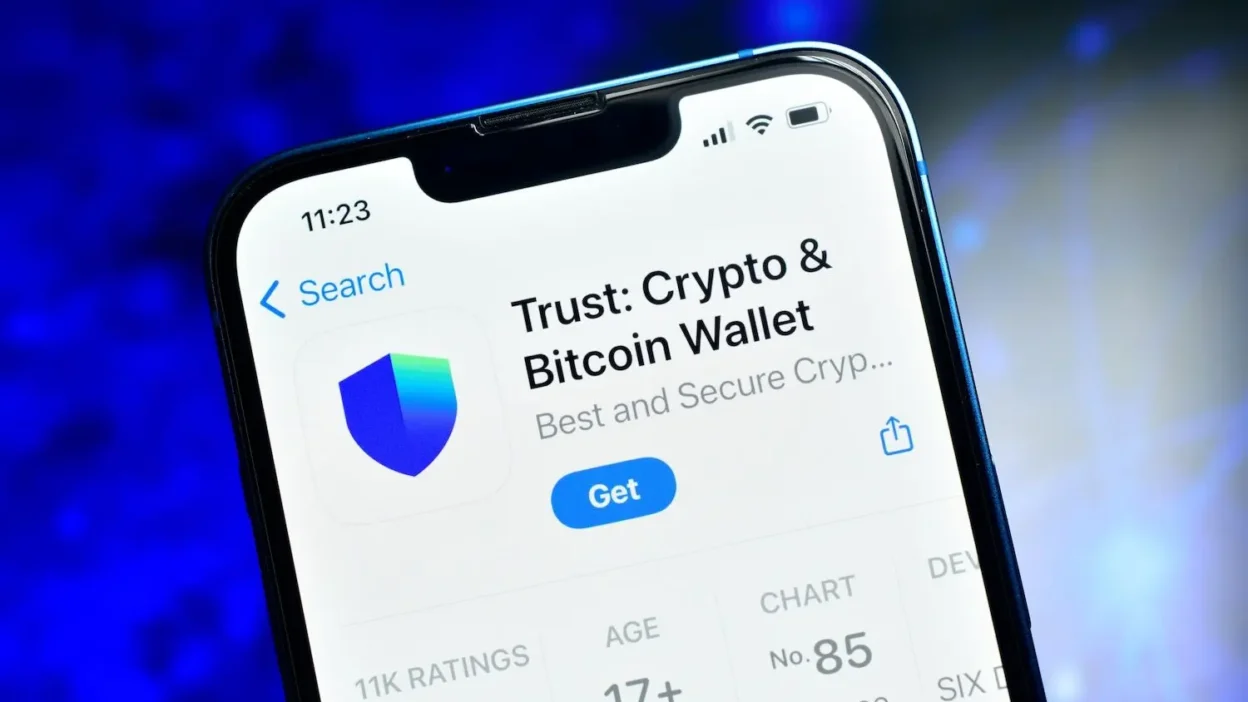
Trust Wallet(トラストウォレット)のログイン時に二段階認証を設定する方法は?
スマートフォンアプリとして広く利用されているTrust Wallet(トラストウォレット)は、ビットコインやイーサリアムをはじめとする多種類の暗号資産を安全に管理できるデジタルウォレットです。特に、ユーザーのプライバシーと資産のセキュリティを最優先に設計されており、多くのクリプト愛好家から高い評価を得ています。しかし、その一方で、悪意ある第三者による不正アクセスやアカウント乗っ取りのリスクも常に存在します。このようなリスクを回避するために、二段階認証(2FA: Two-Factor Authentication)の導入は必須となります。
本記事では、Trust Walletのログイン時に二段階認証を設定する具体的な手順を、専門的な視点から丁寧に解説します。また、2FAの仕組みや重要性、設定後の注意点についても詳しくご紹介し、ユーザーがより安全な運用環境を構築できるよう支援いたします。
1. 二段階認証とは何か?
二段階認証(2FA)とは、ユーザーの本人確認を「パスワード」と「第二の認証手段」の両方によって行うセキュリティ手法です。単にパスワードだけでは不十分な場合、追加の認証プロセスを経ることで、不正アクセスのリスクを大幅に低減できます。
一般的な2FAの形式には以下のようなものがあります:
- 時間ベース一時パスワード(TOTP: Time-Based One-Time Password):Google AuthenticatorやAuthyなどのアプリで生成される6桁のコード。一定時間ごとに変更され、一度使ったコードは無効になります。
- メールまたはSMSによる認証コード:登録したメールアドレスや電話番号に送信された一時コードを使用する方式。
- ハードウェアトークン:YubiKeyなど物理的なデバイスを用いる方法。
Trust Walletでは、TOTP方式のアプリベースの2FAが推奨されています。これは、サーバーとの通信が不要であり、オフラインでも動作可能であるため、より高いセキュリティ性と利便性を兼ね備えています。
2. Trust Walletでの二段階認証の設定手順
以下の手順に従って、Trust Walletのログイン時に二段階認証を有効化してください。設定は、アプリの初期セットアップ時やアカウントのセキュリティ強化のタイミングで行うことが可能です。
2.1 Trust Walletアプリの起動とログイン
まず、スマートフォンにインストール済みのTrust Walletアプリを起動し、既存のアカウントにログインします。この際、ユーザー名(メールアドレスまたは電話番号)とパスワードを入力してください。
ログイン成功後、画面左上のメニューアイコン(三本線)をタップし、「Settings(設定)」を選択します。
2.2 セキュリティ設定の選択
「Settings」メニュー内から、「Security」または「セキュリティ」の項目をタップします。ここでは、パスワードの変更、アカウントの復元方法、および二段階認証の設定が可能です。
次に、「Two-Factor Authentication」または「二段階認証」の項目をクリックします。
2.3 二段階認証の有効化開始
画面に「Enable Two-Factor Authentication(二段階認証を有効化)」というボタンが表示されます。これをタップすると、設定プロセスが開始されます。
その後、以下のステップが進行します:
- QRコードの表示:Trust Walletが、二段階認証用の秘密鍵を含むQRコードを表示します。
- 認証アプリの準備:事前にスマートフォンにGoogle Authenticator、Authy、Microsoft Authenticatorなどの対応アプリをインストールしておいてください。これらのアプリは無料で利用でき、複数のアカウントに対応しています。
- QRコードの読み取り:認証アプリを開き、「+」ボタンをタップし、カメラを使ってTrust Walletから表示されたQRコードを読み取ります。これにより、秘密鍵が認証アプリに同期され、6桁のコードが毎分更新されます。
- コードの入力:Trust Wallet側で、現在表示されている6桁のコードを入力欄に記入します。正しいコードが入力されると、認証が完了します。
設定完了後、「2FA is now enabled(二段階認証が有効になりました)」というメッセージが表示されます。
2.4 フォールバック用のセキュリティコードの保存
重要なのは、二段階認証の設定後に表示される「バックアップコード(セキュリティコード)」を必ず保管することです。このコードは、認証アプリが紛失・破損・再インストールされた際に、アカウントにログインできる唯一の手段です。
バックアップコードは、1回限りの使用が可能な一時コードであり、通常は12~16語の英数字のリストとして表示されます。このコードは、デジタルではなく、紙媒体で印刷して安全な場所(例:金庫、鍵付きの引き出し)に保管することが強く推奨されます。インターネット上に保存したり、メールで送信したりしないように注意してください。
3. 二段階認証の利点と安全性の向上
二段階認証を導入することで、以下のような大きなメリットが得られます:
- パスワードの漏洩リスクの軽減:たとえパスワードがハッキングやフィッシング攻撃で流出しても、2FAが有効であれば、第三者がログインすることは不可能です。
- リアルタイムの不審なアクセスの検出:ログイン試行が行われるたびに、認証コードが発行されるため、異常なアクセスが即座に察知できます。
- マルチデバイス間のセキュリティ強化:複数の端末で同じアカウントにアクセスする場合でも、各デバイスで異なる認証コードが必要となるため、リスクが分散されます。
さらに、二段階認証は、金融機関やクラウドサービスなど、信頼性の高い企業が採用している標準的なセキュリティ対策でもあります。Trust Walletにおいても、2FAの導入は「ユーザー保護の最低限の義務」として位置づけられています。
4. 認証アプリの選定と管理のポイント
二段階認証の効果は、認証アプリの選定と運用にも大きく左右されます。以下の点に注意しましょう。
4.1 推奨アプリの選び方
- Google Authenticator:シンプルで安定した動作が特徴。ただし、データの同期ができないため、端末の移行時にバックアップコードが必要。
- Authy:クラウド同期機能を備えており、複数端末からのアクセスが可能。セキュリティ面でも高い評価を受けている。
- Microsoft Authenticator:Windowsユーザー向けに最適化されており、企業アカウントとの連携も容易。
特に、Authyは、クラウドバックアップと端末間の同期が可能であるため、スマートフォンの紛失や交換時にも安心です。ただし、クラウドにデータを保存するため、完全なオフライン運用を求めるユーザーには、Google Authenticatorが適している場合もあります。
4.2 アプリの定期的なメンテナンス
認証アプリ自体も定期的に更新を行うことで、脆弱性の修正や新しいセキュリティ対策が適用されます。アプリの自動更新を有効にしておくか、定期的に公式サイトから最新版を確認してください。
5. トラブルシューティング:問題が起きたときの対処法
二段階認証を設定した後でも、以下の状況が発生することがあります。それぞれの対処法を押さえておくことが重要です。
5.1 認証コードが表示されない
原因として考えられるのは、時刻のずれ、ネットワークの遅延、またはアプリのバグです。まずは、スマートフォンの日付と時刻が自動設定になっていることを確認してください。また、認証アプリを再起動し、再読み込みを試みてください。
5.2 認証アプリが紛失または端末交換された場合
この場合は、最初に保管したバックアップコードを使用して、新端末に再設定を行います。Trust Walletの「Recovery Phrase(リカバリーフレーズ)」と併用することで、アカウントの復旧が可能になります。
ただし、バックアップコードがない場合、アカウントの復旧は不可能です。そのため、最初の設定時に必ずコードを記録・保管する習慣をつけましょう。
6. まとめ:二段階認証は、アカウントセキュリティの基盤
Trust Walletにおける二段階認証の設定は、個人の暗号資産を守るために不可欠なプロセスです。パスワード一つで完結するセキュリティは、現代のサイバー攻撃に対して非常に脆弱です。2FAを導入することで、攻撃者の侵入を著しく困難にし、ユーザー自身が資産の管理権を確実に保持できるようになります。
本記事では、2FAの基本原理から具体的な設定手順、認証アプリの選定、トラブル時の対処法まで、包括的に解説しました。特に、バックアップコードの保管は、あらゆるリスクに対応する最後の砦です。決して軽視せず、紙媒体での保管と厳重な管理を心がけてください。
最終的に言えることは、「信頼するよりも、自分自身で守る」という姿勢こそが、デジタル時代における資産管理の真の意味です。Trust Walletを安全に活用するためにも、二段階認証の設定は今すぐ行動すべき第一歩です。
あなたの資産は、あなた自身の責任と意識によって守られます。今日から、二段階認証を有効化し、安心して暗号資産を運用しましょう。


