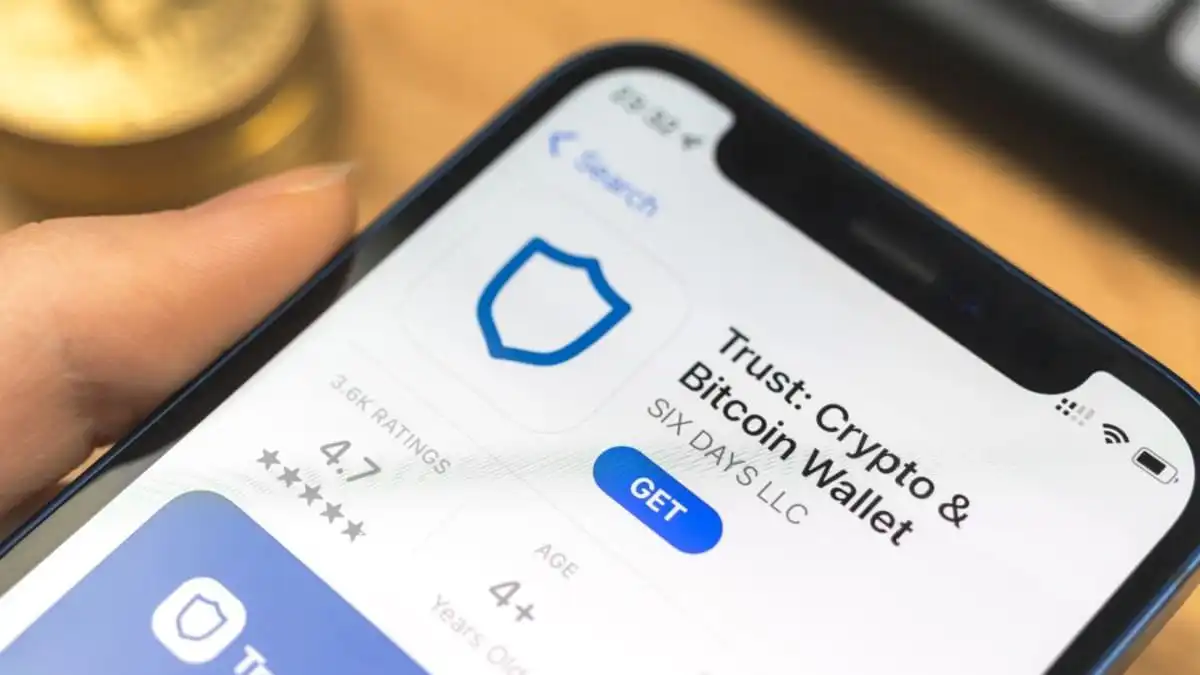
Trust Wallet(トラストウォレット)のカスタムネットワーク設定ガイド
本ガイドは、Trust Wallet(トラストウォレット)を使用しているユーザー向けに、カスタムネットワークの設定方法について詳細かつ専門的に解説します。Trust Walletは、ビットコインをはじめとする多数の暗号資産(仮想通貨)を安全に管理できるマルチチェーンウォレットとして世界的に広く利用されています。特に、開発者や高度なユーザーにとって重要な機能である「カスタムネットワーク」の設定は、独自のブロックチェーン環境やプライベートネットワークへのアクセスを可能にします。本記事では、その設定手順、注意点、および実用的な活用例までを網羅的にご説明いたします。
1. カスタムネットワークとは何か?
カスタムネットワークとは、標準で提供されている主要なブロックチェーン(例:Ethereum、Binance Smart Chain、Polygonなど)以外の、ユーザーが独自に追加するネットワークのことを指します。これにより、以下のような目的が達成できます:
- プライベートネットワークやテストネットへの接続
- 企業や団体が独自に構築したブロックチェーンへのアクセス
- 特定のスマートコントラクトプラットフォームの利用
- 新規プロジェクトやイニシアチブへの早期参加
この機能は、技術的知識を持つユーザーにとって極めて有用であり、開発環境やプロトタイプ検証においても不可欠です。
2. Trust Walletにおけるカスタムネットワークの利点
Trust Walletは、ユーザーインターフェースの簡潔さとセキュリティの高さを兼ね備えていますが、同時にカスタムネットワークのサポートにより、より柔軟な運用が可能です。主な利点は以下の通りです:
- 多様なブロックチェーン対応:EVM互換ネットワーク(Ethereum Virtual Machine)をベースとするすべてのチェーンに対応可能。
- 安全性の確保:ネットワークの追加時に公式情報を確認することで、フィッシングや悪意あるネットワークへの誤接続を回避。
- 迅速な展開:新しいプロジェクトのローンチ前にウォレット上でテストを行うことが可能。
- 開発者支援:スマートコントラクトのデプロイやテスト、DAOの参加など、開発活動の基盤となる機能。
3. カスタムネットワークの設定手順(Trust Walletアプリ内)
以下のステップに従って、Trust Walletでカスタムネットワークを追加してください。本手順はAndroidおよびiOS両方の最新バージョンでの動作を前提としています。
3.1. アプリの起動とウォレット選択
- Trust Walletアプリをスマートフォンにインストール済みの状態で起動します。
- 複数のウォレットがある場合は、カスタムネットワークを追加したいウォレットを選択します。
3.2. ネットワーク設定画面へ移動
- ホーム画面から右上にある「+」アイコンをタップします。
- 「Networks」または「Chain」メニューを表示します。
- 「Add Network」または「Custom Network」を選択します。
3.3. 必要なネットワーク情報の入力
以下の情報を正確に入力してください。誤った情報は、送金失敗や資金損失の原因となります。
| 項目 | 説明 | 例 |
|---|---|---|
| Network Name | ネットワークの名前(任意) | MyTestNet |
| RPC URL | ノードのエンドポイント(HTTPS必須) | https://rpc.mytestnet.com |
| Chain ID | ネットワークの識別子(整数) | 1337 |
| Symbol | トークン記号(例:ETH、BNBなど) | MTN |
| Block Explorer URL | ブロックエクスプローラーのリンク(任意) | https://explorer.mytestnet.com |
※ RPC URLには、信頼できるソースからの情報を使用してください。第三者の提供する未検証のエンドポイントはリスクを伴います。
3.4. 設定の保存と確認
- すべての項目を入力したら、「Save」ボタンをタップして保存します。
- 保存後、ウォレットのメイン画面に戻り、新しく追加されたネットワークがリストに表示されているか確認します。
- 必要に応じて、トークンの追加も行います(「Add Token」から)。
4. カスタムネットワークの使用例
4.1. テストネットでのスマートコントラクト開発
開発者は、Ropsten、Goerli、SepoliaなどのEthereumテストネットをローカル開発環境で利用することが多いです。Trust Walletにこれらのネットワークをカスタム追加することで、スマートコントラクトのデプロイやテスト用トークンの受け取り、インタラクションの確認が可能になります。
4.2. 企業向けプライベートチェーンの運用
一部の企業や金融機関では、内部用途向けにプライベートブロックチェーンを構築しています。こうしたネットワークに対して、従業員が所有するTrust Walletを設定し、社内決済やデータ管理に利用することがあります。この場合、完全に閉鎖されたネットワーク環境が保たれるため、外部との情報流出リスクが低減されます。
4.3. クロスチェーンプロジェクトへの参加
新しいブロックチェーンプロジェクトが立ち上がると、初期段階で「カスタムネットワーク」として公開されることがあります。ユーザーは、公式サイトやドキュメントから必要な情報を取得し、Trust Walletに追加することで、プロジェクトの初期トークン分配(airdrop)やガバナンス投票に参加できます。
5. 注意点とセキュリティガイドライン
カスタムネットワークの設定は非常に便利ですが、誤操作や不正情報の入力によって重大な損失につながる可能性があります。以下の点に十分注意してください。
- 公式情報の確認:ネットワークの設定情報は、公式ウェブサイトや開発者のリポジトリから入手してください。サードパーティのブログやSNSの情報は信頼性に欠ける場合があります。
- RPC URLの安全性:HTTPではなく、HTTPSで始まるエンドポイントのみを指定してください。また、自前でホスティングするノードを利用する場合は、セキュアな環境を確保しましょう。
- Chain IDの正確性:間違ったChain IDを設定すると、送金先が異なるネットワークになり、資金が失われる恐れがあります。
- 不要なネットワークは削除:長期間使わないカスタムネットワークは、不要なリスクを抱えることになるため、設定画面から削除することを推奨します。
- バックアップの実施:ウォレットのシードフレーズは必ず紙や物理メディアに保管し、万が一の際に復元できるようにしてください。
6. サポートとトラブルシューティング
カスタムネットワークの設定中に問題が生じた場合、以下の対処法を試してください。
- ネットワークが表示されない:アプリの再起動や、ネットワーク情報の再入力を行ってください。また、インターネット接続の確認も必要です。
- 送金が失敗する:Chain IDやRPC URLの誤り、またはネットワークのメンテナンス中である可能性があります。公式情報と照合し、適切なネットワークを選択してください。
- トークンが表示されない:カスタムネットワークに追加されたトークンは、手動で「Add Token」から登録する必要があります。正しいトークンアドレスを入力してください。
- エラー表示が出る:Trust Walletの最新バージョンに更新していない場合、一部のネットワークに対応できないことがあります。App StoreやGoogle Playから最新版をインストールしてください。
7. まとめ
Trust Walletのカスタムネットワーク設定は、ユーザーが自由にブロックチェーン環境を拡張するための強力なツールです。これにより、テストネットの利用、プライベートチェーンへのアクセス、新興プロジェクトへの早期参加といった高度な運用が可能になります。しかし、その一方で、情報の正確性やセキュリティの確保が極めて重要です。誤ったネットワーク設定は、資金の永久的な喪失を引き起こす可能性があるため、常に公式情報に基づき慎重に操作を行うべきです。
本ガイドを通じて、カスタムネットワークの設定方法、実用例、そしてリスク管理のポイントを体系的に理解いただけたことと思います。高度なユーザーであれば、この機能を活用することで、自身のデジタル資産の管理範囲を大幅に拡大できます。また、開発者やプロジェクト運営者にとっては、ユーザーとの接点を増やすための重要な手段ともなります。
最後に、信頼できる情報源を常に確認し、安全な運用を心がけてください。Trust Walletは、あなたのブロックチェーンライフを支える信頼できるパートナーです。カスタムネットワークの設定を活用し、未来のデジタル経済の創造に貢献しましょう。
【最終更新日】2024年4月