Trust Wallet(トラストウォレット)のGoogle認証システム設定手順【安全性UP】
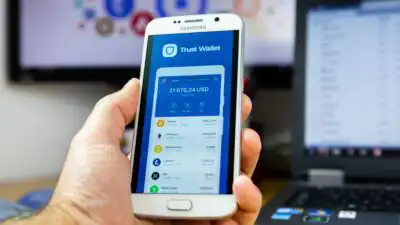
デジタル資産を安全に管理するためには、信頼性の高いウォレットツールと強固なセキュリティ対策が不可欠です。特に、暗号資産(仮想通貨)を保有しているユーザーにとって、ウォレットのセキュリティは生命線とも言える重要な要素です。本稿では、人気の高いスマートフォン用マルチチェーンウォレット「Trust Wallet(トラストウォレット)」における、Google認証システムの設定手順について、詳細かつ専門的な視点から解説いたします。この機能を活用することで、アカウントへの不正アクセスリスクを大幅に低減し、資産の安全性を徹底的に向上させることができます。
1. Trust Walletとは?
Trust Walletは、2018年にブロックチェーン企業のTron Foundation傘下で開発された、クロスチェーンに対応したソフトウェアウォレットです。主にiOSおよびAndroid端末で利用可能であり、ビットコイン(BTC)、イーサリアム(ETH)、Binance Coin(BNB)など、多数の主要な暗号資産をワンクリックで管理できます。また、非中央集権型アプリケーション(dApps)との連携や、ステーキング、レンディングなどのDeFi機能もサポートしており、ユーザーの需要に応じた高度な機能を提供しています。
Trust Walletの最大の特徴は、ユーザーが自身の鍵(プライベートキー)を完全に保持できることです。第三者機関やクラウドサーバーに鍵を預けず、端末内にローカル保存されるため、ハッキングやサービス停止による損失のリスクが極めて低いという点が評価されています。
2. Google認証システムとは?
Google認証システム(Google Authenticator)は、二段階認証(2FA:Two-Factor Authentication)の代表的なツールとして広く利用されています。このシステムは、ユーザーのログイン時または重要操作の際に、パスワードに加えて「時間ベースの一時パスワード(TOTP:Time-based One-Time Password)」を入力することで、アカウントの盗難や不正アクセスを防ぐ仕組みです。
Google認証システムは、スマートフォン上で動作するアプリケーションであり、インターネット接続がなくても動作します。これは、ネットワーク上の通信経路を介さずに、端末内のアルゴリズムによって生成された一時コードを使用するため、情報漏洩のリスクが最小限に抑えられます。
3. Trust Walletにおける2FAの重要性
Trust Wallet自体は非常に高いセキュリティ基準を満たしていますが、アカウントのログイン情報(メールアドレス・パスワード)が不正に取得されると、悪意ある人物がウォレットにアクセスできる可能性があります。特に、フィッシング攻撃やパスワードリハーサル(脅迫的手段でのパスワード収集)など、社会的工程による攻撃は近年増加傾向にあります。
そのため、Trust Walletアカウントに二段階認証(2FA)を導入することは、物理的な鍵(プライベートキー)の保護に加え、論理的な層の防御を追加する極めて効果的な対策です。これにより、個人情報の保護だけでなく、資産の長期的な保全が実現されます。
4. Google認証システムの設定手順(詳細ガイド)
4.1 準備編:必要なもの
以下のアイテムを事前に準備してください:
- Trust Walletアプリ(最新版)
- Google Authenticatorアプリ(Google Play StoreまたはApple App Storeよりダウンロード)
- 本人確認可能なスマートフォン(複数台使用は推奨されません)
- QRコード読み取り可能なカメラ機能付き端末
4.2 手順①:Trust Walletアプリを開く
スマートフォンにインストール済みのTrust Walletアプリを起動します。最初にログイン画面が表示される場合がありますので、正しいメールアドレスとパスワードを入力してログインを行ってください。
4.3 手順②:プロフィール設定へ移動
トップ画面右上にある「メニューボタン」(三本線アイコン)をタップし、「プロフィール」または「アカウント設定」を選択します。ここから、セキュリティ設定の項目が確認できます。
4.4 手順③:二段階認証(2FA)の有効化
「セキュリティ」タブ内にある「二段階認証」または「2FA設定」を選択します。その後、「Google認証システム」または「Google Authenticator」の設定オプションが表示されます。この項目をタップして設定を開始します。
4.5 手順④:QRコードの表示と読み取り
Trust Wallet側から、特定の形式のQRコードが表示されます。このコードは、現在のアカウントと関連付けられた秘密鍵(共有鍵)を含んでおり、一度しか使えない一回限りのものであることを理解してください。
次に、別の端末(または同一端末でも可)で「Google Authenticator」アプリを起動し、右上にある「+」ボタンをタップして「コードの追加」を選択します。その後、「バーコードをスキャン」または「手動入力」のいずれかを選びます。
スキャンモードを選択した場合は、Trust Walletの画面に表示されたQRコードを正確にカメラで読み取ります。誤読やズレがあると登録が失敗するため、静止した状態で撮影を行うことが重要です。
4.6 手順⑥:確認コードの入力
QRコードの読み取りが成功すると、Google Authenticatorアプリに新しいアカウント名(例:Trust Wallet – yourmail@example.com)が表示され、6桁の一次性コードがリアルタイムで更新されます(約30秒ごとに変更)。
ここで、Trust Walletの画面に「確認コード入力」欄が表示されるため、現在表示されているコード(例:123456)を入力して「確認」ボタンを押します。コードが一致すれば、2FAの設定が完了となります。
4.7 手順⑦:バックアップコードの保管
設定完了後、必ず「バックアップコード(復旧コード)」が表示されます。これは、スマートフォンを紛失・破損した場合や、Google Authenticatorアプリの再インストール時に必要となる緊急用のコードです。このコードは、どこか安全な場所(紙のメモ、パスワードマネージャーなど)に**物理的に記録**し、インターネット上に保存しないように注意してください。
万が一、このコードを紛失した場合、アカウントの復元は不可能になるため、慎重な保管が必須です。
5. 設定後の運用ポイント
Google認証システムの設定が完了しても、その効果を維持するためには以下の点に注意が必要です。
5.1 デバイスの管理
Google Authenticatorアプリをインストールしている端末は、常に本人のみが使用できる環境にしてください。他人の端末にインストールしたり、共有したりしないよう徹底しましょう。
5.2 セキュリティソフトの導入
スマートフォン全体のセキュリティを高めるために、ウイルス対策ソフトやファイアウォールの導入を検討してください。特に、root化(Android)や越獄(iOS)は、2FAの効果を無効にする可能性があるため、避けるべきです。
5.3 定期的な確認
数ヶ月に1回程度、2FAの正常作動を確認するために、ログアウト後に再度ログインを行い、コードの入力を試してみましょう。これにより、コードが正しく生成されているか、アプリの同期が問題なく行われているかをチェックできます。
6. よくあるトラブルと解決法
設定後に発生する可能性のある問題とその対処法を以下にまとめます。
6.1 タイムゾーンのずれによるコード不一致
スマートフォンの日時設定が間違っている場合、一時コードが正しく生成されないことがあります。端末の「日付と時刻」設定を自動同期にし、正確なタイムゾーンを反映しているか確認してください。
6.2 アプリの再インストール後、コードが表示されない
アプリを削除した場合、コードは失われます。バックアップコードを使ってアカウントを復元する必要があります。事前に安全な場所に保管していたかを確認してください。
6.3 QRコードがスキャンできない
光の反射やズーム不足、端末のカメラ性能の違いが原因でスキャン失敗することがあります。カメラの焦点を合わせ、静止した状態でスキャンを試みてください。必要であれば、手動入力方式に切り替えることも可能です。
7. 他の2FAオプションとの比較
Trust Walletでは、Google Authenticator以外にもいくつかの2FAオプションが利用可能です。それぞれの特徴を比較してみましょう。
| オプション | 利点 | 欠点 |
|---|---|---|
| Google Authenticator | シンプルで安定性が高い。端末内にデータが保存されるため、外部サーバーへの依存がない。 | 端末喪失時に復元困難。 |
| SMS認証 | 簡単な設定。誰でも使える。 | SIMカード交換やキャリアのセキュリティリスクあり。フィッシング攻撃の標的になりやすい。 |
| メール認証 | 簡単にアクセス可能。 | メールアカウント自体がハッキングされるリスクあり。履歴が残るため、監視対象になりやすい。 |
| ハードウェアトークン(例:YubiKey) | 最も高いセキュリティ。物理デバイスによる認証。 | コストが高く、紛失時の代替策が難しい。 |
結論として、Google Authenticatorはバランスの取れた選択肢であり、一般ユーザーにとって最適な2FAソリューションと言えます。
8. 終わりに:セキュリティは「習慣」である
Trust WalletのGoogle認証システム設定は、単なる技術的な操作ではなく、デジタル資産を守るために必要な「セキュリティ習慣」の第一歩です。一度設定すれば、毎日のログイン時にわずかな手間が加わるだけで、大きなリスクを回避できます。
暗号資産の世界は、常に進化する脅威と向き合っています。しかし、基本的なセキュリティ対策を確立することで、個人の責任範囲内で十分に安全な運用が可能になります。本稿でご紹介した手順を丁寧に実行し、自身の財産をしっかり守りましょう。
最終的なまとめ:
- Trust Walletは高セキュリティなウォレットですが、2FAの設定がなければ脆弱性が残ります。
- Google認証システムは、時間ベースの一時コードを用いることで、不正アクセスを防ぐ強力な防御手段です。
- 設定手順は明確で、実行は容易ですが、バックアップコードの保管は絶対必須です。
- 定期的な確認と端末管理により、長期的な安全性を維持できます。
すべてのユーザーが、安心してデジタル資産を管理できる環境を築くために、今日から2FAの設定を始めてみましょう。あなたの資産は、小さな努力の積み重ねによって、未来まで守られます。